Recomendaciones y catálogo de productos
OneTrace.ru selecciona productos para cada cliente: los populares, «comprados juntos», similares, vistos recientemente y una selección personalizada. Las recomendaciones se muestran en el sitio web, en los correos, en los recorridos y en las campañas. Para que funcionen se necesitan un catálogo de productos y eventos de vistas, carrito y compras.
La sección se abre en el menú Comunicaciones → Recomendaciones. Todos los miembros del proyecto pueden verla; pueden conectar feeds, cambiar la configuración y lanzar el recálculo «Propietario», «Administrador» y «Gestor».
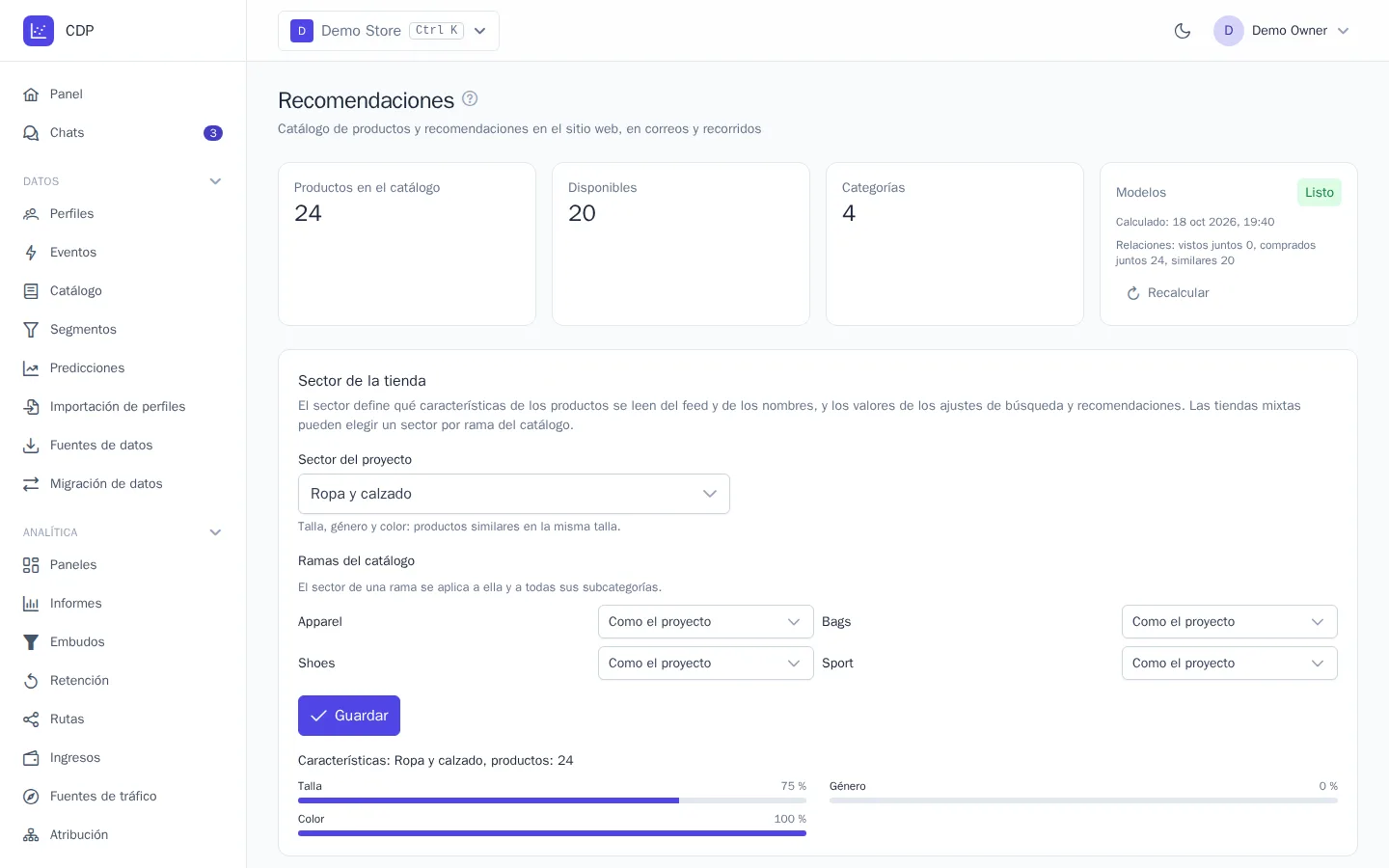
Catálogo de productos
En la parte superior de la página se ve cuántos productos hay en el catálogo, cuántos están disponibles y cuántas categorías hay. Mientras el catálogo esté vacío, no hay nada que recomendar: conecte un feed o cargue los productos mediante la API.
Cómo conectar un feed
- En el bloque Feeds de productos, pulse Añadir feed.
- Indique el Nombre y la URL del feed, el enlace al archivo.
- Elija el Formato: YML (Yandex), Google Merchant, CSV, JSON o JSON Lines.
- En el campo Actualización, elija con qué frecuencia se vuelve a leer el feed: cada 1, 3, 6 o 12 horas, o una vez al día.
- Si el feed está protegido con contraseña o token, complete el Encabezado Authorization, por ejemplo
Bearer …. Se guarda cifrado. - Pulse Guardar. La primera importación comenzará de inmediato.

En CSV y JSON, las columnas se reconocen por su nombre: id, name o title, url, image, price, old_price, currency, available, category, brand (también se reconocen los nombres equivalentes en ruso). El resto de columnas se consideran características del producto. El id del producto debe coincidir con el que el sitio web envía en los eventos; de lo contrario, las acciones de los clientes no se vincularán con el catálogo.
Cada feed muestra su estado (Activo o Error), la hora de la última importación y el resultado: cuántos productos y categorías se leyeron y cuántos se marcaron como no disponibles. El botón Actualizar lanza la importación fuera de la programación. Pausar detiene las importaciones programadas (estado «En pausa») y Actualizar las reanuda. Un feed con error se vuelve a intentar según la programación; el texto del error aparece debajo.
Qué debe saber:
- Los productos que ya no están en el feed se marcan como no disponibles, no se eliminan: su historial de eventos se conserva y, si el producto vuelve al feed, vuelve a estar disponible.
- Al eliminar un feed, los productos permanecen en el catálogo.
Copias de las imágenes
En la configuración del feed puede activar Copiar las imágenes de productos a nuestro almacenamiento. Así, las imágenes de los correos y los widgets se cargan desde la CDN de OneTrace.ru y no dependen de la disponibilidad de su sitio web.
- Descargar como máximo … imágenes por segundo, minuto u hora: un límite para no sobrecargar su sitio web. Por defecto, 5 por segundo.
- Bajo el feed se ve cuántas imágenes se copiaron, cuántas están en cola y cuántas no se pudieron descargar. Mientras no haya copia (o si la dirección de la imagen en el feed cambió), se muestra la imagen original.
- Las copias cuentan para el límite de almacenamiento de imágenes del plan. Si el interruptor no está disponible, el almacenamiento de imágenes no está configurado en su instalación.
Stock
No todas las tiendas llevan el stock, por eso se activa por separado: el interruptor Tener en cuenta el stock está en los ajustes de cada feed y, para los productos de la API y de los plugins de la tienda, en la tarjeta de ajustes de la sección (Tener en cuenta el stock de la API y los plugins). Está desactivado por defecto.
- Activado: el stock se guarda y un producto con stock cero se retira de la venta. Funcionan las funciones basadas en el stock, como los recorridos «quedan pocas unidades». En el feed el stock se toma de
<count>(YML),g:quantity(Google) o de la columnastock,quantity(CSV y JSON); en la API, del campostock. - Desactivado: el stock no se usa; el producto sigue la disponibilidad del feed o el campo
available, aunque la tienda envíe stock cero.
Carga mediante la API
Los desarrolladores pueden cargar y eliminar productos con solicitudes a https://cdp.onetrace.ru/api/v1/products, hasta 1000 productos y categorías por solicitud. Se necesita una clave secreta con el permiso «Carga y eliminación de productos»; consulte Claves de API e Integración desde el servidor.
Idiomas del catálogo
Si su sitio web está disponible en varios idiomas, cargue las traducciones de los productos: así los widgets, la búsqueda y los correos mostrarán los nombres y los enlaces en el idioma del cliente.
- Feed en otro idioma. Añada un segundo feed (la misma exportación en otro idioma) y elija su Idioma del feed. Este feed no crea productos ni los marca como no disponibles: añade las traducciones de nombres, enlaces y características a los productos del feed principal con los mismos id. El campo aparece si el proyecto tiene varios idiomas; consulte Configuración del proyecto, plan y auditoría.
- Mediante la API. Envíe las traducciones en el campo
translationsdel producto y de la categoría, por ejemplo,"translations": {"en": {"name": "Linen dress", "url": "https://shop.example/en/linen-dress"}}.
El idioma se elige automáticamente: en el sitio web, el idioma del visitante que transmite el rastreador; en un correo, el idioma de su versión; consulte Versiones de idioma. Si no hay traducción a ese idioma, se muestran el nombre y el enlace principales. La búsqueda de productos encuentra un producto por su nombre en cualquiera de los idiomas. En la tabla de productos, junto al nombre, se ven los idiomas a los que está traducido.
Eventos para los modelos
En el bloque Eventos para los modelos, indique qué eventos corresponden a acciones con productos:
| Campo | Ejemplo |
|---|---|
| Vista de producto | product_viewed |
| Añadir al carrito | product_added |
| Compra | order_completed |
| Propiedad con el id del producto | product_id: un campo en el evento o un array products[] con este campo |
| No recomendar lo comprado | 30, 90 o 365 días; «Volver a recomendar» para productos consumibles |
| Después de la compra | «Como de costumbre», «Complementos en lugar de lo mismo» (después de un televisor, soportes y no otros televisores) o «Compras repetidas» |
| Rango de precio de similares | cuántas veces más caros o más baratos que el producto pueden ser los «similares»; vacío, sin límite |
| «Hora de reponer» | calcular con los datos al cabo de cuántos días se vuelve a comprar un producto: el tipo de recomendaciones «Hora de reponer» y el atributo replenish_at |
Por defecto, los eventos se toman de la configuración de las predicciones, y los demás valores, del sector de la tienda. Al pulsar Guardar, los modelos se recalculan.
Modelos y cálculo nocturno
La tarjeta Modelos muestra el estado (Pendiente, Calculando, Listo, Sin catálogo, Error), la hora del cálculo y el número de relaciones entre productos.
Los modelos se recalculan cada noche, además de justo después de guardar la configuración y con el botón Recalcular. Durante el cálculo y en caso de error, las recomendaciones se sirven con la versión anterior.
Además de las relaciones, el cálculo escribe en los perfiles los atributos favorite_category, favorite_brand y top_products y, para los sectores con tallas y medidas, pref_… (la talla del cliente, consulte Sector de la tienda) y replenish_at (la fecha de «hora de reponer»). Se pueden usar en los segmentos, por ejemplo «categoría favorita: calzado».
Tipos de recomendaciones
| Tipo | Qué muestra | Dónde es útil |
|---|---|---|
| Personalizados | una selección según las vistas, los carritos y las compras del cliente, teniendo en cuenta sus acciones de hoy | página de inicio, correo «También le puede interesar» |
| Populares | los productos más demandados en 30 días, de todo el catálogo o de una categoría | visitante nuevo, carrito vacío |
| En tendencia | productos cuyo interés creció en la última semana | página de inicio, campaña «Novedades de la semana» |
| Vistos juntos | lo que se ve junto con este producto | ficha de producto |
| Comprados juntos | lo que se compra junto con este producto | carrito, correo posterior al pedido |
| Similares | productos de la misma categoría: marca, precio, características; en los sectores con tallas y medidas, solo los compatibles | ficha de producto, producto agotado |
| Vistos recientemente | las últimas vistas del cliente | navegación abandonada |
| Hora de reponer | productos comprados que, según el ciclo de compras, toca volver a pedir | correo «Hora de reponer», página de inicio |
Un visitante nuevo sin historial recibe los productos populares. En las selecciones solo entran productos disponibles.
Comprobación de resultados
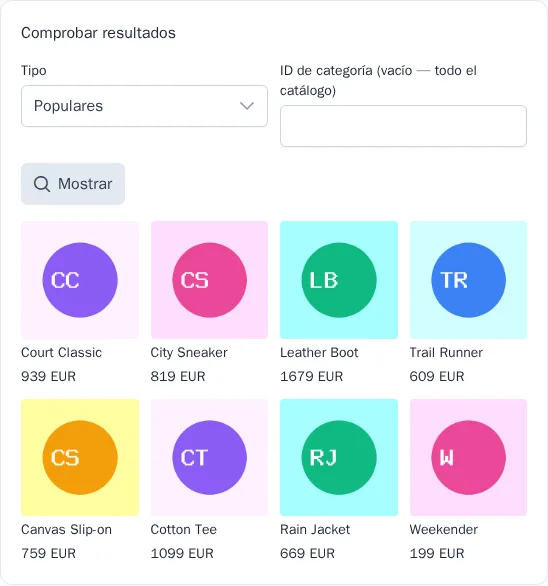
En el bloque Comprobar resultados, elija el Tipo e indique el ID del producto, el ID de categoría o el ID del perfil, según el tipo. Pulse Mostrar para ver las tarjetas de los productos que recibirá el cliente.
Informe de efecto
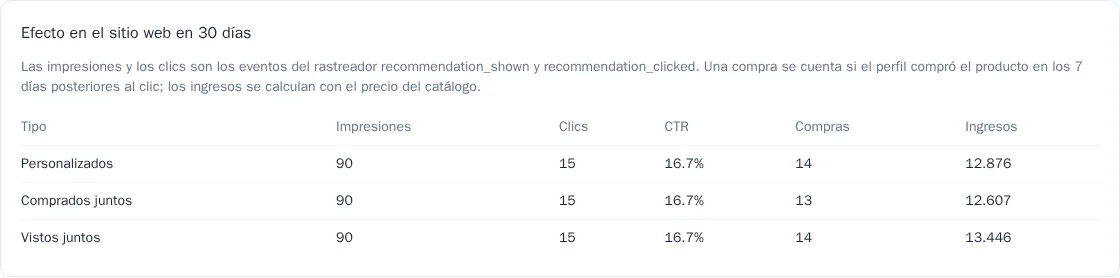
La tabla Efecto en el sitio web en 30 días muestra para cada tipo las impresiones, los clics, el CTR, las compras y los ingresos. Una compra se contabiliza si el cliente compró el producto en los 7 días siguientes al clic en la recomendación; los ingresos se calculan con el precio del catálogo. El efecto de las recomendaciones en los correos se ve en los informes de campañas y recorridos.
Dónde mostrar las recomendaciones
- En el sitio web: widgets listos de la sección «Sitio web» o una llamada al rastreador; consulte Widgets de recomendaciones en el sitio web.
- En los correos: el bloque Productos del editor de correos. En él se eligen Qué productos, Cantidad, el número de columnas, Mostrar precio y Botón bajo el producto. Para los tipos «Vistos juntos», «Comprados juntos» y «Similares», el producto se toma del evento que activó el correo (Propiedad del evento con el id del producto); así se crea el correo de carrito abandonado. Si no hay productos adecuados, el bloque no se muestra en el correo.
- En plantillas de cualquier canal: la función
recommendations():
{% for product in recommendations('personal', 4) %}
  <a href="{{ product.url }}">{{ product.name }}</a> — {{ product.price }}
{% endfor %}