Informes: generador, embudos, retención, rutas
Hay cuatro informes que se construyen con cualquier evento del proyecto. El generador muestra cómo cambia un evento con el tiempo. El embudo muestra dónde abandonan los clientes en el camino hacia el objetivo. La retención muestra si los clientes vuelven. Las rutas muestran qué hacen los clientes antes y después de un evento. Todos los informes se calculan a partir de los eventos de origen; no hace falta configurar nada de antemano.
Los informes están en el grupo Analítica del menú del proyecto. Todos los roles de sistema pueden verlos; pueden guardarlos «Gestor» y superiores. Para reunir informes en una sola página y recibirlos por correo, consulte el artículo Paneles y envío de informes.
Común a todos los informes
- Período. Los últimos 7, 14, 30, 90, 180 o 365 días, o «Fechas personalizadas». Los días se cuentan en la zona horaria del proyecto e incluyen el día de hoy.
- Perfiles. De forma predeterminada, el informe incluye todos los perfiles. Para calcular el informe solo para una parte de los clientes, añada condiciones por atributos, eventos, segmentos e identificadores, como en el editor de segmentos. Por ejemplo, «ciudad = Berlin» o «en el segmento VIP buyers».
- Filtro por propiedad, bajo un evento, deja solo los eventos con las propiedades indicadas, por ejemplo
order_completedconamountmayor que 100. - Recálculo. El informe se recalcula solo un instante después de cualquier cambio. Un mismo informe se recalcula como máximo una vez cada 5 minutos, por lo que los eventos más recientes pueden aparecer con un pequeño retraso.
- Copiar enlace. La configuración del informe se guarda en la dirección de la página. Puede enviar el enlace copiado a un colega, y este abrirá el mismo informe.
- Guardar como…, Descargar CSV, Envío por correo: consulte Paneles y envío de informes.
Generador de informes
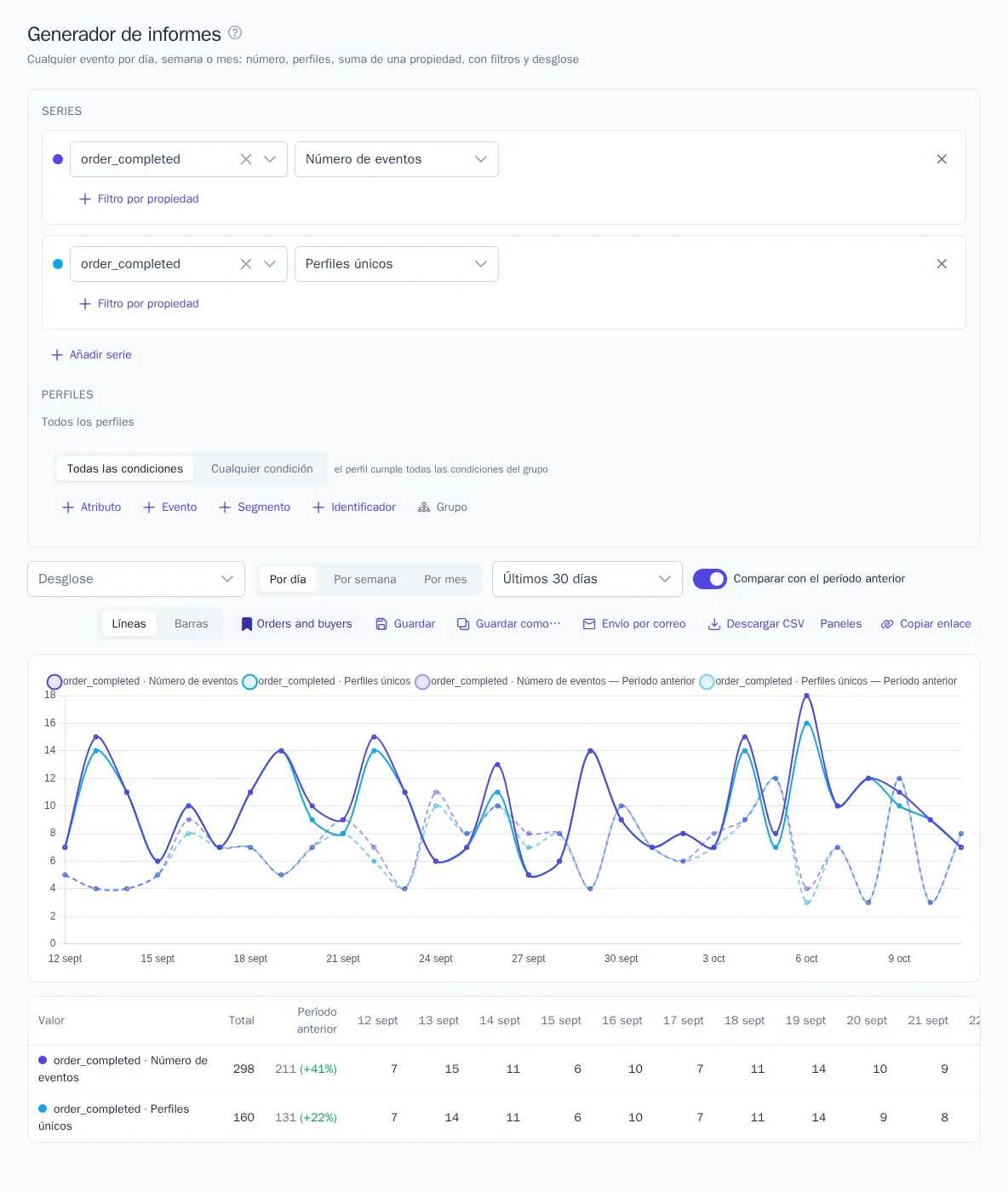
Abra Analítica → Informes. Un informe se compone de series, y cada serie tiene su propio evento y su métrica:
| Métrica | Qué se cuenta |
|---|---|
| Número de eventos | Cuántas veces ocurrió el evento |
| Perfiles únicos | Cuántos clientes lo hicieron. Los perfiles fusionados cuentan como uno |
| Eventos por perfil | Número medio de eventos por cliente |
| Suma de la propiedad, Media de la propiedad | Suma o media de una propiedad numérica, por ejemplo amount. Se muestran en el eje derecho del gráfico |
- Elija el evento y la métrica de la primera serie. «Cualquier evento» incluye todos los eventos, salvo los de sistema.
- Si lo necesita, pulse «Añadir serie». Puede añadir hasta 5 series en total.
- Elija el paso: «Por día», «Por semana» (a partir del lunes) o «Por mes».
- Active «Comparar con el período anterior». El período anterior de la misma duración se dibujará con línea discontinua, y en la tabla aparecerá la variación en porcentaje.
El Desglose divide cada serie por valor: por una propiedad del evento (por ejemplo, category) o por página y campaña: ruta de la página, sitio de referencia, parámetros utm_source, utm_medium, utm_campaign o idioma del navegador. En el informe quedan los 10 valores más frecuentes; el resto se agrupa en «Otros». Con desglose no se muestra la comparación con el período anterior.
Bajo el gráfico hay una tabla: el total del período, el período anterior y los valores por paso. El selector «Líneas / Barras» cambia el tipo de gráfico.
Embudos
Abra Analítica → Embudos. El embudo muestra cuántos clientes completaron los pasos en orden y dónde abandonaron.
- Elija los eventos de los pasos, por ejemplo
product_viewed→add_to_cart→order_completed. Un embudo puede tener de 2 a 10 pasos, y un mismo evento puede estar en varios pasos. Las flechas cambian el orden de los pasos. - Defina la ventana de conversión: cuánto tiempo tiene el cliente para completar todos los pasos después del primero, en minutos, horas o días, hasta 90 días.
- Elija el orden. «En orden»: entre los pasos puede haber cualquier otro evento. «Orden estricto»: el siguiente evento del embudo debe ser justo el paso requerido.
- Si lo necesita, elija un desglose por una propiedad del primer paso o por página y campaña.
El período del embudo es el momento en que el cliente hizo el primer paso. Los pasos siguientes se cuentan dentro de la ventana de conversión, aunque esta termine después del período.
Las barras muestran el número de clientes en cada paso («Perfiles») o su proporción respecto al primer paso («Proporción»). En la tabla:
| Columna | Qué significa |
|---|---|
| Llegaron | Cuántos clientes hicieron este paso |
| Desde el inicio, Desde el paso anterior | Conversión desde el primer paso y desde el anterior |
| Abandonaron | Cuántos clientes llegaron al paso anterior, pero no hicieron este |
| Tiempo mediano, Tiempo medio | Cuánto tiempo pasó desde el paso anterior. En proyectos grandes, el tiempo se calcula con una muestra de clientes; esto se indica bajo la tabla |
Segmento de abandonos. El botón junto a un paso crea un segmento estático con los clientes que llegaron al paso anterior y no hicieron este. Por ejemplo, con quienes añadieron un producto al carrito y no compraron. Puede usar este segmento enseguida en una campaña o un recorrido. El segmento se llena en segundo plano y después no cambia.

Retención
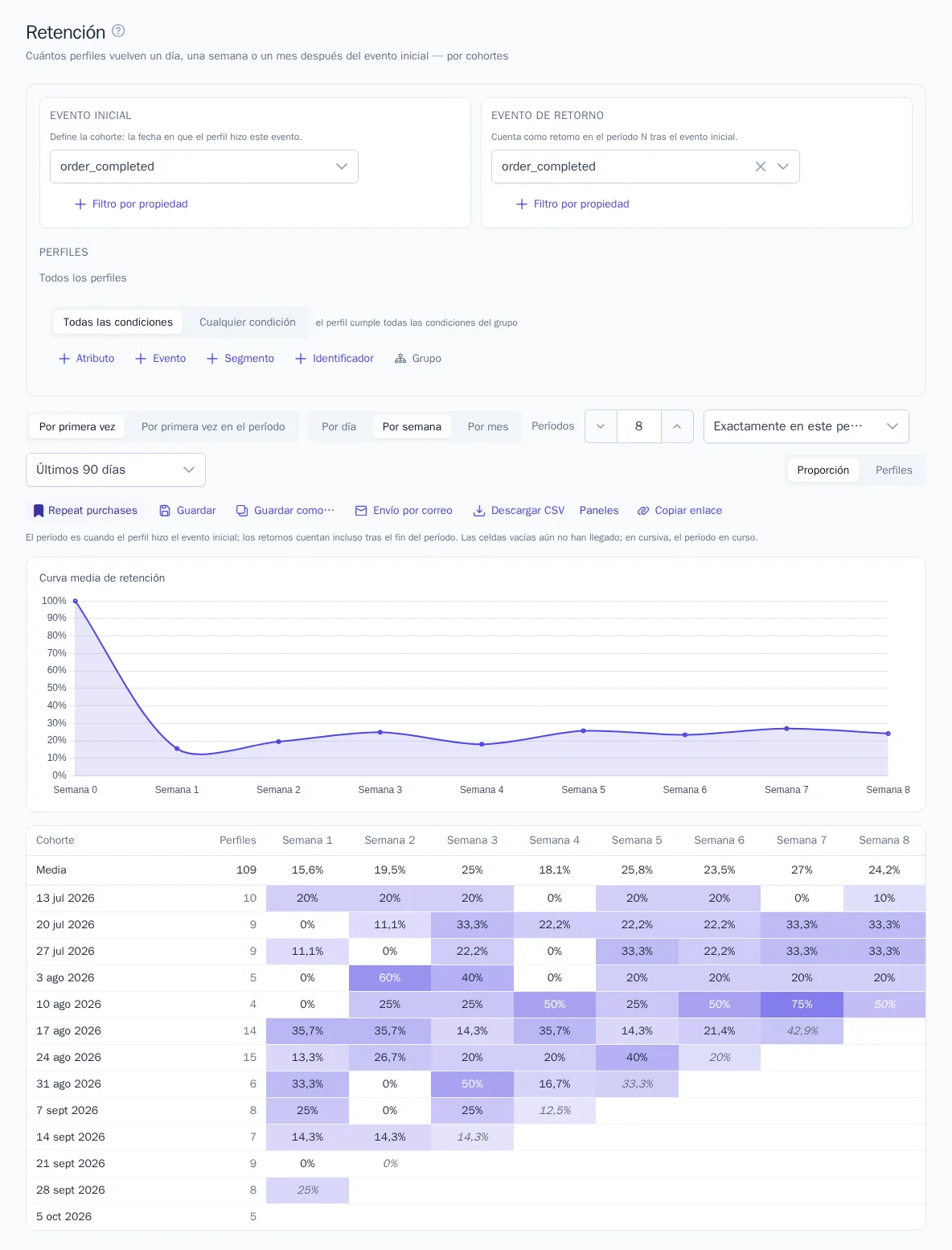
Abra Analítica → Retención. El informe divide a los clientes en cohortes según la fecha del evento inicial y muestra qué proporción de ellos volvió al cabo de un día, una semana o un mes.
- Elija el evento inicial, por ejemplo la primera compra o el registro. Su fecha define la cohorte.
- Elija el evento de retorno, por ejemplo una compra repetida. Si no lo elige, cualquier evento cuenta como retorno.
- Elija a quién contar. «Por primera vez»: clientes que hicieron el evento inicial por primera vez en todo su historial, es decir, clientes nuevos. «Por primera vez en el período»: el primer evento de ese tipo dentro del período elegido.
- Defina el paso («Por día», «Por semana», «Por mes») y el número de períodos: hasta 30 días, hasta 12 semanas o hasta 12 meses.
- Elija el tipo de retorno. «Exactamente en este período»: el cliente volvió en el período N. «En este período o después»: volvió en el período N o en cualquiera de los siguientes.
Arriba se muestra la curva media de retención y, debajo, la tabla de cohortes. Cuanto más oscura es la celda, mayor es la proporción de clientes que volvieron. Las celdas vacías corresponden a períodos que aún no han llegado. En cursiva se marca el período en curso: su valor seguirá creciendo. El selector «Proporción / Perfiles» muestra porcentajes o el número de clientes.
Rutas
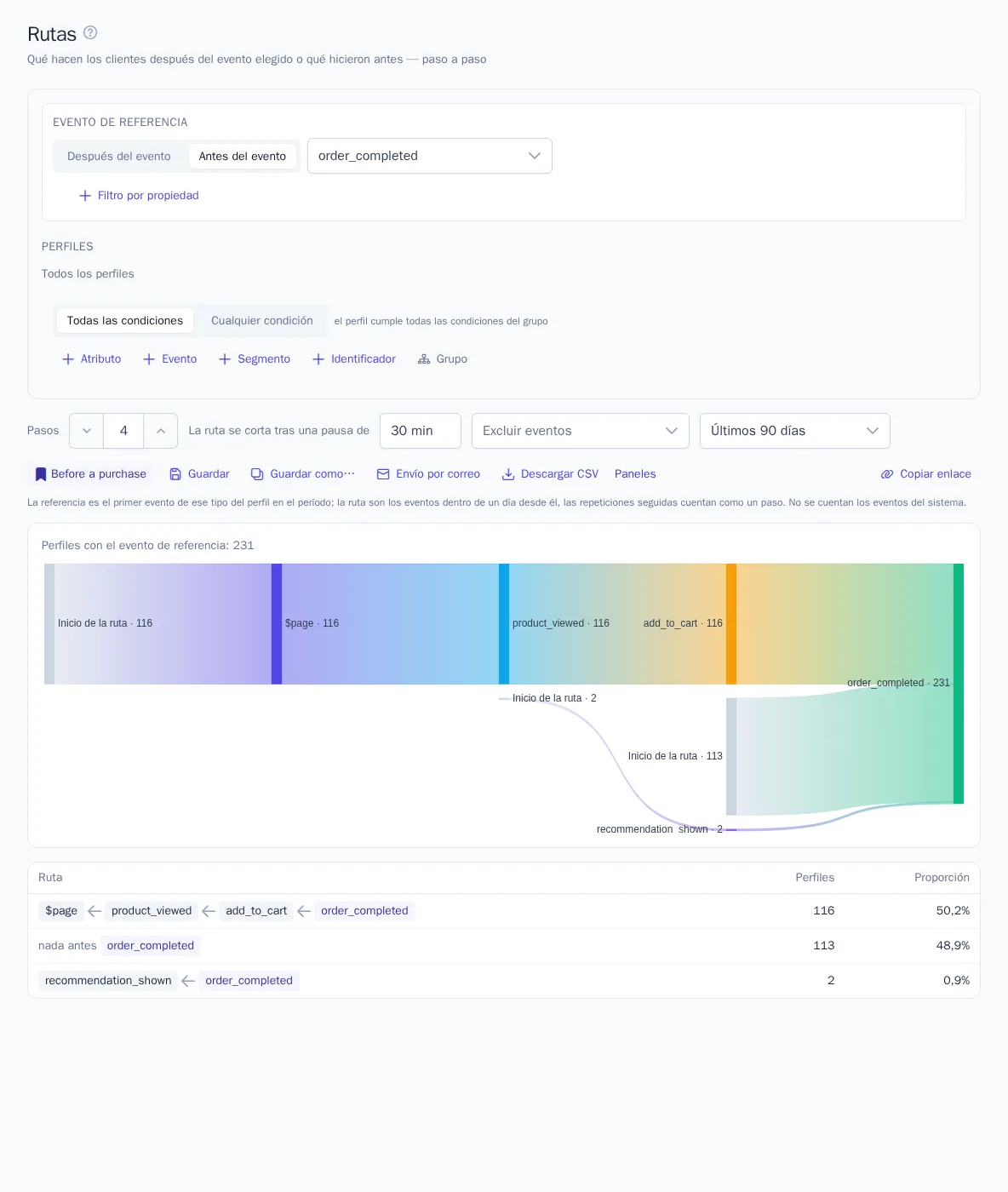
Abra Analítica → Rutas. El informe muestra las secuencias de eventos más frecuentes después o antes del evento elegido. Por ejemplo, qué hacen los clientes después de ver un producto o cómo terminan las visitas antes de una compra.
- Elija el evento de referencia y la dirección: «Después del evento» o «Antes del evento».
- Defina el número de pasos (de 1 a 5) y la pausa tras la cual se corta la ruta. De forma predeterminada son 30 minutos, igual que el límite de una visita al sitio web.
- En el campo «Excluir eventos», marque los eventos que estorban, por ejemplo las vistas de página
$page.
Para cada cliente se toma el primer evento de referencia del período y los eventos que ocurrieron en las 24 horas siguientes o anteriores. Los eventos iguales seguidos cuentan como un solo paso, y los eventos de sistema no se tienen en cuenta.
El diagrama muestra los flujos de clientes de un paso a otro. «Fin de la ruta» e «Inicio de la ruta» significan que no hubo eventos después o antes. Las variantes poco frecuentes se agrupan en «Otros». La tabla de abajo muestra las rutas completas más frecuentes, el número de clientes y su proporción.