Raccomandazioni e catalogo prodotti
OneTrace.ru seleziona i prodotti per ogni cliente: popolari, «acquistati insieme», simili, visti di recente e una selezione personalizzata. Le raccomandazioni vengono mostrate sul sito, nelle email, nei percorsi e nelle campagne. Per funzionare servono un catalogo prodotti e gli eventi di visualizzazione, carrello e acquisto.
La sezione si apre dal menu Coinvolgimento → Raccomandazioni. Possono vederla tutti i membri del progetto, mentre collegare feed, modificare le impostazioni e avviare il ricalcolo possono «Proprietario», «Amministratore» e «Manager».

Catalogo prodotti
In cima alla pagina sono indicati quanti prodotti ci sono nel catalogo, quanti sono disponibili e quante sono le categorie. Finché il catalogo è vuoto, non c'è nulla da raccomandare: colleghi un feed o carichi i prodotti tramite API.
Come collegare un feed
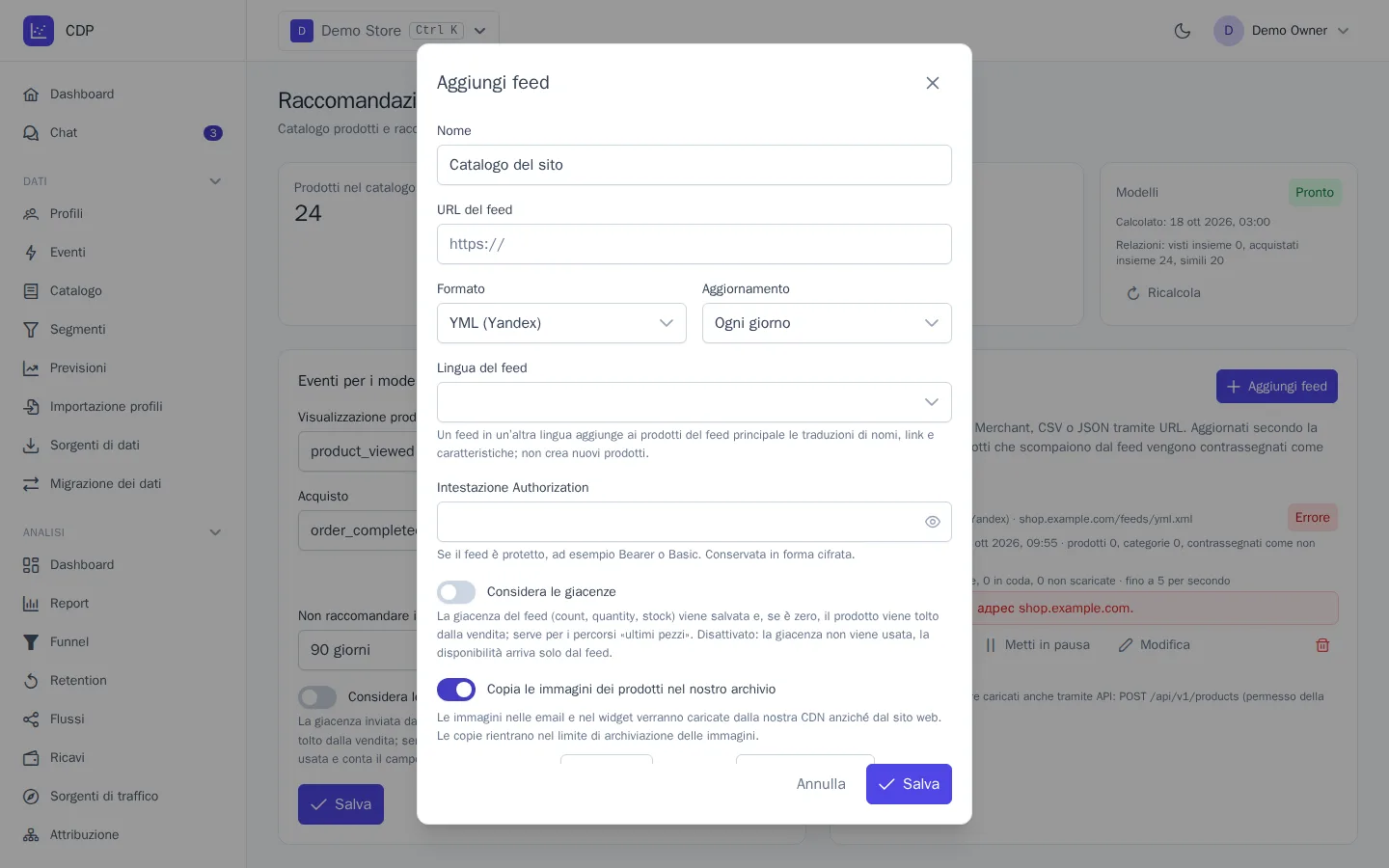
- Nel blocco Feed prodotti faccia clic su Aggiungi feed.
- Indichi il Nome e l'URL del feed, cioè il link al file.
- Scelga il Formato: YML (Yandex), Google Merchant, CSV, JSON o JSON Lines.
- Nel campo Aggiornamento scelga ogni quanto rileggere il feed: ogni 1, 3, 6 o 12 ore oppure una volta al giorno.
- Se il feed è protetto da password o token, compili l'Intestazione Authorization, ad esempio
Bearer …. Viene conservata in forma crittografata. - Faccia clic su Salva. La prima importazione parte subito.
In CSV e JSON le colonne vengono riconosciute dal nome: id, name o title, url, image, price, old_price, currency, available, category, brand (sono accettati anche alcuni nomi in russo). Le altre colonne sono considerate caratteristiche del prodotto. L'id del prodotto deve coincidere con quello che il sito trasmette negli eventi, altrimenti le azioni dei clienti non verranno collegate al catalogo.
Per ogni feed sono visibili lo stato (Attivo o Errore), l'ora dell'ultima importazione e l'esito: quanti prodotti e categorie sono stati letti e quanti sono stati ritirati dalla vendita. Il pulsante Aggiorna ora avvia un'importazione fuori pianificazione. Metti in pausa ferma le importazioni pianificate (stato “In pausa”), Aggiorna ora toglie la pausa. Un feed in errore viene ritentato secondo la pianificazione; il testo dell'errore è mostrato sotto il feed.
Da sapere:
- I prodotti che non sono più nel feed vengono ritirati dalla vendita, non eliminati: la loro cronologia degli eventi viene conservata e un prodotto che torna nel feed torna disponibile.
- Eliminando un feed, i prodotti restano nel catalogo.
Copie delle immagini
Nelle impostazioni del feed è possibile attivare Copia le immagini dei prodotti nel nostro archivio. In questo modo le immagini nelle email e nei widget vengono caricate dal CDN di OneTrace.ru e non dipendono dalla disponibilità del Suo sito.
- Scarica al massimo … immagini al secondo, minuto od ora: un limite per non sovraccaricare il Suo sito. Il valore predefinito è 5 al secondo.
- Sotto il feed è indicato quante immagini sono state copiate, quante sono in coda e quante non sono state scaricate. Finché manca una copia (o se l'indirizzo dell'immagine nel feed è cambiato), viene mostrata l'immagine originale.
- Le copie rientrano nel limite di spazio per le immagini del piano. Se l'interruttore non è disponibile, l'archivio delle immagini non è configurato nella Sua installazione.
Giacenze
Non tutti i negozi gestiscono le giacenze, quindi si attivano a parte: l’interruttore Considera le giacenze si trova nelle impostazioni di ogni feed e, per i prodotti da API e plugin del negozio, nella scheda delle impostazioni della sezione (Considera le giacenze da API e plugin). Per impostazione predefinita è disattivato.
- Attivato — la giacenza viene salvata e un prodotto con giacenza zero viene tolto dalla vendita. Funzionano le funzioni basate sulle giacenze, ad esempio i percorsi «ultimi pezzi». Nel feed la giacenza arriva da
<count>(YML),g:quantity(Google) o dalla colonnastock,quantity(CSV e JSON); nell’API, dal campostock. - Disattivato — la giacenza non viene usata: il prodotto segue la disponibilità del feed o il campo
available, anche se il negozio invia giacenza zero.
Caricamento tramite API
Gli sviluppatori possono caricare ed eliminare prodotti con richieste a https://cdp.onetrace.ru/api/v1/products, fino a 1000 prodotti e categorie per richiesta. Serve una chiave segreta con il permesso «Caricamento ed eliminazione dei prodotti»: vedi Chiavi API e Integrazione lato server.
Lingue del catalogo
Se il Suo sito è disponibile in più lingue, carichi le traduzioni dei prodotti: widget, ricerca ed email mostreranno così nomi e link nella lingua del cliente.
- Feed in un'altra lingua. Aggiunga un secondo feed (la stessa esportazione in un'altra lingua) e ne scelga la Lingua del feed. Un feed di questo tipo non crea prodotti e non li ritira dalla vendita: aggiunge le traduzioni di nomi, link e caratteristiche ai prodotti del feed principale con gli stessi id. Il campo compare se il progetto ha più lingue, vedi Impostazioni del progetto, piano e registro attività.
- Tramite API. Passi le traduzioni nel campo
translationsdel prodotto e della categoria, ad esempio"translations": {"en": {"name": "Linen dress", "url": "https://shop.example/en/linen-dress"}}.
La lingua viene scelta automaticamente: sul sito è la lingua del visitatore trasmessa dal tracker, nell'email quella della sua versione, vedi Versioni linguistiche. Se manca la traduzione in quella lingua, vengono mostrati il nome e il link principali. La ricerca dei prodotti trova un prodotto in base al nome in qualsiasi lingua. Nella tabella dei prodotti, accanto al nome, sono indicate le lingue in cui il prodotto è tradotto.
Eventi per i modelli
Nel blocco Eventi per i modelli indichi quali eventi corrispondono alle azioni sui prodotti:
| Campo | Esempio |
|---|---|
| Visualizzazione prodotto | product_viewed |
| Aggiunta al carrello | product_added |
| Acquisto | order_completed |
| Proprietà con l'id del prodotto | product_id: nell'evento, un singolo campo oppure un array products[] con questo campo |
| Non raccomandare i prodotti acquistati | 30, 90 o 365 giorni; «Raccomanda di nuovo» per i prodotti di consumo |
| Dopo l’acquisto | «Come di consueto», «Complementi invece della stessa cosa» (dopo un televisore, staffe anziché altri televisori) oppure «Acquisti ripetuti» |
| Fascia di prezzo dei simili | di quante volte i «simili» possono costare più o meno del prodotto; vuoto — senza limiti |
| «È ora di riacquistare» | calcolare dai dati dopo quanti giorni un prodotto viene riacquistato: il tipo di raccomandazione «È ora di riacquistare» e l'attributo replenish_at |
Per impostazione predefinita gli eventi vengono presi dalle impostazioni delle previsioni, gli altri valori dal settore del negozio. Dopo Salva i modelli vengono ricalcolati.
Modelli e calcolo notturno
La scheda Modelli mostra lo stato (In attesa, In calcolo, Pronto, Nessun catalogo, Non riuscito), l'ora del calcolo e il numero di collegamenti tra i prodotti.
I modelli vengono ricalcolati ogni notte, oltre che subito dopo il salvataggio delle impostazioni e con il pulsante Ricalcola. Durante il calcolo e in caso di errore, le raccomandazioni vengono fornite in base alla versione precedente.
Oltre ai collegamenti, il calcolo scrive nei profili gli attributi favorite_category, favorite_brand e top_products e, per i settori con misure, pref_… (la taglia del cliente, veda Settore del negozio) e replenish_at (la data «è ora di riacquistare»). Si possono usare nei segmenti, ad esempio «categoria preferita: scarpe».
Tipi di raccomandazione
| Tipo | Cosa mostra | Dove è indicato |
|---|---|---|
| Personali | una selezione basata su visualizzazioni, carrelli e acquisti del cliente, incluse le azioni di oggi | home page, email «Potrebbe interessarLe anche» |
| Popolari | i prodotti più richiesti degli ultimi 30 giorni, nell'intero catalogo o in una categoria | nuovo visitatore, carrello vuoto |
| Di tendenza | prodotti il cui interesse è cresciuto nell'ultima settimana | home page, campagna «Novità della settimana» |
| Visti insieme | ciò che viene visto insieme a questo prodotto | scheda prodotto |
| Acquistati insieme | ciò che viene acquistato insieme a questo prodotto | carrello, email dopo l'ordine |
| Simili | prodotti della stessa categoria: marca, prezzo, caratteristiche; nei settori con misure, solo compatibili | scheda prodotto, prodotto esaurito |
| Visti di recente | le ultime visualizzazioni del cliente | navigazione abbandonata |
| È ora di riacquistare | prodotti acquistati che, secondo il ciclo di acquisto, è ora di ordinare di nuovo | email «È ora di fare scorta», home page |
Un nuovo visitatore senza cronologia riceve i prodotti popolari. Nelle selezioni entrano solo i prodotti disponibili.
Verifica dei risultati
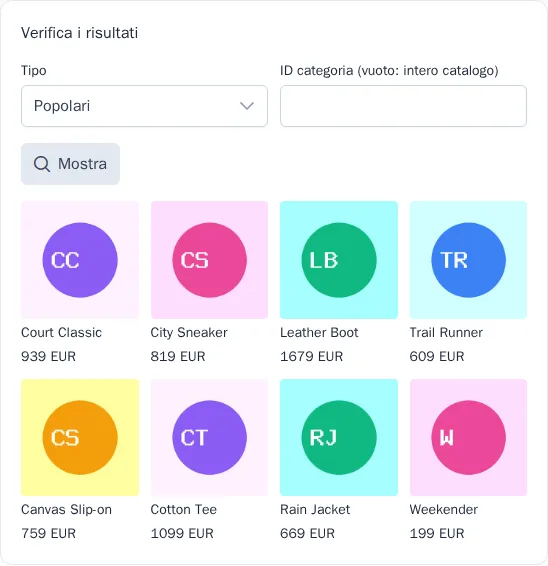
Nel blocco Verifica i risultati scelga il Tipo e indichi l'ID prodotto, l'ID categoria o l'ID profilo, a seconda del tipo. Faccia clic su Mostra per vedere le schede dei prodotti che riceverà il cliente.
Report sull'effetto
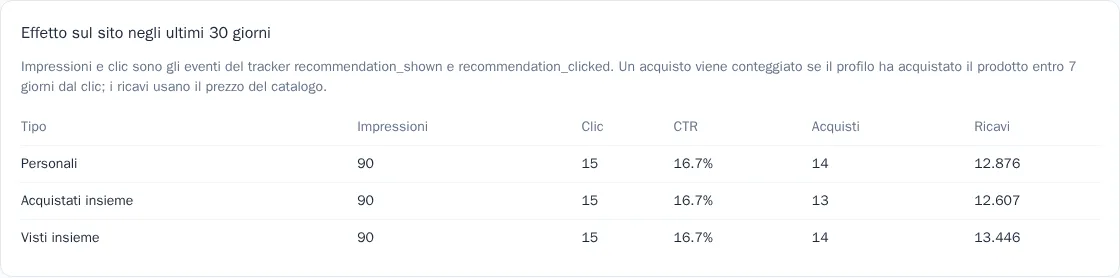
La tabella Effetto sul sito negli ultimi 30 giorni mostra per ogni tipo impressioni, clic, CTR, acquisti e ricavi. Un acquisto viene conteggiato se il cliente ha acquistato il prodotto entro 7 giorni dal clic sulla raccomandazione; i ricavi sono calcolati sul prezzo di catalogo. L'effetto delle raccomandazioni nelle email è visibile nei report delle campagne e dei percorsi.
Dove mostrare le raccomandazioni
- Sul sito: widget pronti dalla sezione «Sito web» o una chiamata del tracker, vedi Widget di raccomandazione sul sito.
- Nelle email: il blocco Prodotti nell'editor email. Nel blocco si scelgono Quali prodotti, Quanti, il numero di colonne, Mostra il prezzo e Pulsante sotto il prodotto. Per i tipi «Visti insieme», «Acquistati insieme» e «Simili» il prodotto viene preso dall'evento che ha avviato l'email (Proprietà dell'evento con l'id del prodotto): così si costruisce l'email per il carrello abbandonato. Se non ci sono prodotti adatti, il blocco non viene mostrato nell'email.
- Nei modelli di qualsiasi canale: la funzione
recommendations():
{% for product in recommendations('personal', 4) %}
  <a href="{{ product.url }}">{{ product.name }}</a> — {{ product.price }}
{% endfor %}