Asistentes de IA (MCP)
Un asistente de IA, como Claude, ChatGPT, Claude Code o Cursor, puede trabajar directamente con su proyecto: responder preguntas sobre informes y clientes, crear segmentos, preparar plantillas y campañas, y construir recorridos. Para ello, OneTrace.ru ofrece un servidor MCP: una conexión basada en el estándar abierto Model Context Protocol, compatible con los asistentes de IA más conocidos.
El asistente solo ve lo que usted o la clave tienen permitido, y realiza los cambios con las mismas comprobaciones que la interfaz. El servidor MCP está disponible en los planes «Crecimiento» y «Empresa» y durante el periodo de prueba (planes). En el plan «Inicio», el asistente se conecta y ve la lista de funciones, pero en cada acción recibe la respuesta de que se necesita el plan «Crecimiento».
Dirección del servidor
La dirección del servidor MCP es el dominio en el que inicia sesión en OneTrace.ru seguido de la ruta /mcp, por ejemplo https://crm.example.com/mcp. La conexión solo funciona en ese dominio.
Conexión de Claude y ChatGPT
Claude.ai, ChatGPT y otros asistentes del navegador se conectan con su cuenta de usuario: no necesitan una clave.
- En la configuración del asistente, abra la sección de conectores y añada un conector propio con la dirección del servidor. En Claude.ai: Settings → Connectors → Add custom connector.
- El asistente abrirá la página de inicio de sesión de OneTrace.ru. Inicie sesión como de costumbre.
- En la pantalla Conectar un asistente de IA, compruebe qué sitio obtendrá acceso: si no ha conectado usted mismo este asistente, pulse Rechazar.
- Elija el Proyecto y pulse Permitir.
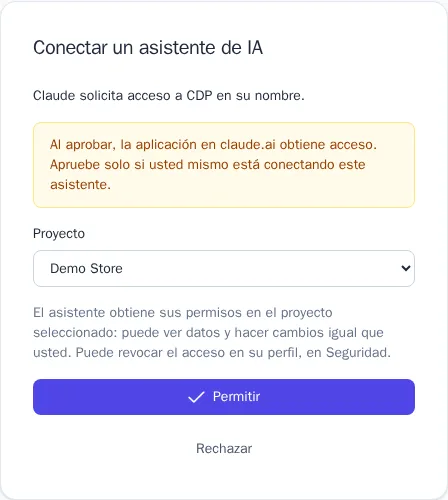
Cada conexión funciona con un solo proyecto. Para que el asistente trabaje con otro proyecto, vuelva a añadir el conector y elija otro proyecto.
Conexión con clave de API
Claude Code, Cursor y otros asistentes para desarrolladores pueden conectarse con una clave secreta del proyecto. Cree la clave en la sección Claves de API con los permisos que necesite el asistente; es preferible una clave distinta para cada asistente. La clave se envía en el encabezado Authorization:
claude mcp add --transport http crm https://crm.example.com/mcp --header "Authorization: Bearer cdp_sk_…"
Sin el encabezado, Claude Code y Cursor le propondrán iniciar sesión con su cuenta, como en la sección anterior.
Qué puede hacer el asistente
- Permisos. Al conectarse con su cuenta, el asistente obtiene los permisos de su rol en el proyecto. Si su rol cambia, el asistente obtiene de inmediato los nuevos permisos, y si lo eliminan del proyecto, la conexión deja de funcionar. Los permisos de un rol limitado a recorridos o segmentos concretos no se aplican a través del asistente: solo cuentan los permisos sobre todo el proyecto. Con una clave se aplican los permisos de la clave.
- Datos personales. El asistente ve el correo electrónico, el teléfono y otros datos personales sin ocultar solo con el permiso «Datos personales sin enmascarar»; de lo contrario, los ve enmascarados.
- Confirmación. El inicio de una campaña, la publicación de un recorrido, las eliminaciones, el otorgamiento de puntos, la emisión de códigos promocionales y el envío de eventos están marcados para el asistente como acciones que no se pueden deshacer: antes de realizarlas, le pide su confirmación.
- Referencia. El asistente conoce los formatos de las reglas de segmentos, recorridos, informes y plantillas, así como los eventos, atributos, integraciones y plantillas de su proyecto, por lo que puede crearlos a partir de una descripción.
Ejemplos de solicitudes
- «¿Cuántos ingresos generaron las campañas en los últimos 30 días? Compáralo con el mes anterior.»
- «Crea un segmento de clientes que hayan hecho más de dos pedidos pero no hayan visitado el sitio en dos semanas.»
- «Crea un recorrido: tras el registro, un correo de bienvenida; a los dos días, comprueba si hay una compra y, si no la hay, envía un correo con un código promocional del grupo welcome.»
- «¿Por qué no se inicia la campaña "Rebajas de otoño"?»
- «Muestra el embudo desde la vista de producto hasta el pedido por fuentes de tráfico.»
Revocación del acceso
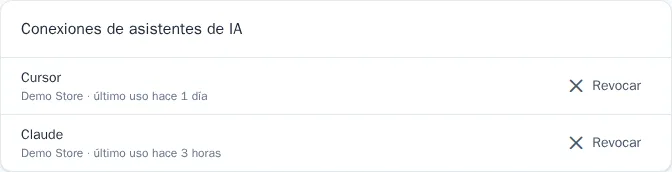
Las conexiones con su cuenta se ven en el perfil, en Seguridad → Conexiones de asistentes de IA, con el nombre del asistente, el proyecto y la hora del último uso. Pulse Revocar y el asistente perderá el acceso de inmediato. El acceso con clave se revoca junto con la clave en la sección Claves de API.
Registro de acciones
Los cambios realizados por el asistente aparecen en el registro de auditoría del proyecto con la marca «vía MCP». El autor es usted (si se conectó con su cuenta) o la clave. La conexión del asistente al proyecto y su revocación también quedan registradas.