Formularios de suscripción en el sitio web
Los formularios de suscripción recogen contactos en su sitio web sin necesidad de un programador: una ventana emergente, un panel lateral, un formulario integrado o una barra en la parte superior o inferior de la página, y en la página de un producto agotado, el formulario «Avisar cuando esté disponible». El correo electrónico o el teléfono pasa al perfil del visitante junto con el consentimiento de envíos, y puede ofrecer un código promocional por suscribirse.
Los formularios están en la pestaña Sitio web → Formularios. Pueden verlos los roles «Usuario» y superiores; pueden crearlos y modificarlos los roles «Gestor» y superiores. Los formularios los muestra el rastreador: no hace falta instalar nada.
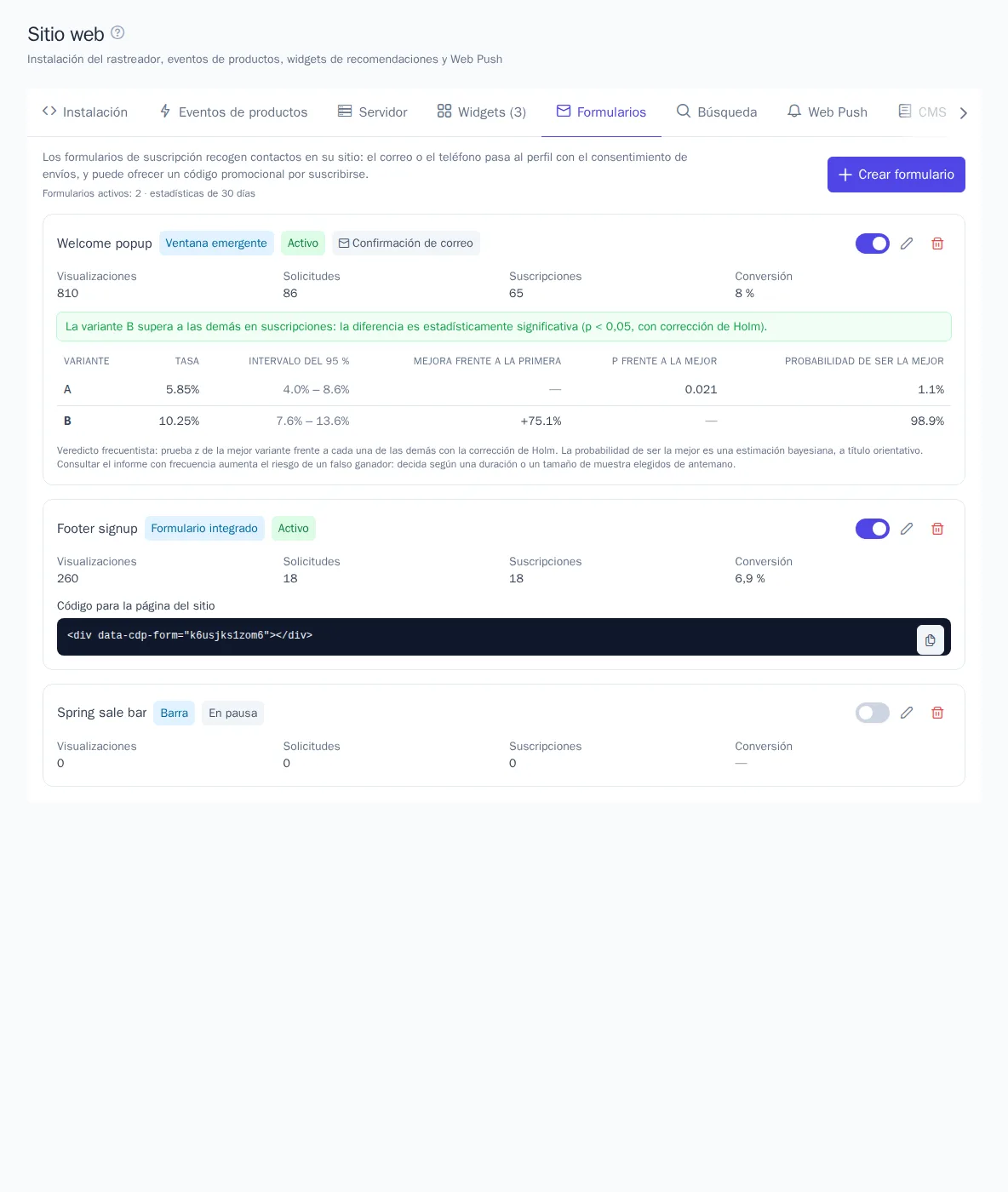
Lista de formularios
Cada formulario muestra su tipo, su estado y las estadísticas de los últimos 30 días:
- Visualizaciones: cuántas veces se vio el formulario;
- Solicitudes: cuántas veces se envió;
- Suscripciones: direcciones confirmadas (o aceptadas directamente si la confirmación está desactivada);
- Conversión: suscripciones respecto a visualizaciones.
El interruptor activa el formulario o lo pone en pausa. En un formulario integrado, debajo de las estadísticas aparece el código para la página del sitio web.
Cómo crear un formulario
Pulse Crear formulario. A la izquierda está la configuración; a la derecha, la vista previa: así verá el formulario el visitante en el ordenador y en el teléfono.
| Ajuste | Qué hace |
|---|---|
| Tipo | Ventana emergente: en el centro de la pantalla; panel lateral: en una esquina; formulario integrado: dentro de la página; barra: a todo el ancho, arriba o abajo |
| Campos | Correo, teléfono, nombre, apellido, fecha de nacimiento; los obligatorios se marcan. Se necesita el correo o el teléfono |
| Casilla de consentimiento de envíos | Sin marcarla, el formulario no se puede enviar |
| Doble confirmación del correo | La dirección pasa al perfil cuando el visitante la confirma con el enlace del correo. El correo se envía a través de la integración de correo elegida |
| Código promocional por suscribirse | Código de un grupo de códigos promocionales |
| Tema de los envíos | El consentimiento se registra para este tema; marketing son los envíos promocionales |
| Textos | Encabezado, texto, botón, textos tras la suscripción y del correo de confirmación, para cada idioma del proyecto. Un campo vacío muestra el texto estándar en el idioma del visitante |
| Diseño | Color del botón e imagen |
Active Mostrar en el sitio y guarde el formulario. En el plan «Inicio» pueden funcionar a la vez hasta tres formularios.

Doble confirmación
La confirmación está activada de forma predeterminada. Mientras el visitante no abra el enlace del correo, la dirección no pasa al perfil y no hay suscripción. Así, las direcciones ajenas o erróneas no entran en su base, y la suscripción cumple los requisitos del GDPR.
Tras la confirmación, el visitante ve una página con el texto de éxito y el código promocional. El enlace es válido durante 7 días. A una misma dirección no se envían más de tres correos de confirmación al día.
Sin confirmación, el contacto y el código promocional aparecen al instante, y el código se muestra directamente en el formulario.
Cuándo mostrar
Para la ventana emergente, el panel lateral y la barra se pueden definir reglas de visualización:
- cuándo: nada más cargar la página, tras unos segundos, tras desplazarse por la página o cuando el visitante intenta salir. En los móviles, «cuando el visitante intenta salir» significa tras 30 segundos en la página;
- páginas: «Solo en las páginas» y «Excepto en las páginas»: dirección sin el dominio, una por línea;
*equivale a cualquier carácter, por ejemplo/catalog/*; - dispositivos y visitantes: los nuevos, en la primera visita; los recurrentes, en las siguientes;
- frecuencia: cuántos días no mostrar el formulario después de cerrarlo y no mostrarlo a quienes ya se suscribieron.
Solo puede haber una ventana emergente abierta a la vez. Un formulario integrado aparece donde esté su código <div data-cdp-form="…"> en la página.
Prueba A/B y segmentos
A partir del plan «Crecimiento», puede añadir al formulario las variantes B, C y D: otro encabezado, texto, botón, color o imagen. Los visitantes se reparten a partes iguales entre las variantes, y cada uno ve siempre la misma. En la lista de formularios aparecerá una comparación de suscripciones respecto a visualizaciones: qué variante funciona mejor y con qué seguridad se puede afirmar.
Ahí mismo puede mostrar el formulario solo a los miembros de unos segmentos o a todos excepto a ellos. Por ejemplo, una ventana con descuento para quienes aún no han comprado.
Avisar cuando esté disponible
El tipo Avisar cuando esté disponible es para la página de un producto agotado. El visitante deja su correo electrónico y se suscribe a la llegada de ese producto en concreto; el correo lo envía un recorrido con el disparador «Catálogo» (precios y disponibilidad de productos).
- El código para la página es
<div data-cdp-notify="SKU-1"></div>, dondeSKU-1es el id del producto. Se muestra debajo del formulario en la lista. Los plugins de WooCommerce, Magento 2 y 1C-Bitrix lo colocan solos. - Este formulario no tiene reglas de visualización: se ve donde esté su código.
- Estos formularios no cuentan para el límite de formularios activos del plan.
- La casilla de consentimiento de envíos es opcional: sin ella, el visitante solo recibirá el correo sobre el producto.
Recorridos
En un recorrido, elija el disparador Formulario y el evento: «suscripción completada» o «formulario enviado»; el formulario no es obligatorio: si no lo indica, sirve cualquiera. Así se envía un correo de bienvenida: el código promocional del formulario está disponible en la plantilla como {{ event.properties.promo_code }}.
En los segmentos están disponibles los eventos «Formulario del sitio enviado» y «Suscripción del formulario confirmada».
Para no cargar los formularios en un sitio web concreto del proyecto, el desarrollador pasa forms: false al rastreador: cdp.init('cdp_wk_…', { forms: false }).