Recomendações e catálogo de produtos
O OneTrace.ru seleciona produtos para cada cliente: populares, “comprados juntos”, semelhantes, vistos recentemente e uma seleção personalizada. As recomendações aparecem no site, nos e-mails, nas jornadas e nas campanhas. Para funcionar, elas precisam de um catálogo de produtos e de eventos de visualização, carrinho e compra.
A seção fica no menu Engajamento → Recomendações. Todos os membros do projeto podem vê-la; conectar feeds, alterar configurações e iniciar o recálculo é permitido para “Proprietário”, “Administrador” e “Gerente”.
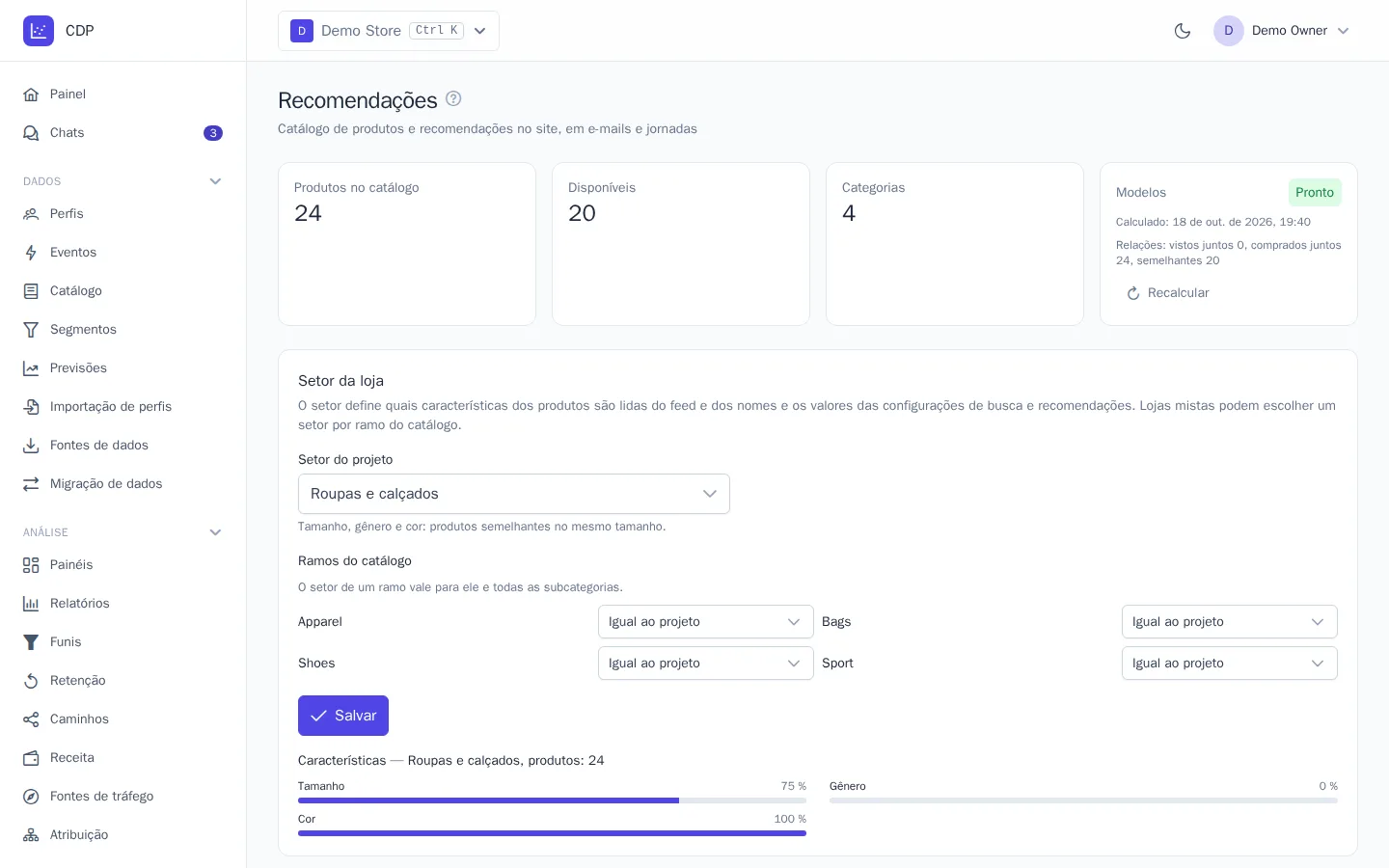
Catálogo de produtos
No topo da página aparece quantos produtos há no catálogo, quantos estão disponíveis e quantas categorias existem. Enquanto o catálogo estiver vazio, não há o que recomendar: conecte um feed ou envie os produtos pela API.
Como conectar um feed
- No bloco Feeds de produtos, clique em Adicionar feed.
- Informe o Nome e a URL do feed, o link para o arquivo.
- Escolha o Formato: YML (Yandex), Google Merchant, CSV, JSON ou JSON Lines.
- No campo Atualização, escolha com que frequência o feed é relido: a cada 1, 3, 6 ou 12 horas, ou uma vez por dia.
- Se o feed for protegido por senha ou token, preencha o Cabeçalho Authorization, por exemplo
Bearer …. Ele é armazenado criptografado. - Clique em Salvar. A primeira importação começa na hora.

Em CSV e JSON, as colunas são reconhecidas pelo nome: id, name ou title, url, image, price, old_price, currency, available, category, brand (os nomes em russo para nome, preço e marca também são aceitos). As demais colunas são consideradas características do produto. O id do produto precisa ser igual ao que o site envia nos eventos; caso contrário, as ações dos clientes não serão ligadas ao catálogo.
Cada feed mostra o status (Ativo ou Falhou), o horário da última importação e o resultado: quantos produtos e categorias foram lidos e quantos foram marcados como indisponíveis. O botão Atualizar agora inicia a importação fora do agendamento. Pausar interrompe as importações agendadas (status “Pausado”), e Atualizar agora as retoma. Um feed com erro é repetido conforme o agendamento, e o texto do erro aparece abaixo dele.
O que é importante saber:
- Produtos que saíram do feed são marcados como indisponíveis, e não excluídos: o histórico de eventos deles é mantido, e um produto que volta ao feed fica disponível de novo.
- Ao excluir o feed, os produtos permanecem no catálogo.
Cópias das imagens
Nas configurações do feed, você pode ativar Copiar imagens de produtos para o nosso armazenamento. Assim, as imagens dos e-mails e widgets são carregadas pela CDN do OneTrace.ru e não dependem da disponibilidade do seu site.
- Baixar no máximo … imagens por segundo, minuto ou hora: um limite para não sobrecarregar o seu site. O padrão é 5 por segundo.
- Abaixo do feed aparece quantas imagens foram copiadas, quantas estão na fila e quantas falharam. Enquanto não houver cópia (ou se o endereço da imagem no feed mudar), é exibida a imagem original.
- As cópias contam para o limite de armazenamento de imagens do plano. Se o interruptor estiver indisponível, o armazenamento de imagens não está configurado na sua instalação.
Estoque
Nem toda loja controla estoque, por isso ele é ativado separadamente: a chave Considerar o estoque fica nas configurações de cada feed e, para produtos da API e dos plugins da loja, no cartão de configurações da seção (Considerar o estoque da API e dos plugins). Por padrão, ela fica desativada.
- Ativada — o estoque é salvo e um produto com estoque zero sai de venda. Funcionam os recursos baseados em estoque, como as jornadas “últimas unidades”. No feed, o estoque vem de
<count>(YML),g:quantity(Google) ou da colunastock,quantity(CSV e JSON); na API, do campostock. - Desativada — o estoque não é usado: o produto segue a disponibilidade do feed ou o campo
available, mesmo que a loja envie estoque zero.
Envio pela API
Os desenvolvedores podem enviar e excluir produtos com requisições a https://cdp.onetrace.ru/api/v1/products, até 1000 produtos e categorias por requisição. É preciso uma chave secreta com a permissão “Enviar e excluir produtos”; veja Chaves de API e Integração pelo servidor.
Idiomas do catálogo
Se o seu site funciona em vários idiomas, envie as traduções dos produtos: assim os widgets, a busca e os e-mails mostrarão os nomes e os links no idioma do cliente.
- Feed em outro idioma. Adicione um segundo feed (a mesma exportação em outro idioma) e escolha o Idioma do feed dele. Esse feed não cria produtos nem os marca como indisponíveis: ele acrescenta as traduções de nomes, links e características aos produtos do feed principal com os mesmos id. O campo aparece quando o projeto tem vários idiomas; veja Configurações do projeto, plano e auditoria.
- Pela API. Envie as traduções no campo
translationsdo produto e da categoria, por exemplo,"translations": {"en": {"name": "Linen dress", "url": "https://shop.example/en/linen-dress"}}.
O idioma é escolhido automaticamente: no site, é o idioma do visitante enviado pelo rastreador; no e-mail, o idioma da versão dele; veja Versões de idioma. Se não houver tradução para esse idioma, são exibidos o nome e o link principais. A busca de produtos encontra o produto pelo nome em qualquer um dos idiomas. Na tabela de produtos, ao lado do nome, aparecem os idiomas para os quais o produto foi traduzido.
Eventos para os modelos
No bloco Eventos para os modelos, indique quais eventos representam ações com produtos:
| Campo | Exemplo |
|---|---|
| Visualização de produto | product_viewed |
| Adição ao carrinho | product_added |
| Compra | order_completed |
| Propriedade com o id do produto | product_id: no evento, um campo único ou um array products[] com esse campo |
| Não recomendar o que já foi comprado | 30, 90 ou 365 dias; “Recomendar novamente” para produtos de consumo recorrente |
| Após a compra | “Como de costume”, “Complementos em vez da mesma coisa” (depois de uma TV, suportes, e não outras TVs) ou “Compras recorrentes” |
| Faixa de preço dos semelhantes | quantas vezes os “semelhantes” podem ser mais caros ou mais baratos que o produto; vazio significa sem limite |
| “Hora de repor” | calcular pelos dados depois de quantos dias o produto é comprado de novo: tipo de recomendação “Hora de repor” e atributo replenish_at |
Por padrão, os eventos vêm das configurações de previsões, e os demais valores, do setor da loja. Depois de Salvar, os modelos são recalculados.
Modelos e cálculo noturno
O cartão Modelos mostra o status (Pendente, Calculando, Pronto, Sem catálogo, Falhou), o horário do cálculo e o número de ligações entre produtos.
Os modelos são recalculados toda noite, além de logo após salvar as configurações e pelo botão Recalcular. Durante o cálculo e em caso de erro, as recomendações são fornecidas pela versão anterior.
Além das ligações, o cálculo grava nos perfis os atributos favorite_category, favorite_brand e top_products e, nos setores com tamanhos, pref_… (o tamanho do cliente; veja Setor da loja) e replenish_at (a data de “Hora de repor”). Você pode usá-los em segmentos, por exemplo “categoria favorita: calçados”.
Tipos de recomendação
| Tipo | O que mostra | Onde faz sentido |
|---|---|---|
| Personalizados | seleção baseada nas visualizações, carrinhos e compras do cliente, considerando as ações de hoje | página inicial, e-mail “Você também pode gostar” |
| Populares | os produtos mais procurados em 30 dias, no catálogo inteiro ou em uma categoria | visitante novo, carrinho vazio |
| Em alta | produtos cujo interesse cresceu na última semana | página inicial, campanha “Novidades da semana” |
| Vistos juntos | o que é visto junto com este produto | página do produto |
| Comprados juntos | o que é comprado junto com este produto | carrinho, e-mail após o pedido |
| Semelhantes | produtos da mesma categoria: marca, preço, características; nos setores com tamanhos, só os compatíveis | página do produto, produto esgotado |
| Vistos recentemente | as últimas visualizações do cliente | navegação abandonada |
| Hora de repor | produtos comprados que, pelo ciclo de compras, já é hora de pedir de novo | e-mail “Hora de repor”, página inicial |
Um visitante novo, sem histórico, recebe produtos populares. Só entram nas seleções produtos disponíveis.
Verificação dos resultados
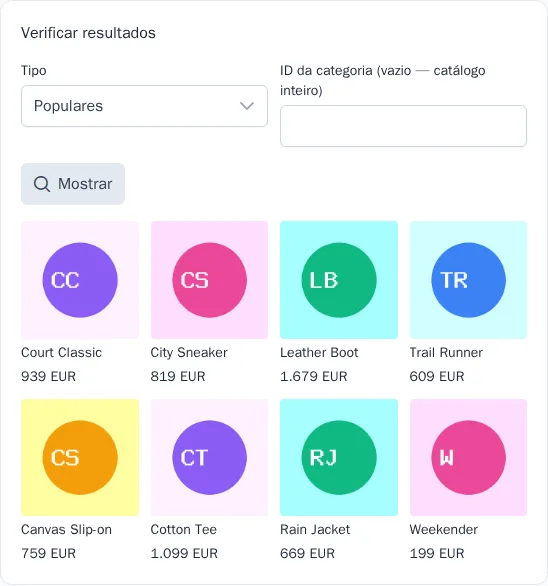
No bloco Verificar resultados, escolha o Tipo e informe o ID do produto, o ID da categoria ou o ID do perfil, conforme o tipo. Clique em Mostrar para ver os cartões dos produtos que o cliente receberá.
Relatório de efeito
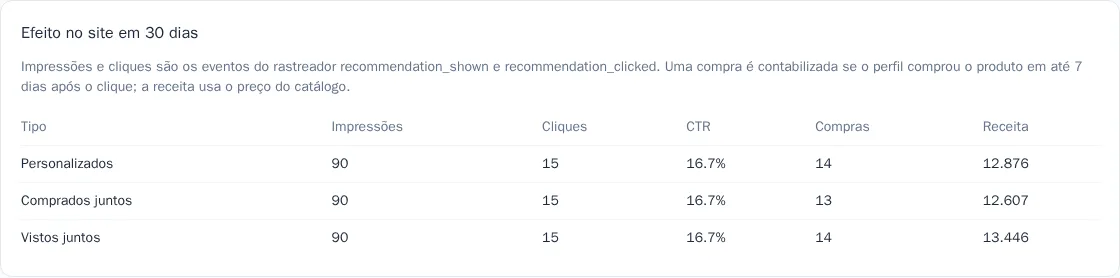
A tabela Efeito no site em 30 dias mostra, para cada tipo, as impressões, os cliques, o CTR, as compras e a receita. A compra é contabilizada se o cliente comprou o produto em até 7 dias após clicar na recomendação, e a receita é calculada pelo preço do catálogo. O efeito das recomendações nos e-mails aparece nos relatórios das campanhas e das jornadas.
Onde exibir as recomendações
- No site: widgets prontos da seção “Site” ou uma chamada ao rastreador; veja Widgets de recomendação no site.
- Nos e-mails: o bloco Produtos no editor de e-mails. Nele você escolhe Quais produtos, Quantidade, o número de colunas, Mostrar preço e Botão abaixo do produto. Para os tipos “Vistos juntos”, “Comprados juntos” e “Semelhantes”, o produto vem do evento que disparou o e-mail (Propriedade do evento com o id do produto); é assim que se monta o e-mail de carrinho abandonado. Se não houver produtos adequados, o bloco não aparece no e-mail.
- Nos modelos de qualquer canal: a função
recommendations():
{% for product in recommendations('personal', 4) %}
  <a href="{{ product.url }}">{{ product.name }}</a> — {{ product.price }}
{% endfor %}