Chat en línea
El chat en línea reúne en una sola ventana las preguntas de los clientes desde el sitio web y desde Telegram, WhatsApp y Viber. La respuesta vuelve por el mismo canal por el que llegó la pregunta, y junto a la conversación se ve el perfil del cliente: contactos, recompensas, segmentos y actividad reciente.
La sección Chats está en el menú, justo debajo del panel. El número que aparece a su lado indica las conversaciones que esperan respuesta. Todos los roles pueden ver las conversaciones; responden los operadores, y configuran el chat los roles «Gestor» y superiores. Para el personal de soporte existe el rol «Operador»: conversaciones, respuestas y perfiles de clientes, sin segmentos, recorridos, campañas ni configuración (miembros y roles).
Ventana del operador
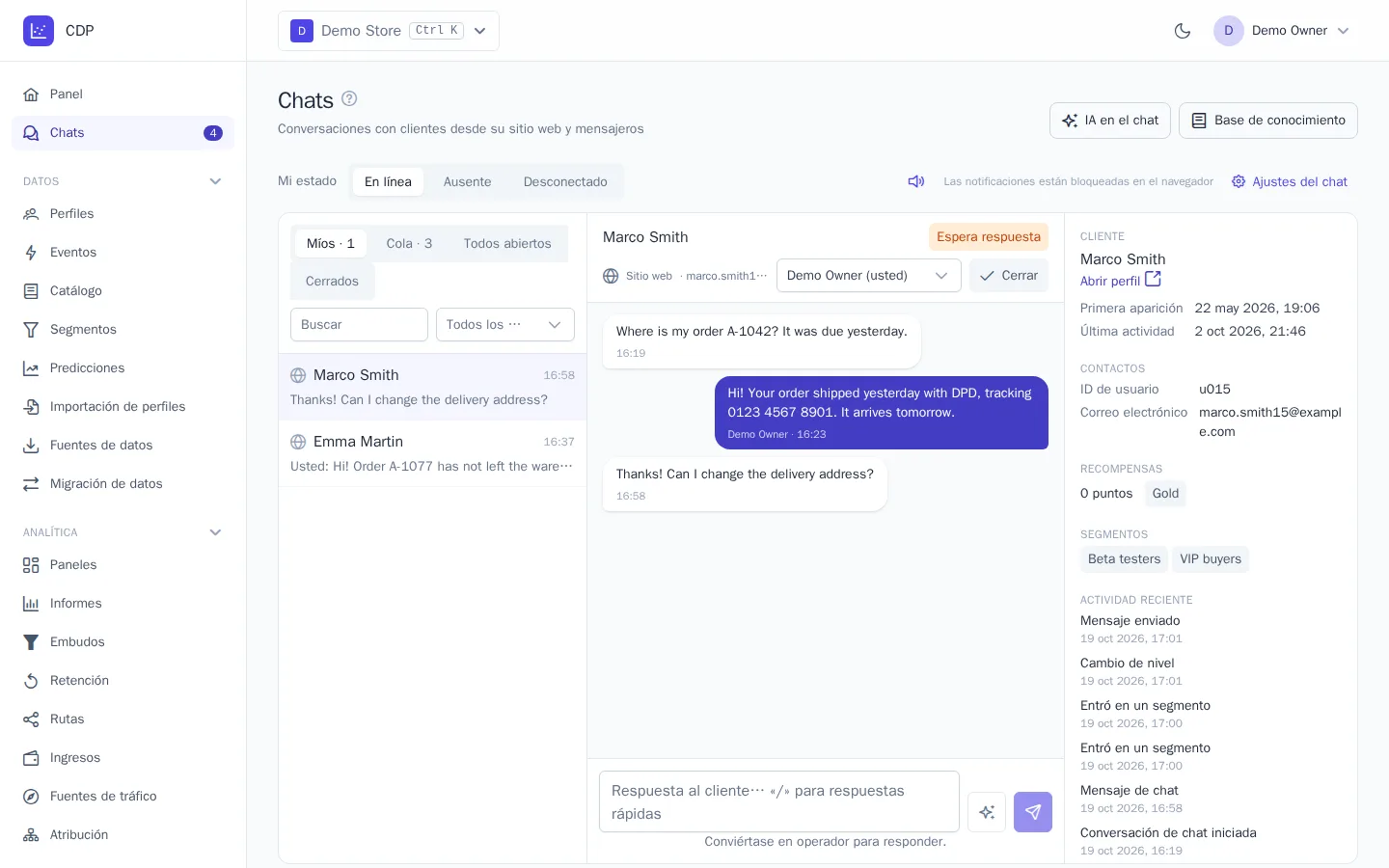
A la izquierda, la lista de conversaciones:
- Míos: las conversaciones de las que usted es responsable;
- Cola: las conversaciones sin responsable;
- Todos abiertos y Cerrados.
La lista se puede filtrar por canal. La búsqueda encuentra a un cliente por nombre, correo electrónico o teléfono, y una conversación por el texto del último mensaje. Una conversación tiene tres estados: «Espera respuesta» (el cliente escribió el último), «Espera al cliente» (usted respondió) y «Cerrado».
En el centro, los mensajes. La respuesta se envía con la tecla Enter; Shift+Enter inserta un salto de línea. Quien responde primero a una conversación de la cola pasa a ser su responsable. El responsable se puede cambiar en la lista situada sobre los mensajes, y el botón Asignarme le asigna la conversación a usted. El botón Cerrar finaliza la conversación: el visitante del sitio web verá una solicitud para valorar la respuesta de 1 a 5 estrellas. Si el cliente vuelve a escribir, se iniciará una conversación nueva. Una conversación cerrada se puede Reabrir.
El botón con destellos junto al de enviar redacta un borrador de respuesta con IA, y las respuestas del bot se marcan con destellos y la firma «(bot)»; consulte IA en el chat.
A la derecha, el cliente: contactos, recompensas del programa de fidelización, segmentos, actividad reciente y atributos. El enlace Abrir perfil lleva a su perfil completo. Sin el permiso de datos personales, los contactos se enmascaran.
Sobre la lista está Mi estado: «En línea», «Ausente» o «Desconectado». El chat del sitio web le considera disponible solo con el estado «En línea». El icono del altavoz activa el sonido de los mensajes nuevos, y Activar notificaciones, las notificaciones del navegador cuando la pestaña está en segundo plano.
Operadores y respuestas rápidas
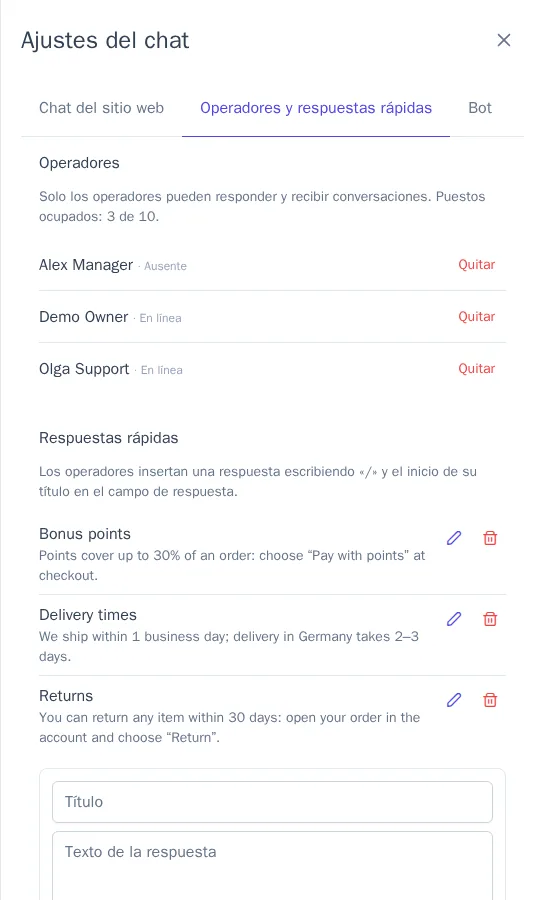
Solo los operadores pueden responder a los clientes y recibir conversaciones: miembros con permiso para responder que ocupan un puesto de operador. El número de puestos depende del plan: «Inicio», 2; «Crecimiento», 10; «Empresa», sin límite. Así, los administradores que solo consultan las conversaciones no ocupan puestos.
- Para ocupar un puesto, pulse Convertirse en operador en la ventana del chat.
- En Ajustes del chat → Operadores y respuestas rápidas, el gestor añade como operador a un miembro con permiso para responder y lo quita. Las conversaciones abiertas de un operador retirado vuelven a la cola.
Las Respuestas rápidas son plantillas para preguntas frecuentes: envío, devoluciones, pago. Añada un título y un texto. En el campo de respuesta, escriba «/» y el inicio del título para insertar la plantilla y ajustarla antes de enviarla.
Chat del sitio web
El botón del chat aparece en todas las páginas con el rastreador; no hace falta instalar nada más, tampoco en los plugins de WooCommerce, Magento y 1C-Bitrix. El chat funciona en los mismos sitios que están permitidos para la clave de escritura.
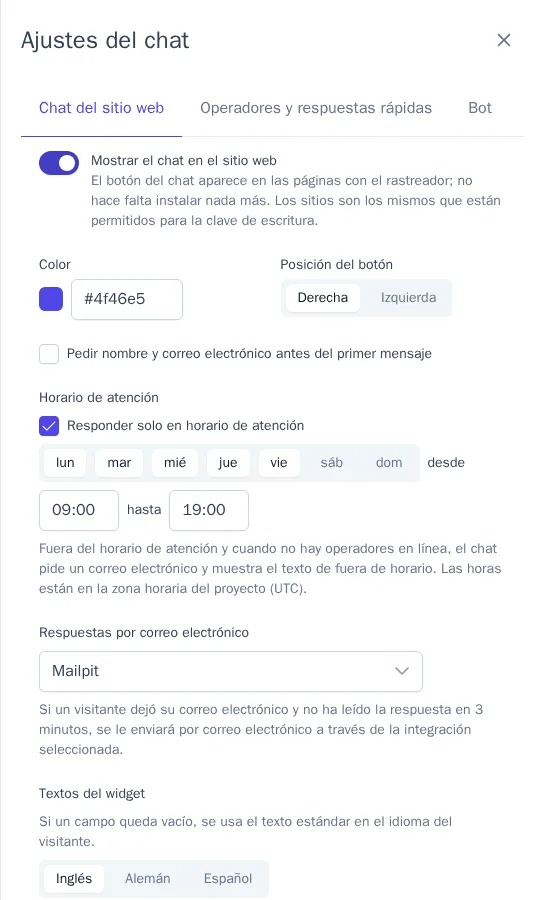
La configuración está en Ajustes del chat → Chat del sitio web:
| Ajuste | Qué hace |
|---|---|
| Mostrar el chat en el sitio web | Activa y desactiva el botón en todos los sitios del proyecto |
| Color, Posición del botón | Color del botón y del encabezado; el botón, en la esquina inferior derecha o izquierda |
| Pedir nombre y correo electrónico antes del primer mensaje | Formulario previo al primer mensaje. El correo electrónico del formulario se guarda en el perfil del visitante |
| Horario de atención | Días de la semana y horas en la zona horaria del proyecto |
| Respuestas por correo electrónico | Integración de correo electrónico por la que se envía la respuesta al visitante si ha salido del sitio |
| Textos del widget | Título, saludo y texto fuera de horario para cada idioma del proyecto. Si un campo queda vacío, se usa el texto estándar en el idioma del visitante |
Fuera del horario de atención, o cuando ningún operador está «En línea», el chat muestra el texto fuera de horario y pide un correo electrónico, para que pueda responder más tarde.
Si el visitante dejó su correo electrónico y no ha leído la respuesta en 3 minutos, la recibirá por correo con un enlace al sitio web. Por cada conversación se envía como máximo un correo cada 30 minutos.
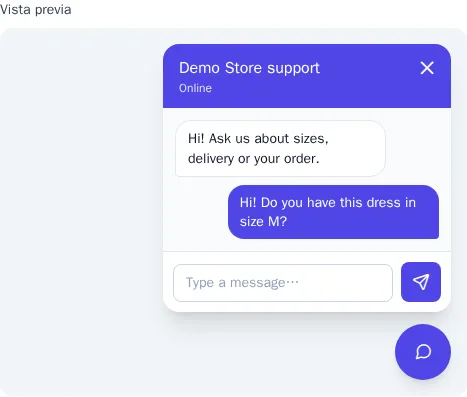
Al final de la configuración está la Vista previa: así verá el chat un visitante con el idioma seleccionado.
Para no mostrar el chat en un sitio concreto del proyecto, el desarrollador pasa al rastreador chat: false: cdp.init('cdp_wk_…', { chat: false }).
Mensajeros
A partir del plan «Crecimiento», los mensajes de los clientes al bot de Telegram, a WhatsApp y al bot de Viber se convierten en conversaciones en la misma ventana. La respuesta se envía al mismo mensajero a través de su integración. Debajo de la respuesta se ve su estado: «En cola», «Enviado», «Entregado» o «No entregado», con el motivo.
- WhatsApp solo permite texto libre durante las 24 horas posteriores al último mensaje del cliente. Pasado ese plazo, no se puede responder desde el chat: envíe una plantilla de WhatsApp desde un recorrido o mediante la API.
- Si la integración del mensajero está desactivada o eliminada, no se puede responder en sus conversaciones.
- En el plan «Inicio», los mensajes de los mensajeros siguen siendo eventos del perfil (
telegram.message,whatsapp.message,viber.message) y no llegan a la ventana del operador.
Recorridos y segmentos
En un recorrido, elija el disparador Chat y el evento: conversación iniciada, conversación cerrada, conversación valorada o el bot pasó la conversación (IA en el chat). Para la valoración puede definir un rango con «Valoración desde» y «Valoración hasta»; para cualquier evento, el canal. Por ejemplo, un recorrido con valoraciones de 1 a 2 enviará un correo de disculpa con un código promocional, y uno con valoración 5 pedirá una reseña de la tienda.
Las propiedades del evento están disponibles en la plantilla: {{ event.properties.rating }} es la valoración y {{ event.properties.channel }}, el canal (web, telegram, whatsapp, viber).
En los segmentos están disponibles los eventos «Conversación de chat iniciada», «Mensaje de chat», «Conversación de chat cerrada» y «Conversación de chat valorada», este último con la propiedad rating. Por ejemplo: «escribió en el chat en los últimos 30 días» o «dio una valoración inferior a 3».
Bots y helpdesk mediante la API
Un bot o un sistema de soporte externo lee las conversaciones y responde a los clientes mediante la API. Necesita una clave secreta con los permisos «Conversaciones del chat» y «Respuestas en el chat y cierre de conversaciones» (Claves de API).
# Conversaciones que esperan respuesta
curl "https://cdp.onetrace.ru/api/v1/conversations?status=open" -H "Authorization: Bearer $CDP_SECRET_KEY"

# Respuesta al cliente
curl -X POST https://cdp.onetrace.ru/api/v1/conversations/{id}/messages \
  -H "Authorization: Bearer $CDP_SECRET_KEY" -H "Content-Type: application/json" \
  -d '{"body": "Su pedido se ha enviado hoy; le mandaremos el número de seguimiento por correo electrónico."}'
Una respuesta mediante la API no ocupa un puesto de operador. En la ventana del operador aparece firmada con el nombre de la clave y la marca «(API)», y el responsable de la conversación no cambia: un empleado interviene cuando el bot no puede resolver la consulta. Para cerrar una conversación: POST /api/v1/conversations/{id}/close. Las mismas acciones están disponibles para los asistentes de IA.
Plan
El chat del sitio web está disponible en todos los planes. La IA en el chat (borradores y bot), en cualquier plan de pago con pago según consumo (saldo). Puestos de operador: «Inicio», 2; «Crecimiento», 10; «Empresa», sin límite. Conversaciones desde mensajeros: a partir del plan «Crecimiento» (planes).