Modèles et éditeur d'e-mails
Un modèle est un message prêt à l'emploi pour un canal : e-mail, message Telegram, SMS, Web Push, webhook, etc. Un même modèle est utilisé par les parcours, les campagnes et l'envoi manuel depuis la fiche d'un profil. Les variables insèrent dans le texte le nom du client, le montant de la commande et d'autres données.
La section se trouve dans le menu Engagement → Modèles. Tous les rôles peuvent consulter les modèles ; le rôle « Gestionnaire » et les rôles supérieurs peuvent les créer et les modifier.
Créer un modèle
- Ouvrez Modèles. En haut à droite figure un bouton pour chaque canal activé dans le projet, par exemple E-mail ou Telegram. Cliquez sur celui qui vous intéresse.
- Renseignez les champs communs (tableau ci-dessous).
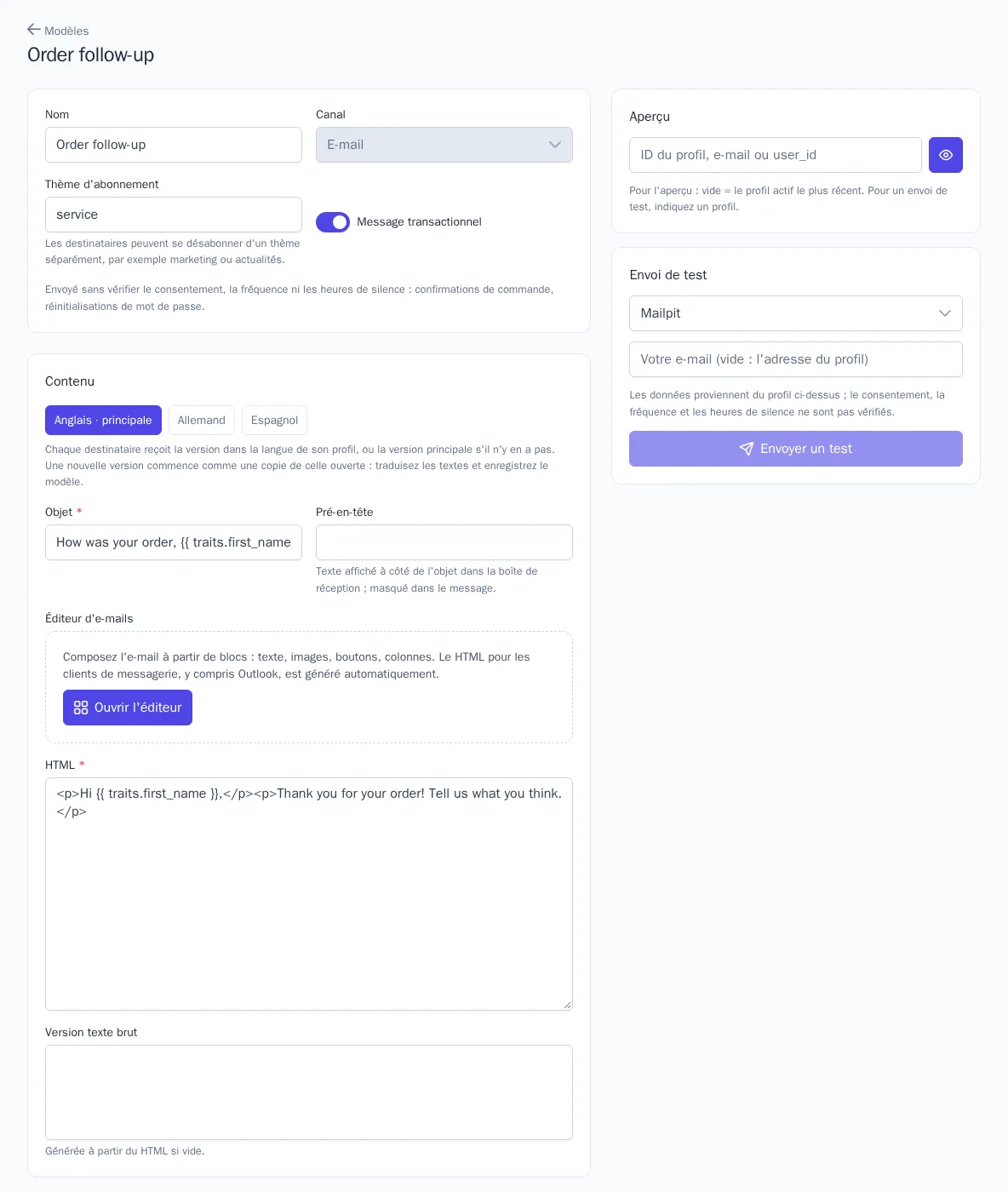
- Remplissez le bloc Contenu. Les champs dépendent du canal. Pour un e-mail, il s'agit de l'Objet, du Pré-en-tête (texte affiché à côté de l'objet dans la liste des e-mails), de l'Éditeur d'e-mails ou du HTML, ainsi que de la Version texte brut. Si la version texte n'est pas renseignée, elle est générée à partir du HTML.
- Cliquez sur Enregistrer. À chaque enregistrement, le numéro de version augmente (« Version 3 »).
| Champ | Signification |
|---|---|
| Nom | Visible uniquement dans l'interface : dans les listes de modèles, de parcours et de campagnes |
| Canal | Choisi à la création, il ne peut plus être modifié ensuite |
| Thème d'abonnement | Par exemple marketing ou news. Le client peut se désabonner de ce seul thème |
| Message transactionnel | Envoyé sans vérification de l'abonnement, de la fréquence ni des heures de silence, mais pas vers un canal fermé pour le destinataire : boîte ou numéro inexistant, bot bloqué. À réserver aux confirmations de commande, réinitialisations de mot de passe et messages similaires, voir Messages transactionnels et envois en cascade |

Pour supprimer un modèle, cliquez sur l'icône de corbeille sur sa ligne dans la liste.
Variables
Les modèles s'écrivent en Twig. Une variable se place entre doubles accolades. La liste complète avec des exemples s'affiche en dépliant le bloc Variables sous le contenu.
| Variable | Valeur insérée |
|---|---|
profile.email, profile.phone, profile.user_id |
Identifiants du client |
traits.first_name et les autres traits.* |
Attributs du profil |
event.name, event.properties.amount |
L'événement qui a déclenché le message |
context.data.*, context.nodes.* |
Données du parcours : celles transmises à l'entrée via l'API et la réponse du nœud « Webhook » |
project.name, unsubscribe_url |
Nom du projet et lien de désabonnement |
loyalty.points, loyalty.tier, loyalty.expiring, loyalty.expire_at, loyalty.referral_url |
Compte dans le programme de fidélité : solde, niveau, points qui vont expirer et leur date, lien de parrainage |
promo_code('welcome') |
Code promo du client issu du lot welcome : attribué à l'envoi, remplacé par un exemple dans l'aperçu |
order.number, order.amount, order.tracking_url |
Commande d'un e-mail de la boutique : numéro, montant, lien de suivi ; montant avec la devise : {{ order.amount|money(order.currency) }} |
product('SKU-1') |
Produit du catalogue dans la langue du message : name, url, image, price, old_price, currency, available, stock, au moment de l'envoi (prix et disponibilité des produits) |
Bonjour {{ traits.first_name|default('cher client') }} !
{% if event.properties.amount > 5000 %}La livraison est offerte.{% endif %}
Les modèles s'exécutent dans un bac à sable sécurisé. Celui-ci propose les conditions if, les boucles for, set, les fonctions date, min, max et les filtres default, date, upper, lower, capitalize, number_format, round, join, replace, striptags, entre autres. Si une variable n'existe pas, une chaîne vide est insérée : pour les endroits importants, définissez donc une valeur avec default. Si vous utilisez une construction interdite, l'erreur « Le modèle utilise une construction interdite » s'affiche à l'enregistrement. Le message final ne peut pas dépasser 512 Ko.
Aperçu et envoi de test
- Dans le panneau Aperçu, saisissez l'ID du profil, un e-mail ou un user_id et cliquez sur l'icône en forme d'œil. Si le champ est vide, les données sont prises dans le profil actif le plus récent.
- Pour un e-mail, basculez entre les modes Ordinateur, Téléphone et Mode sombre.
- Dans le panneau Envoi de test, choisissez une intégration. Indiquez votre adresse ou votre chat id, sinon le message est envoyé à l'adresse du profil. Cliquez sur Envoyer un test : le statut du message s'affiche sous le bouton.
L'envoi de test est accessible au rôle « Gestionnaire » et aux rôles supérieurs. L'abonnement, la fréquence et les heures de silence ne sont pas vérifiés. L'aperçu n'a pas d'événement déclencheur : les variables event.* restent donc vides. Si vous n'avez pas le droit de voir les données personnelles, l'e-mail et le téléphone sont masqués.
Versions linguistiques
Un modèle peut contenir des versions en plusieurs langues. Chaque destinataire reçoit la version dans la langue de son profil (l'attribut language), ou la version principale s'il n'y en a pas. Les langues disponibles se définissent dans les paramètres du projet.
- Au-dessus du bloc Contenu, cliquez sur Ajouter une langue et choisissez une langue. La nouvelle version commence comme une copie de celle ouverte : mise en page, images et liens sont déjà en place, il ne reste qu'à traduire les textes.
- Passez d'une version à l'autre avec les boutons de langue. La version principale porte la mention « principale ».
- Pour que les destinataires sans version propre reçoivent une autre langue, ouvrez sa version et cliquez sur Définir comme principale. Supprimer la version retire la version ouverte.
- Cliquez sur Enregistrer. Chaque version est vérifiée séparément ; une version avec des erreurs est signalée par une icône d'avertissement.
Brouillon de traduction
Pour ne pas traduire une version à la main depuis zéro, ouvrez-la et cliquez sur Brouillon de traduction. OneTrace.ru traduit la version principale dans la langue de l'onglet ouvert : objet, pré-en-tête, textes des blocs de l'éditeur, version texte brut, textes des SMS, des notifications push et des messageries. Les variables comme {{ traits.first_name }}, les liens, les images et la mise en forme ne changent pas.
Le brouillon est seulement inséré dans le formulaire. Relisez-le, ajustez les formulations et cliquez sur Enregistrer. Si un champ n'a pas pu être traduit sans perdre de variables, il reste dans la langue source et OneTrace.ru indique combien de champs sont concernés. Si la version diffère déjà de la version principale, une confirmation est demandée avant le remplacement.
Le nombre de brouillons par mois est limité par le forfait : voir Forfaits. Le bouton n'apparaît pas si la traduction n'est pas activée dans votre installation.
La version est choisie ainsi : d'abord la langue exacte, puis la langue sans région (un client en pt-BR reçoit la version pt), puis une autre variante de la même langue. L'aperçu et l'envoi de test montrent la version ouverte, et la variable {{ language }} contient la langue de la version envoyée.
Éditeur d'e-mails
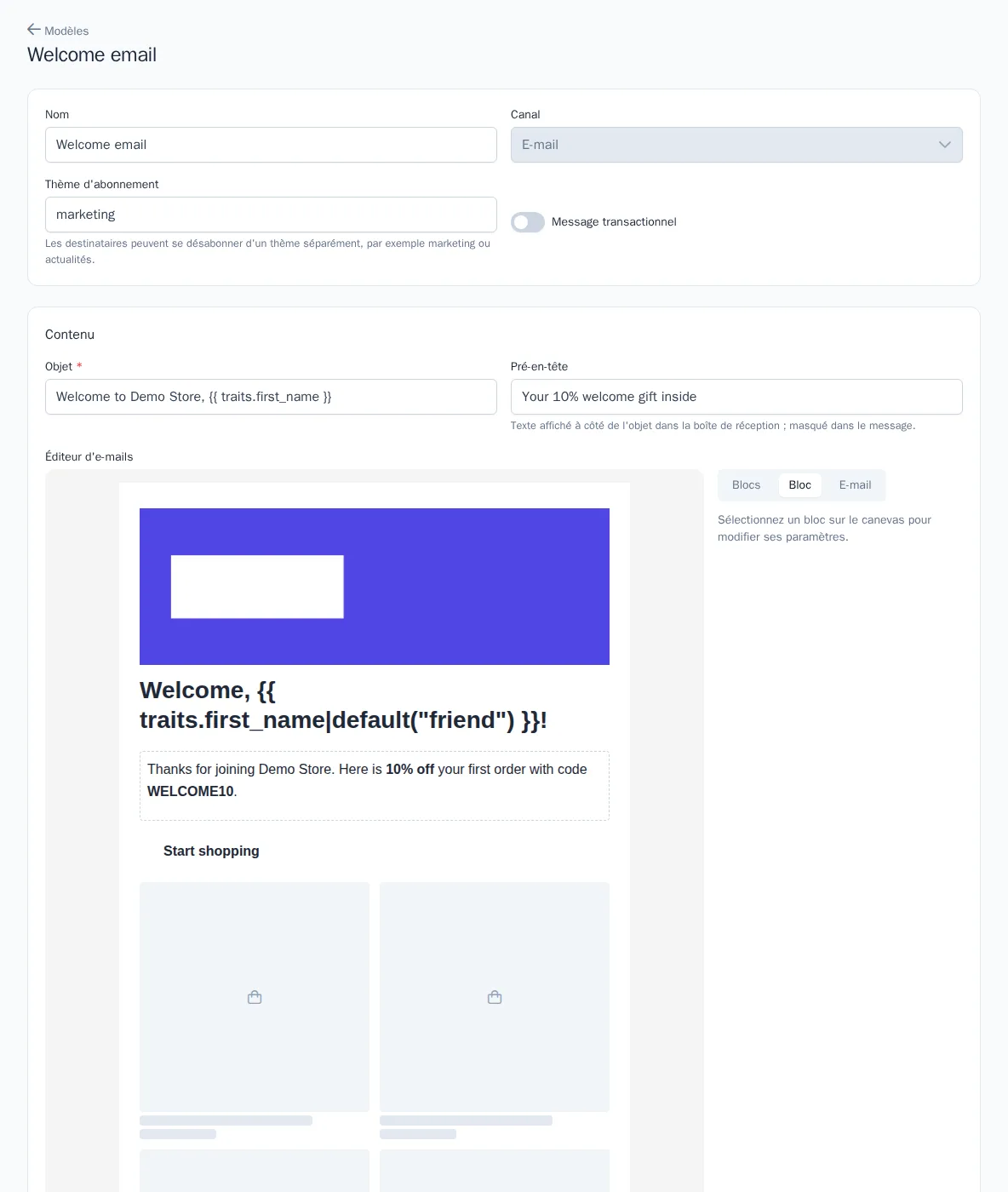
Dans un modèle d'e-mail, cliquez sur Ouvrir l'éditeur dans le champ « Éditeur d'e-mails ». Si le modèle contient déjà du HTML, l'éditeur repart d'un e-mail vierge et l'ancien code est remplacé à l'enregistrement. OneTrace.ru génère lui-même à l'enregistrement le code destiné aux clients de messagerie, y compris Outlook et les téléphones.
À droite du canevas se trouvent trois onglets :
- Blocs : ajouter un bloc. Il se place après le bloc sélectionné ou à la fin de l'e-mail, avant le pied de page.
- Bloc : paramètres du bloc sélectionné sur le canevas. Les blocs peuvent être montés, descendus, déplacés par glisser-déposer, dupliqués et supprimés.
- E-mail : arrière-plan, fond de l'e-mail, couleurs du texte et des liens, police, largeur de l'e-mail (480 à 800 px), marges et mode de diffusion des images.
| Bloc | Usage |
|---|---|
| Titre, Texte | Texte mis en forme avec des variables, par exemple {{ traits.first_name }} |
| Image | Image de la médiathèque : texte alternatif, lien, largeur de 10 à 100 % |
| Bouton | Texte, lien, couleurs et arrondi |
| Séparateur, Espacement | Une ligne et un espace vide |
| Colonnes | 2 ou 3 colonnes avec titres, texte, images, boutons et espacements. Sur téléphone, les colonnes s'empilent |
| Produits | Sélection issue des recommandations : personnalisées, populaires, « Consultés ensemble », « Similaires », etc. Vous pouvez afficher de 1 à 12 produits sur 1 à 4 colonnes, avec prix et bouton. S'il n'y a aucun produit adapté, le bloc n'apparaît pas dans l'e-mail |
| Commande | Commande d'un e-mail de la boutique : articles, montants, suivi du colis et adresses. Dans les e-mails sans commande, le bloc n'apparaît pas |
| HTML | Votre propre code tel quel |
| Pied de page | Texte et lien de désabonnement |
Le bouton Passer en HTML de l'onglet « E-mail » convertit l'e-mail en code ordinaire. Il n'est ensuite plus possible de revenir à l'éditeur.
Lien ou pièce jointe
| Lien (CDN) | Jointe à l'e-mail | |
|---|---|---|
| Poids de l'e-mail | Léger | Augmenté de la taille des images |
| Affichage | L'image est chargée à l'ouverture. Si la messagerie bloque les images, seule la légende est visible | L'image est visible immédiatement |
Le mode par défaut se définit dans le champ Diffusion des images par défaut de l'onglet « E-mail ». Pour une image donnée, il peut être modifié dans le champ Diffusion. L'ensemble des pièces jointes d'un e-mail ne peut pas dépasser 1 Mo. Si les liens publics ne sont pas configurés sur l'installation, seules les pièces jointes sont disponibles.
Importer un e-mail déjà conçu
Si l'e-mail est déjà conçu dans un autre service, inutile de le recréer. Sur la page Modèles, cliquez sur Importer un e-mail (IA) :
- Choisissez Fichier et importez un e-mail enregistré depuis votre messagerie (
.eml) ou une page.html. Ou choisissez Code HTML et collez le code de l'e-mail. - Cliquez sur Importer. L'IA traite généralement l'e-mail en moins d'une minute.
- L'éditeur s'ouvre avec un nouveau modèle d'e-mail : l'e-mail est découpé en blocs de l'éditeur, les images sont copiées dans la médiathèque, le nom du destinataire est remplacé par la variable
{{ traits.first_name }}et le lien de désabonnement passe dans le bloc « Pied de page ». Les textes et les liens restent ceux de l'e-mail. - Vérifiez le modèle et cliquez sur Enregistrer. Tant qu'il n'est pas enregistré, le modèle n'existe pas.
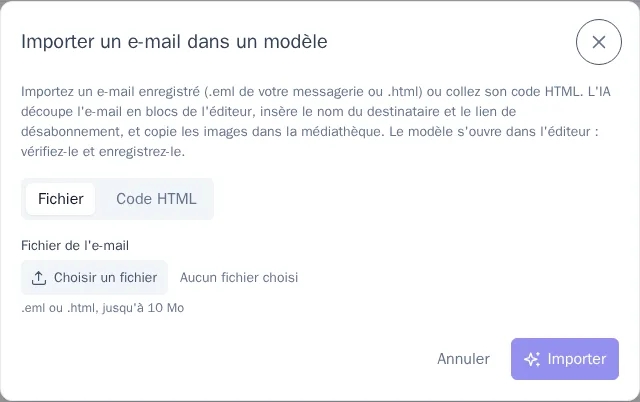
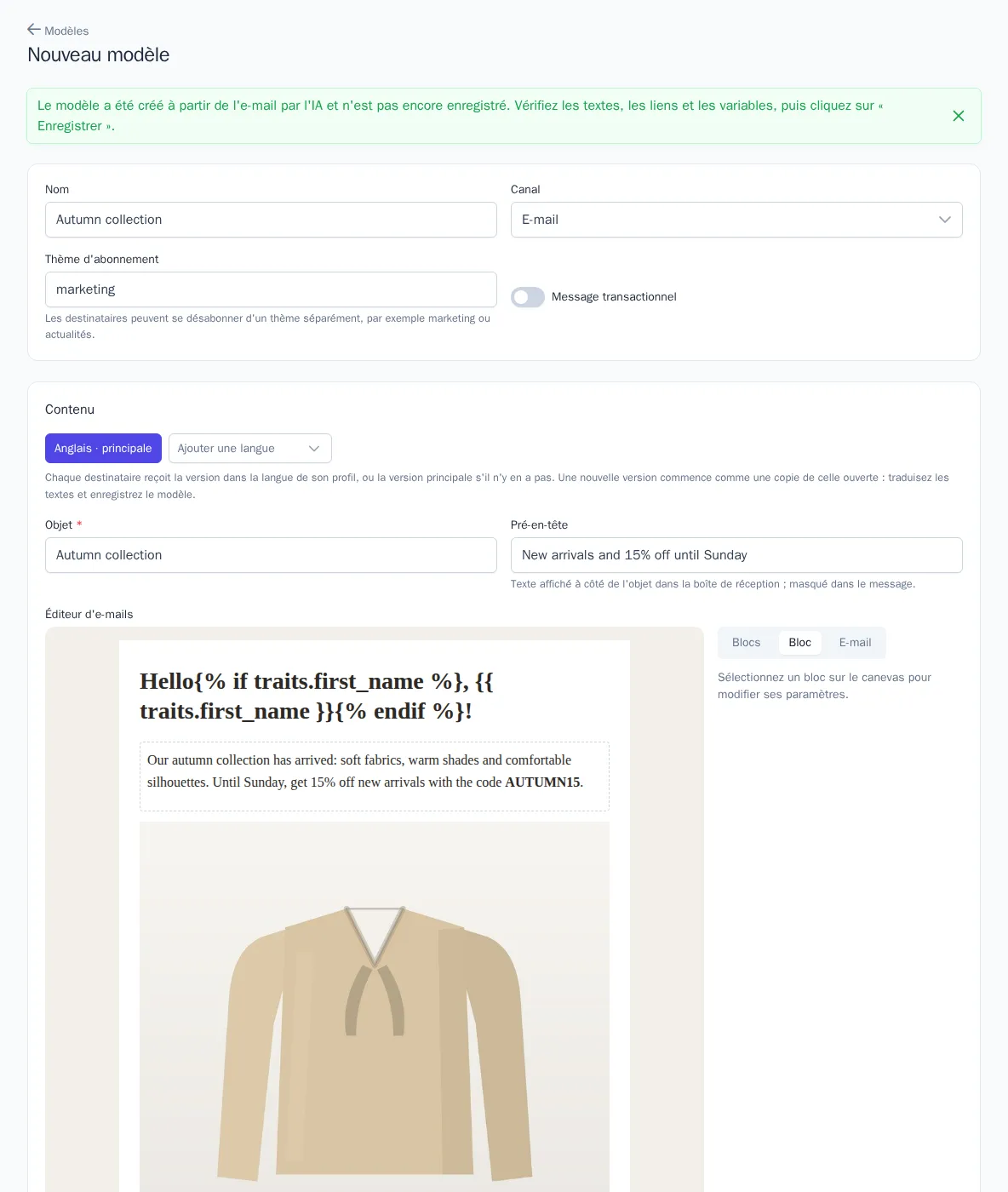
Si une partie de l'e-mail n'a pas pu être reprise, une liste apparaît au-dessus du formulaire : images non copiées ou blocs ignorés. Si l'e-mail ne peut pas être découpé en blocs, il est importé en un seul bloc « HTML ». Les pixels de suivi et le lien « Voir dans le navigateur » ne sont pas importés.
L'import est disponible avec les forfaits « Croissance » et « Entreprise » ; le nombre d'imports par mois dépend du forfait — voir Forfaits. Avec le forfait « Essentiel », le bouton indique à partir de quel forfait la fonction est disponible.
Médiathèque
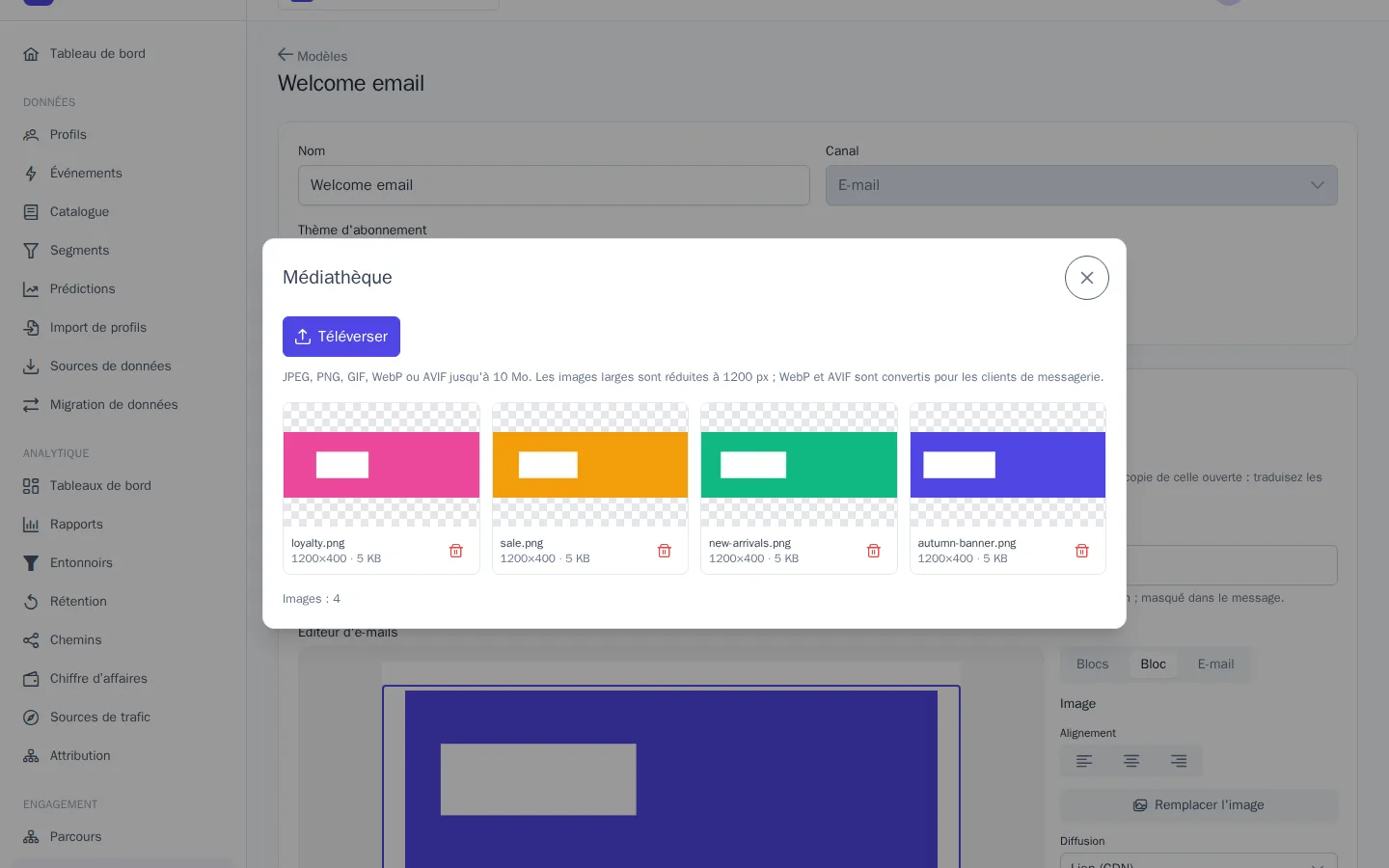
La médiathèque s'ouvre lorsque vous ajoutez un bloc « Image » ou cliquez sur Choisir une image.
- Téléverser accepte les formats JPEG, PNG, GIF, WebP et AVIF jusqu'à 10 Mo. Les images larges sont réduites à 1200 px. Les formats WebP et AVIF sont réencodés, car tous les clients de messagerie ne les affichent pas. Les GIF restent tels quels, animation comprise.
- Si vous téléversez à nouveau le même fichier, aucune copie n'est créée.
- Une image utilisée dans un modèle ne peut pas être supprimée tant que vous ne l'avez pas retirée du modèle.
- L'espace occupé par les images est décompté de la limite du forfait.