Rapports : générateur, entonnoirs, rétention, chemins
Quatre rapports se construisent à partir de n’importe quels événements du projet. Le générateur de rapports montre comment un événement évolue dans le temps. L’entonnoir montre à quel endroit les clients abandonnent avant d’atteindre l’objectif. La rétention montre si les clients reviennent. Les chemins montrent ce que font les clients avant et après un événement. Tous les rapports sont calculés à partir des événements bruts, sans aucune configuration préalable.
Les rapports se trouvent dans le groupe Analytique du menu du projet. Tous les rôles système peuvent les consulter ; les enregistrer est réservé au « Gestionnaire » et aux rôles supérieurs. Pour réunir des rapports sur une même page et les recevoir par e-mail, consultez l’article Tableaux de bord et envoi des rapports.
Commun à tous les rapports
- Période. Les 7, 14, 30, 90, 180 ou 365 derniers jours, ou « Dates personnalisées ». Les jours sont comptés dans le fuseau horaire du projet et incluent la journée en cours.
- Profils. Par défaut, le rapport inclut tous les profils. Pour ne calculer le rapport que sur une partie des clients, ajoutez des conditions sur les attributs, les événements, les segments et les identifiants, comme dans l’éditeur de segments. Par exemple, « ville = Berlin » ou « dans le segment VIP buyers ».
- Filtre par propriété. Placé sous l’événement, il ne conserve que les événements ayant les propriétés voulues, par exemple
order_completedavecamountsupérieur à 100. - Recalcul. Le rapport se recalcule de lui-même un instant après chaque modification. Un même rapport n’est pas recalculé plus d’une fois toutes les 5 minutes : les événements les plus récents peuvent donc apparaître avec un léger retard.
- Copier le lien. Les paramètres du rapport sont stockés dans l’adresse de la page. Envoyez le lien copié à un collègue : il ouvrira le même rapport.
- Enregistrer sous…, Télécharger le CSV, Envoi par e-mail : voir Tableaux de bord et envoi des rapports.
Générateur de rapports
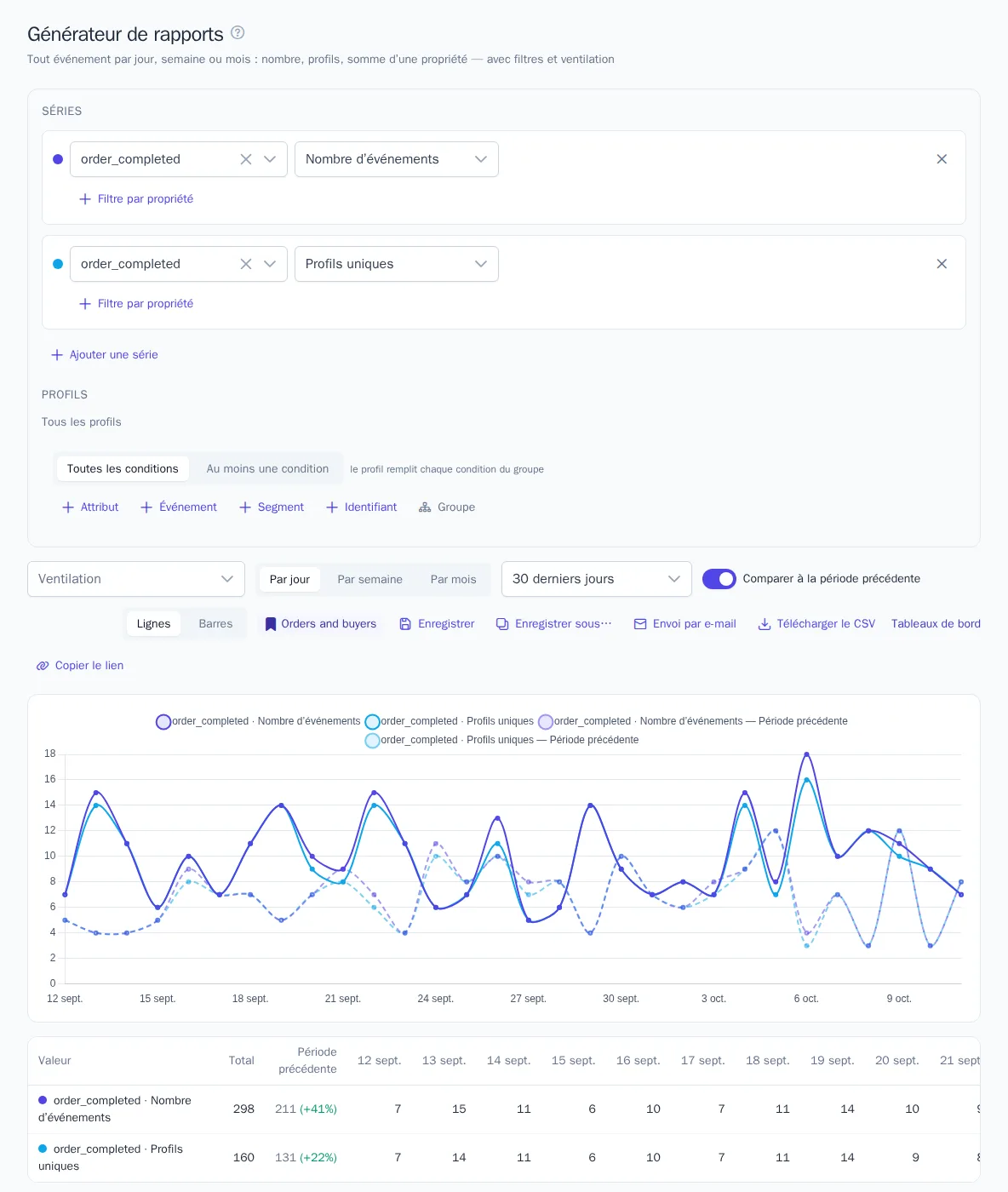
Ouvrez Analytique → Rapports. Un rapport se compose de séries ; chaque série a son propre événement et sa propre métrique :
| Métrique | Ce qui est compté |
|---|---|
| Nombre d’événements | Combien de fois l’événement s’est produit |
| Profils uniques | Combien de clients l’ont effectué. Les profils fusionnés comptent pour un seul |
| Événements par profil | Nombre moyen d’événements par client |
| Somme de la propriété, Moyenne de la propriété | Somme ou moyenne d’une propriété numérique, par exemple amount. Affichées sur l’axe droit du graphique |
- Choisissez l’événement et la métrique de la première série. « Tout événement » : tous les événements, hors événements système.
- Si besoin, cliquez sur « Ajouter une série ». Vous pouvez ajouter jusqu’à 5 séries.
- Choisissez le pas : « Par jour », « Par semaine » (à partir du lundi) ou « Par mois ».
- Activez « Comparer à la période précédente ». La période précédente de même durée est alors tracée en pointillés, et le tableau affiche l’évolution en pourcentage.
La Ventilation divise chaque série par valeur : par propriété de l’événement (par exemple category) ou par page et campagne (chemin de la page, site référent, balises utm_source, utm_medium, utm_campaign ou langue du navigateur). Le rapport conserve les 10 valeurs les plus fréquentes ; les autres sont regroupées dans « Autres ». Avec une ventilation, la comparaison avec la période précédente n’est pas affichée.
Sous le graphique, un tableau présente le total de la période, la période précédente et les valeurs par pas. Le sélecteur « Lignes / Barres » change l’aspect du graphique.
Entonnoirs
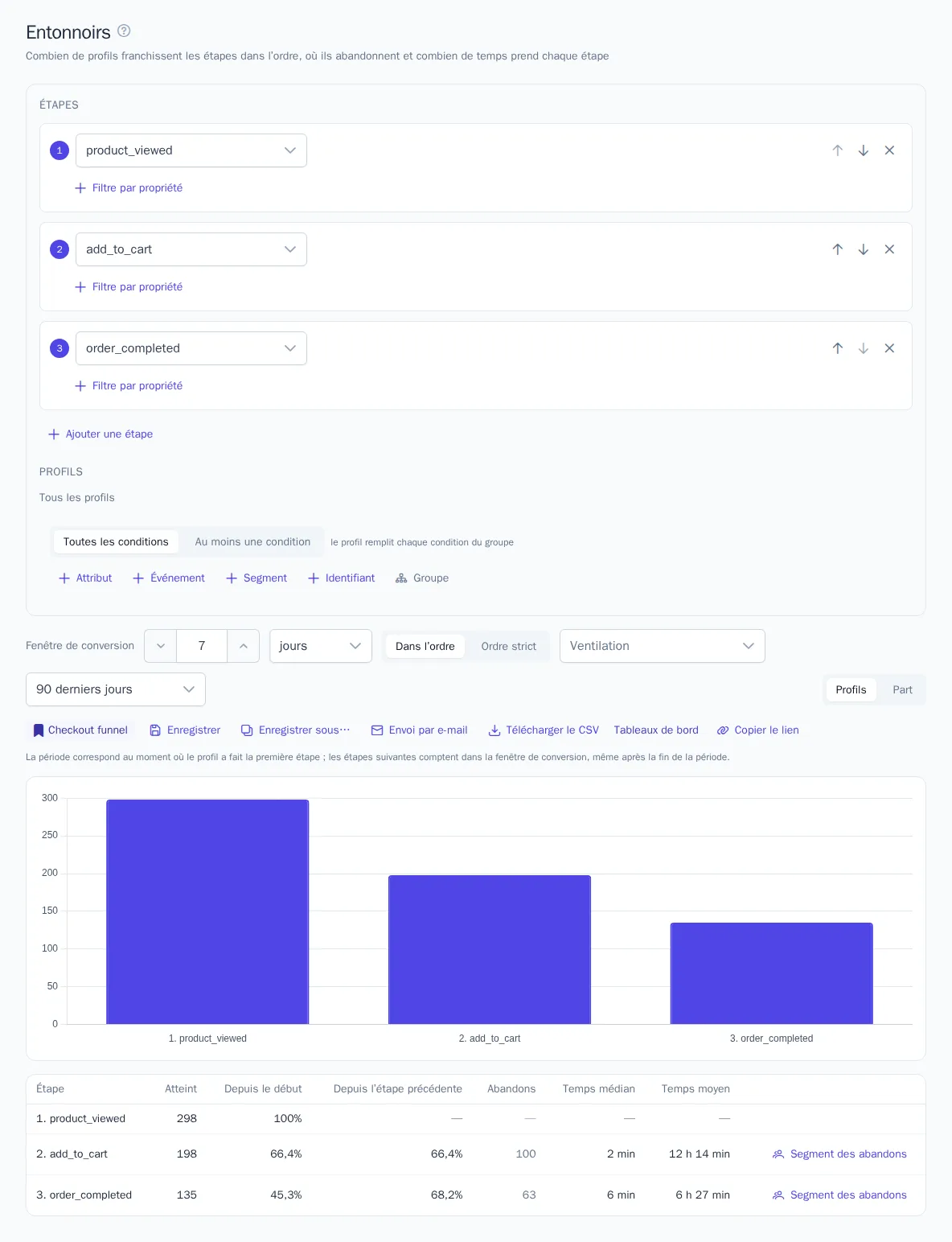
Ouvrez Analytique → Entonnoirs. L’entonnoir montre combien de clients ont franchi les étapes dans l’ordre et à quel endroit ils ont abandonné.
- Choisissez les événements des étapes, par exemple
product_viewed→add_to_cart→order_completed. Un entonnoir compte de 2 à 10 étapes, et un même événement peut figurer à plusieurs étapes. Les flèches permettent d’intervertir les étapes. - Définissez la Fenêtre de conversion : le temps dont dispose le client pour franchir toutes les étapes après la première, en minutes, heures ou jours, jusqu’à 90 jours.
- Choisissez l’ordre. « Dans l’ordre » : n’importe quels autres événements peuvent survenir entre les étapes. « Ordre strict » : l’événement suivant de l’entonnoir doit être exactement l’étape attendue.
- Si besoin, choisissez une ventilation par propriété de la première étape ou par page et campagne.
La période de l’entonnoir correspond au moment où le client a franchi la première étape. Les étapes suivantes sont comptées dans la fenêtre de conversion, même si celle-ci se termine après la fin de la période.
Les barres montrent le nombre de clients à chaque étape (« Profils ») ou leur part par rapport à la première étape (« Part »). Dans le tableau :
| Colonne | Signification |
|---|---|
| Atteint | Combien de clients ont franchi cette étape |
| Depuis le début, Depuis l’étape précédente | Conversion depuis la première étape et depuis l’étape précédente |
| Abandons | Combien de clients ont atteint l’étape précédente sans franchir celle-ci |
| Temps médian, Temps moyen | Temps écoulé depuis l’étape précédente. Sur les grands projets, le temps est calculé sur un échantillon de clients, ce qui est signalé sous le tableau |
Segment des abandons. Le bouton à côté d’une étape crée un segment statique avec les clients qui ont atteint l’étape précédente sans franchir celle-ci. Par exemple, ceux qui ont ajouté un produit au panier sans l’acheter. Vous pouvez utiliser ce segment immédiatement dans une campagne ou un parcours. Le segment est rempli en arrière-plan et ne change plus ensuite.
Rétention
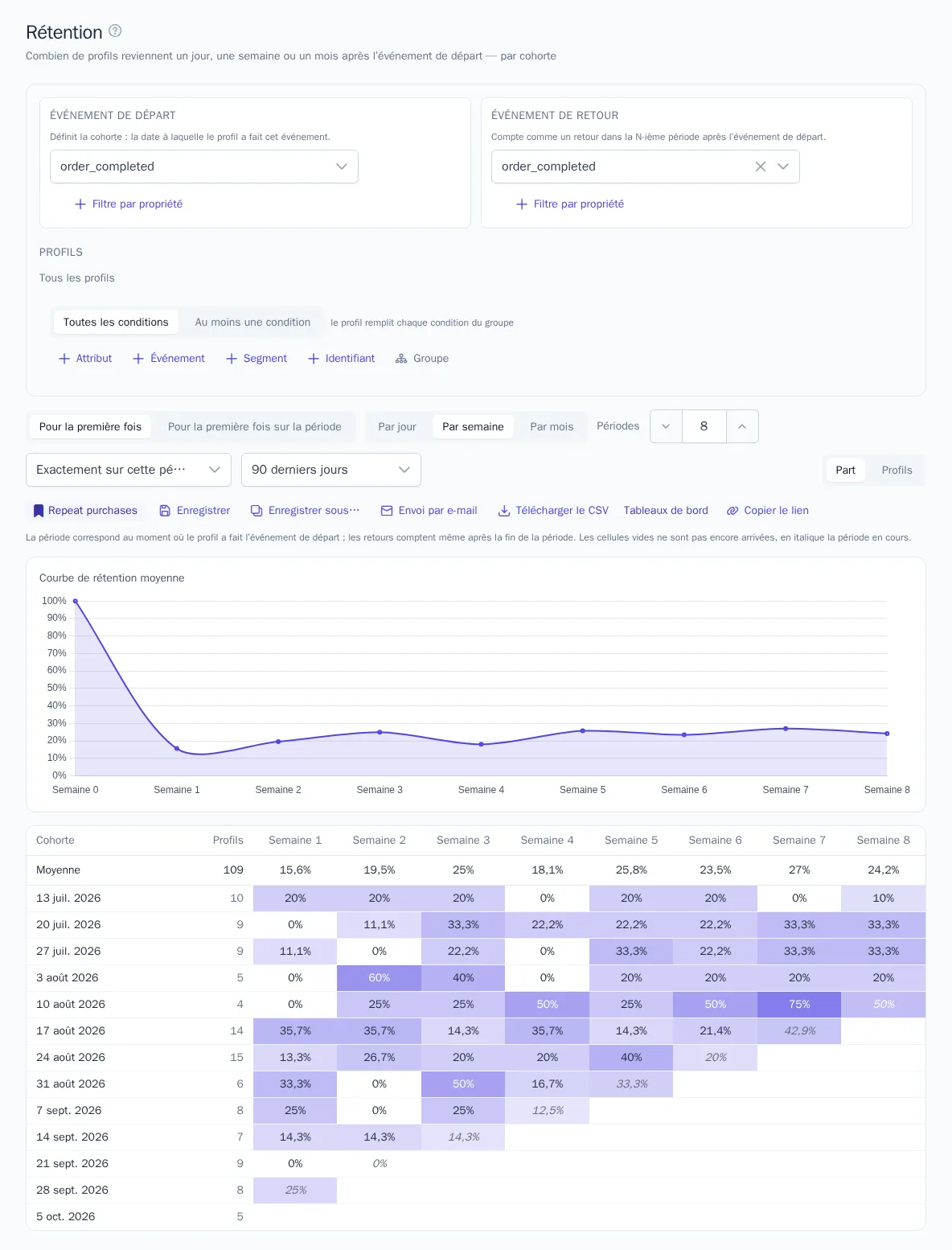
Ouvrez Analytique → Rétention. Le rapport répartit les clients en cohortes selon la date de l’événement de départ et montre quelle part d’entre eux est revenue au bout d’un jour, d’une semaine ou d’un mois.
- Choisissez l’Événement de départ, par exemple le premier achat ou l’inscription. Sa date détermine la cohorte.
- Choisissez l’Événement de retour, par exemple un nouvel achat. Si vous n’en choisissez pas, tout événement compte comme un retour.
- Choisissez qui compter. « Pour la première fois » : les clients qui ont effectué l’événement de départ pour la première fois de tout leur historique, c’est-à-dire les nouveaux clients. « Pour la première fois sur la période » : le premier événement de ce type au sein de la période choisie.
- Définissez le pas (« Par jour », « Par semaine », « Par mois ») et le nombre de périodes : jusqu’à 30 jours, 12 semaines ou 12 mois.
- Choisissez le type de retour. « Exactement sur cette période » : le client est revenu au cours de la N-ième période. « Sur cette période ou plus tard » : il est revenu au cours de la N-ième période ou de l’une des suivantes.
En haut s’affiche la courbe de rétention moyenne, en dessous le tableau des cohortes. Plus une cellule est foncée, plus la part de clients revenus est élevée. Les cellules vides correspondent à des périodes qui n’ont pas encore commencé. La période en cours est en italique : sa valeur va encore augmenter. Le sélecteur « Part / Profils » affiche les pourcentages ou le nombre de clients.
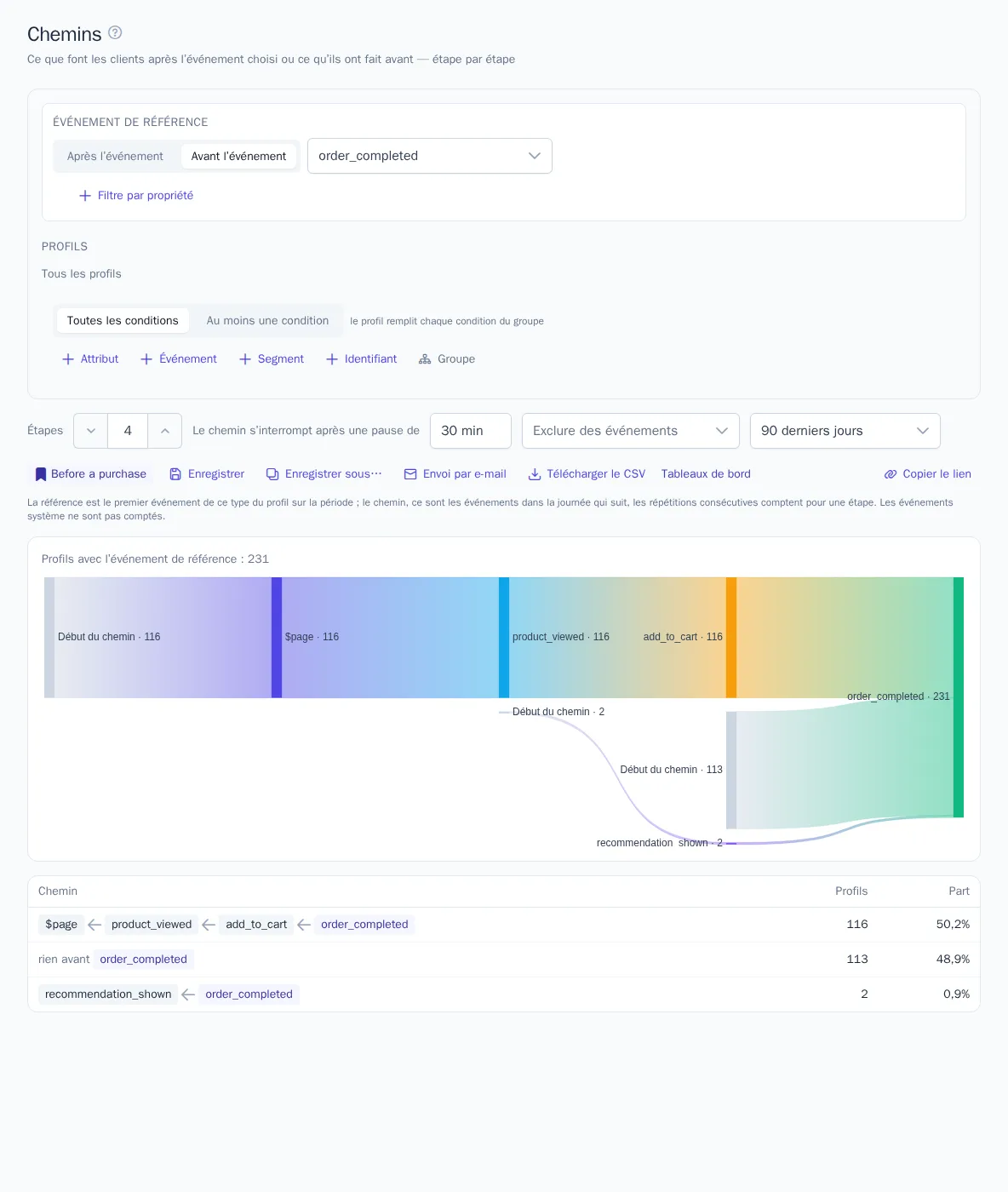
Chemins
Ouvrez Analytique → Chemins. Le rapport montre les séquences d’événements fréquentes après ou avant l’événement choisi. Par exemple, ce que font les clients après avoir consulté un produit, ou comment se déroulent les visites qui mènent à un achat.
- Choisissez l’Événement de référence et le sens : « Après l’événement » ou « Avant l’événement ».
- Définissez le nombre d’étapes (de 1 à 5) et la pause après laquelle le chemin s’interrompt. Par défaut, elle est de 30 minutes, comme la limite d’une visite sur le site.
- Dans le champ « Exclure des événements », cochez les événements qui gênent la lecture, par exemple les pages vues
$page.
Pour chaque client, le rapport prend le premier événement de référence de la période et les événements survenus dans les 24 heures autour de celui-ci. Des événements identiques consécutifs comptent pour une seule étape ; les événements système ne sont pas pris en compte.
Le diagramme montre les flux de clients d’une étape à l’autre. « Fin du chemin » et « Début du chemin » signifient qu’il n’y a pas eu d’événement après ou avant. Les variantes rares sont regroupées dans « Autres ». Le tableau en dessous présente les chemins complets les plus fréquents, le nombre de clients et leur part.