Assistants IA (MCP)
Un assistant IA (Claude, ChatGPT, Claude Code, Cursor, etc.) peut travailler directement avec votre projet : répondre aux questions sur les rapports et les clients, créer des segments, préparer des modèles et des campagnes, construire des parcours. Pour cela, OneTrace.ru dispose d'un serveur MCP : une connexion basée sur le standard ouvert Model Context Protocol, pris en charge par les assistants IA les plus répandus.
L'assistant ne voit que ce qui vous est autorisé, ou ce qui est autorisé à la clé, et effectue les modifications avec les mêmes contrôles que l'interface. Le serveur MCP est disponible avec les forfaits « Croissance » et « Entreprise », ainsi que pendant la période d'essai (forfaits). Avec le forfait « Essentiel », l'assistant se connecte et voit la liste de ses possibilités, mais chaque action lui renvoie une réponse indiquant que le forfait « Croissance » est nécessaire.
Adresse du serveur
L'adresse du serveur MCP est le domaine sur lequel vous vous connectez à OneTrace.ru, suivi du chemin /mcp, par exemple https://crm.example.com/mcp. La connexion ne fonctionne que sur ce domaine.
Connecter Claude et ChatGPT
Claude.ai, ChatGPT et les autres assistants dans le navigateur se connectent via votre compte : ils n'ont pas besoin de clé.
- Dans les paramètres de l'assistant, ouvrez la section des connecteurs et ajoutez un connecteur personnalisé avec l'adresse du serveur. Dans Claude.ai : Settings → Connectors → Add custom connector.
- L'assistant ouvre la page de connexion de OneTrace.ru. Connectez-vous comme d'habitude.
- Sur l'écran Connecter un assistant IA, vérifiez quel site obtiendra l'accès : si vous n'avez pas connecté cet assistant vous-même, cliquez sur Refuser.
- Choisissez le Projet et cliquez sur Autoriser.
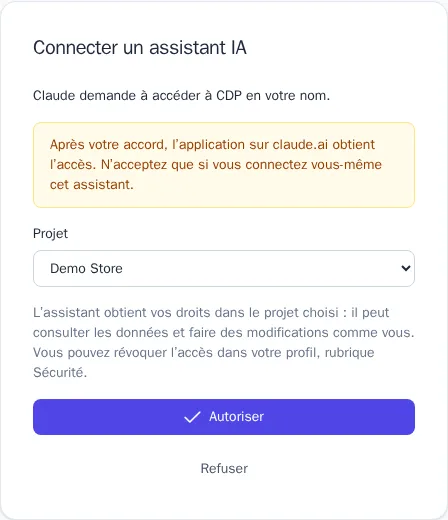
Une connexion fonctionne avec un seul projet. Pour que l'assistant travaille avec un autre projet, ajoutez de nouveau le connecteur et choisissez un autre projet.
Connexion par clé API
Claude Code, Cursor et les autres assistants pour développeurs peuvent être connectés avec une clé secrète du projet. Créez la clé dans la section Clés API avec les droits dont l'assistant a besoin ; idéalement, une clé distincte pour chaque assistant. La clé est transmise dans l'en-tête Authorization :
claude mcp add --transport http crm https://crm.example.com/mcp --header "Authorization: Bearer cdp_sk_…"
Sans cet en-tête, Claude Code et Cursor vous proposeront de vous connecter avec votre compte, comme dans la section précédente.
Ce que l'assistant peut faire
- Droits. Lorsqu'il se connecte via votre compte, l'assistant reçoit les droits de votre rôle dans le projet. Si votre rôle change, l'assistant reçoit immédiatement les nouveaux droits ; si vous êtes retiré du projet, la connexion cesse de fonctionner. Les droits d'un rôle limité à certains parcours ou segments ne s'appliquent pas via l'assistant : seuls comptent les droits sur l'ensemble du projet. Avec une connexion par clé, ce sont les droits de la clé qui s'appliquent.
- Données personnelles. L'assistant voit l'e-mail, le téléphone et les autres données personnelles en clair uniquement avec le droit « Données personnelles non masquées » ; sinon, elles sont masquées.
- Confirmation. Le lancement d'une campagne, la publication d'un parcours, une suppression, l'attribution de points, l'attribution de codes promo et l'envoi d'événements sont signalés à l'assistant comme des actions irréversibles : avant de les effectuer, il vous demande confirmation.
- Référence. L'assistant connaît les formats des règles de segments, des parcours, des rapports et des modèles, ainsi que les événements, attributs, intégrations et modèles de votre projet : il peut donc les créer à partir d'une description.
Exemples de demandes
- « Combien de chiffre d'affaires les campagnes ont-elles généré au cours des 30 derniers jours ? Compare avec le mois précédent. »
- « Crée un segment des clients qui ont commandé plus de deux fois mais ne sont pas venus sur le site depuis deux semaines. »
- « Crée un parcours : après l'inscription, un e-mail de bienvenue ; deux jours plus tard, vérifie s'il y a eu un achat ; sinon, un e-mail avec un code promo du lot welcome. »
- « Pourquoi la campagne "Soldes d'automne" ne démarre-t-elle pas ? »
- « Montre l'entonnoir de la consultation d'un produit jusqu'à la commande, par source de trafic. »
Révoquer l'accès
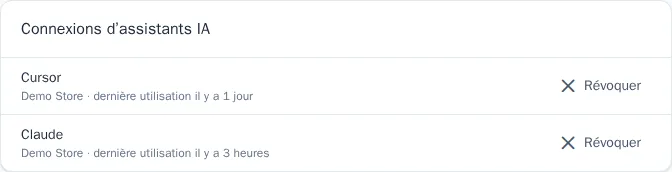
Les connexions via votre compte sont visibles dans votre profil : Sécurité → Connexions d’assistants IA, avec le nom de l'assistant, le projet et la date de dernière utilisation. Cliquez sur Révoquer : l'assistant perd immédiatement l'accès. L'accès par clé est révoqué en même temps que la clé, dans la section Clés API.
Journal des actions
Les modifications effectuées par l'assistant apparaissent dans le journal d'audit du projet avec la mention « via MCP ». L'auteur est vous-même (en cas de connexion via votre compte) ou la clé. La connexion de l'assistant au projet et la révocation de l'accès sont également enregistrées dans le journal.