Chat en ligne
Le chat en ligne réunit dans une seule fenêtre les questions que les clients posent sur votre site et dans Telegram, WhatsApp et Viber. La réponse part là d'où vient la question, et le profil du client s'affiche à côté de la conversation : contacts, points de fidélité, segments et activité récente.
La section Chats se trouve dans le menu, juste sous le tableau de bord. Le nombre affiché à côté indique les conversations en attente de réponse. Tous les rôles peuvent consulter les conversations, les opérateurs peuvent y répondre, et le rôle « Gestionnaire » et les rôles supérieurs peuvent configurer le chat. Le rôle « Opérateur » est destiné à l'équipe du support : conversations, réponses et profils des clients, sans segments, parcours, campagnes ni paramètres (membres et rôles).
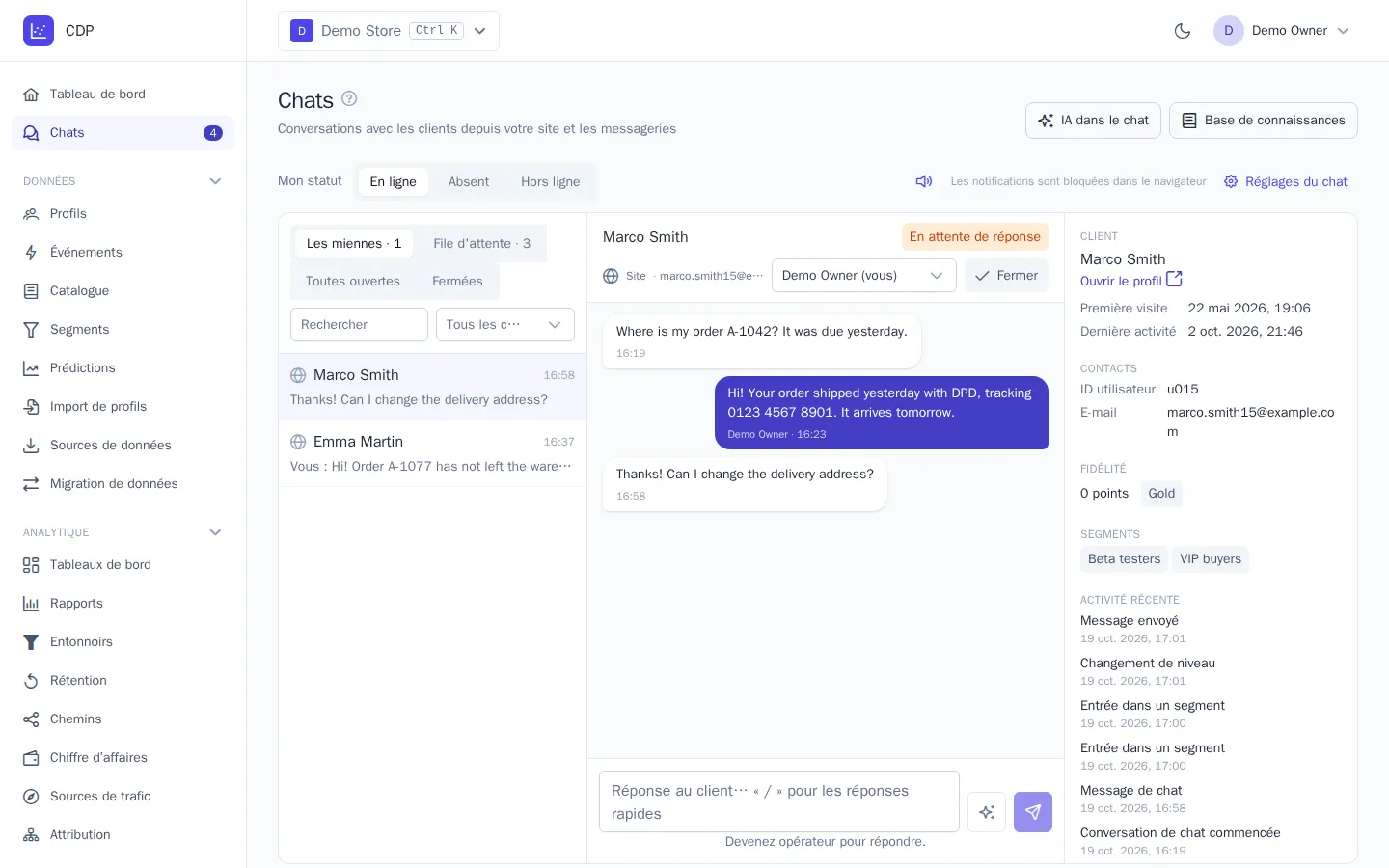
Fenêtre de l'opérateur
À gauche, la liste des conversations :
- Les miennes : les conversations dont vous êtes responsable ;
- File d'attente : les conversations sans responsable ;
- Toutes ouvertes et Fermées.
La liste peut être filtrée par canal. La recherche trouve un client par son nom, son e-mail ou son téléphone, et une conversation par le texte de son dernier message. Une conversation peut avoir trois états : « En attente de réponse » (le client a écrit en dernier), « En attente du client » (vous avez répondu) et « Fermée ».
Au centre, les échanges. La touche Entrée envoie la réponse, Maj+Entrée insère un retour à la ligne. La première personne qui répond à une conversation de la file d'attente en devient responsable. Vous pouvez changer de responsable dans la liste au-dessus des échanges, et le bouton Prendre vous attribue la conversation. Le bouton Fermer met fin à la conversation : le visiteur du site est invité à noter la réponse de 1 à 5 étoiles. Si le client écrit à nouveau, une nouvelle conversation commence. Une conversation fermée peut être rouverte avec Rouvrir.
Le bouton orné d'étincelles à côté de l'envoi rédige un brouillon de réponse avec l'IA, et les réponses du bot sont marquées d'étincelles et de la mention « (bot) » : voir IA dans le chat.
À droite, le client : contacts, points du programme de fidélité, segments, activité récente et attributs. Le lien Ouvrir le profil mène à son profil complet. Sans le droit sur les données personnelles, les contacts sont masqués.
Au-dessus de la liste, Mon statut : « En ligne », « Absent » ou « Hors ligne ». Le chat du site ne vous considère comme disponible qu'avec le statut « En ligne ». L'icône de haut-parleur active le son des nouveaux messages, et Activer les notifications active les notifications du navigateur lorsque l'onglet est en arrière-plan.
Opérateurs et réponses rapides
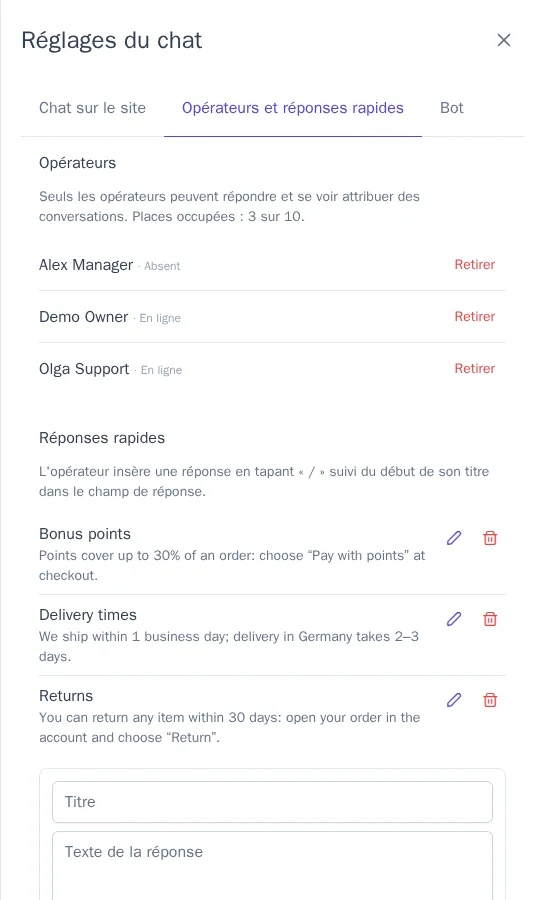
Seuls les opérateurs peuvent répondre aux clients et se voir attribuer des conversations : ce sont les membres autorisés à répondre qui occupent une place d'opérateur. Le nombre de places dépend du forfait : 2 avec « Essentiel », 10 avec « Croissance », sans limite avec « Entreprise ». Ainsi, les administrateurs qui se contentent de consulter les conversations n'occupent pas de place.
- Pour occuper une place, cliquez sur Devenir opérateur dans la fenêtre du chat.
- Dans Réglages du chat → Opérateurs et réponses rapides, un gestionnaire ajoute un opérateur parmi les membres autorisés à répondre, ou le retire. Les conversations ouvertes d'un opérateur retiré retournent dans la file d'attente.
Les Réponses rapides sont des textes tout prêts pour les questions fréquentes : livraison, retour, paiement. Ajoutez un titre et un texte. Dans le champ de réponse, tapez « / » suivi du début du titre pour insérer la réponse, puis ajustez-la avant l'envoi.
Chat sur le site
Le bouton du chat apparaît sur toutes les pages équipées du traceur : il n'y a rien d'autre à installer, y compris avec les plugins WooCommerce, Magento et 1C-Bitrix. Le chat fonctionne sur les sites autorisés pour la clé d'écriture.
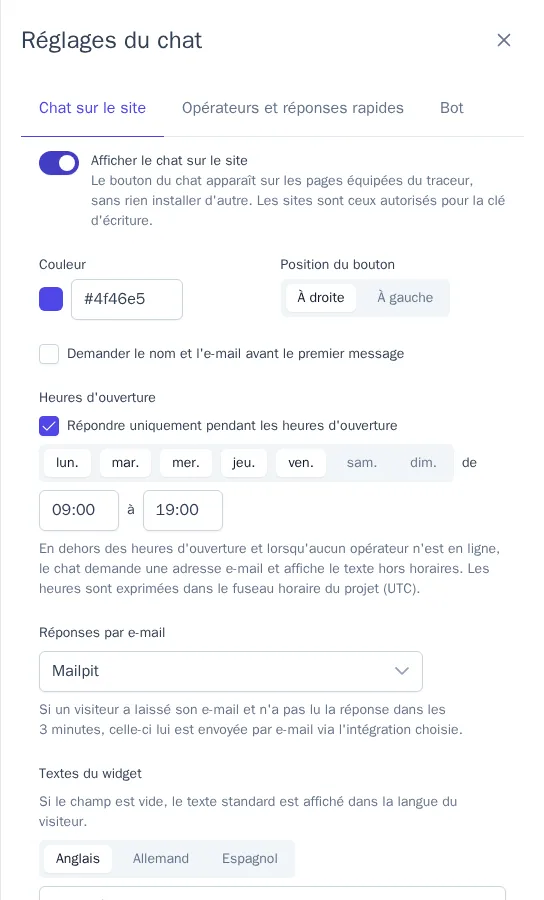
Les réglages se trouvent dans Réglages du chat → Chat sur le site :
| Réglage | Effet |
|---|---|
| Afficher le chat sur le site | Active ou désactive le bouton sur tous les sites du projet |
| Couleur, Position du bouton | Couleur du bouton et de l'en-tête ; bouton dans le coin inférieur droit ou gauche |
| Demander le nom et l'e-mail avant le premier message | Formulaire à remplir avant le premier message. L'e-mail saisi est enregistré dans le profil du visiteur |
| Heures d'ouverture | Jours de la semaine et horaires, dans le fuseau horaire du projet |
| Réponses par e-mail | Intégration e-mail par laquelle la réponse est envoyée au visiteur s'il a quitté le site |
| Textes du widget | Titre, message d'accueil et texte hors horaires pour chaque langue du projet. Si un champ est vide, le texte standard s'affiche dans la langue du visiteur |
En dehors des heures d'ouverture, ou lorsqu'aucun opérateur n'a le statut « En ligne », le chat affiche le texte hors horaires et demande une adresse e-mail : vous pourrez ainsi répondre plus tard.
Si le visiteur a laissé son e-mail et n'a pas lu la réponse dans les 3 minutes, il la reçoit par e-mail avec un lien vers le site. Pour une même conversation, un e-mail part au plus une fois toutes les 30 minutes.
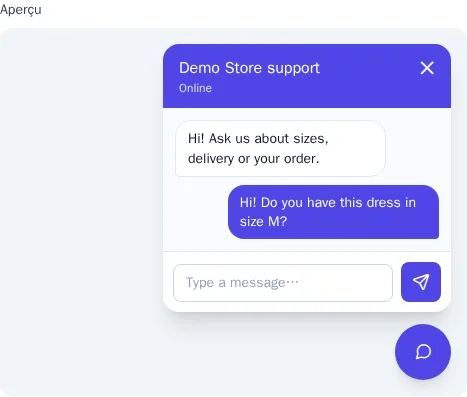
En bas des réglages, l'Aperçu montre le chat tel que le verra un visiteur dans la langue choisie.
Pour masquer le chat sur un site particulier du projet, le développeur transmet chat: false au traceur : cdp.init('cdp_wk_…', { chat: false }).
Messageries
À partir du forfait « Croissance », les messages que les clients envoient au bot Telegram, sur WhatsApp et au bot Viber deviennent des conversations dans la même fenêtre. La réponse part dans la même messagerie, via son intégration. Son statut s'affiche sous la réponse : « En file d’attente », « Envoyé », « Distribué » ou « Non distribué » avec le motif.
- WhatsApp n'autorise le texte libre que dans les 24 heures qui suivent le dernier message du client. Passé ce délai, vous ne pouvez plus répondre depuis le chat : envoyez un modèle WhatsApp depuis un parcours ou via l'API.
- Si l'intégration de la messagerie est désactivée ou supprimée, vous ne pouvez plus répondre dans ses conversations.
- Avec le forfait « Essentiel », les messages des messageries restent des événements du profil (
telegram.message,whatsapp.message,viber.message) et n'arrivent pas dans la fenêtre de l'opérateur.
Parcours et segments
Dans un parcours, choisissez le déclencheur Chat et l'événement : conversation commencée, conversation fermée, conversation notée ou conversation transférée par le bot (IA dans le chat). Pour la note, vous pouvez définir une plage avec « Note à partir de » et « Note jusqu’à », et pour tout événement, le canal. Par exemple, un parcours pour les notes de 1 à 2 enverra un e-mail d'excuses avec un code promo, et un parcours pour la note 5 demandera un avis sur la boutique.
Les propriétés de l'événement sont disponibles dans le modèle : {{ event.properties.rating }} pour la note, {{ event.properties.channel }} pour le canal (web, telegram, whatsapp, viber).
Dans les segments, vous disposez des événements « Conversation de chat commencée », « Message de chat », « Conversation de chat fermée » et « Conversation de chat notée », ce dernier avec la propriété rating. Par exemple : « a écrit dans le chat au cours des 30 derniers jours » ou « a donné une note inférieure à 3 ».
Bots et helpdesk via l'API
Un bot ou un système de support externe lit les conversations et répond aux clients via l'API. Il faut une clé secrète avec les autorisations « Conversations du chat » et « Réponses dans le chat et fermeture des conversations » (Clés API).
# Conversations en attente de réponse
curl "https://cdp.onetrace.ru/api/v1/conversations?status=open" -H "Authorization: Bearer $CDP_SECRET_KEY"

# Réponse au client
curl -X POST https://cdp.onetrace.ru/api/v1/conversations/{id}/messages \
  -H "Authorization: Bearer $CDP_SECRET_KEY" -H "Content-Type: application/json" \
  -d '{"body": "Votre commande a été expédiée ce jour, nous vous enverrons le numéro de suivi par e-mail."}'
Une réponse via l'API n'occupe pas de place d'opérateur. Dans la fenêtre de l'opérateur, elle est signée du nom de la clé avec la mention « (API) », et le responsable de la conversation ne change pas : un membre de l'équipe prend le relais lorsque le bot ne s'en sort pas. Pour fermer une conversation : POST /api/v1/conversations/{id}/close. Les mêmes actions sont disponibles pour les assistants IA.
Forfait
Le chat sur le site est disponible avec tous les forfaits. L'IA dans le chat (brouillons et bot) est disponible avec tout forfait payant et facturée à la consommation (solde). Places d'opérateur : 2 avec « Essentiel », 10 avec « Croissance », sans limite avec « Entreprise ». Les conversations des messageries sont disponibles à partir du forfait « Croissance » (forfaits).