Шаблоны и конструктор писем
Шаблон — это готовое сообщение для одного канала: письмо, сообщение в Telegram, SMS, Web Push, вебхук и другие. Один шаблон используют цепочки, рассылки и ручная отправка из карточки профиля. Переменные подставляют в текст имя клиента, сумму заказа и другие данные.
Раздел находится в меню Коммуникации → Шаблоны. Смотреть шаблоны могут все роли, создавать и менять — «Менеджер» и выше.
Создание шаблона
- Откройте Шаблоны. Вверху справа есть кнопка для каждого канала, включённого в проекте, например Email или Telegram. Нажмите нужную.
- Заполните общие поля (таблица ниже).
- Заполните блок Содержимое. Набор полей зависит от канала. У письма это Тема, Прехедер (текст рядом с темой в списке писем), Конструктор письма или HTML, а также Текстовая версия. Если текстовую версию не заполнить, она соберётся из HTML.
- Нажмите Сохранить. После каждого сохранения номер версии растёт («Версия 3»).
| Поле | Что значит |
|---|---|
| Название | Видно только в интерфейсе: в списках шаблонов, цепочек и рассылок |
| Канал | Выбирается при создании, потом его не изменить |
| Тема подписки | Например, marketing или news. Клиент может отписаться только от этой темы |
| Транзакционное сообщение | Уходит без проверки подписки, частоты и тихих часов, но не на закрытый у получателя канал: ящика или номера нет, бот заблокирован. Используйте только для подтверждения заказа, сброса пароля и похожих сообщений, см. Транзакционные сообщения и каскады |
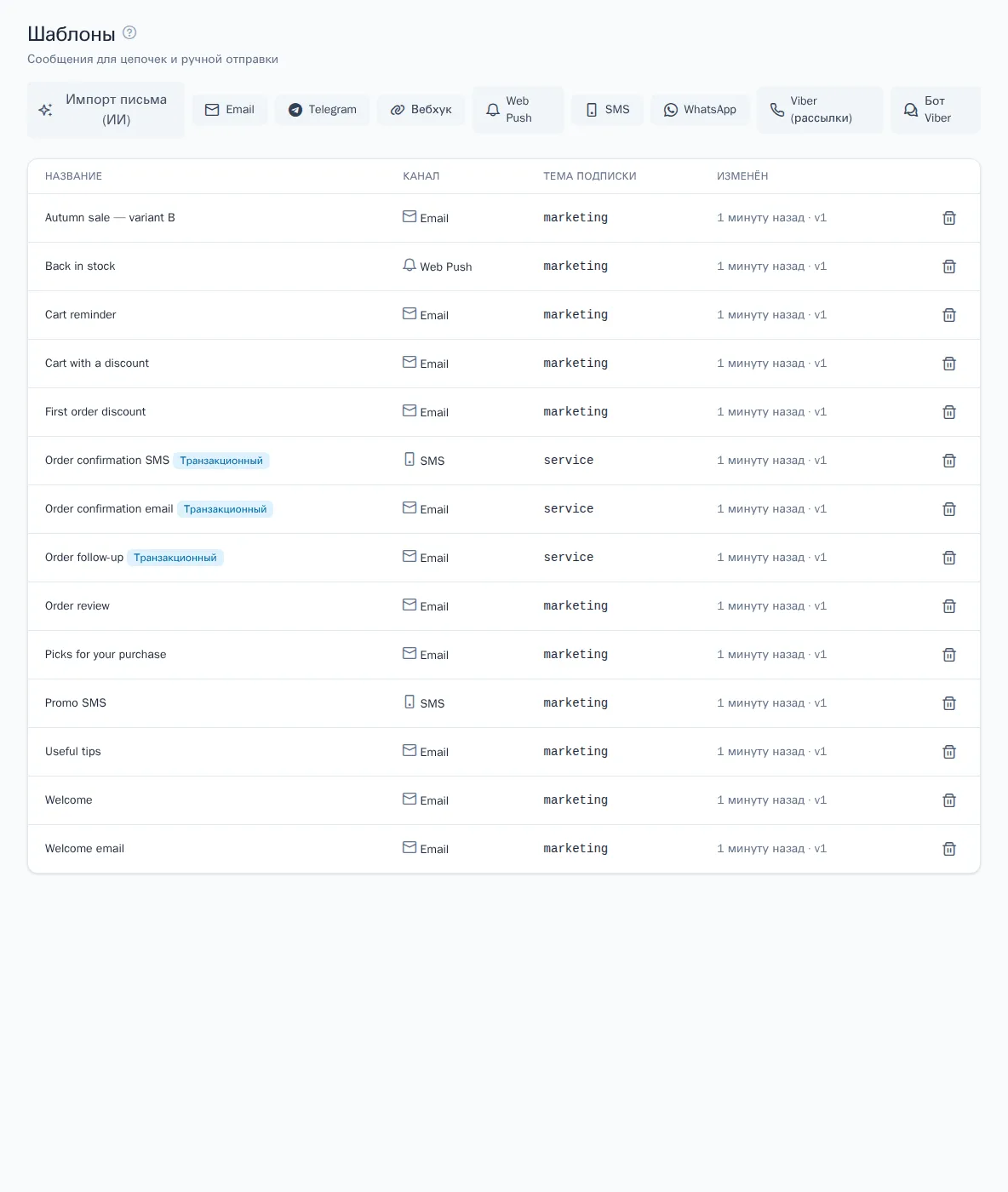
Чтобы удалить шаблон, нажмите на значок корзины в его строке в списке.
Переменные
Шаблоны пишутся на языке Twig. Переменная ставится в двойные фигурные скобки. Полный список с примерами откроется, если развернуть блок Переменные под содержимым.
| Переменная | Что подставится |
|---|---|
profile.email, profile.phone, profile.user_id |
Идентификаторы клиента |
traits.first_name и другие traits.* |
Трейты профиля |
event.name, event.properties.amount |
Событие, которое запустило сообщение |
context.data.*, context.nodes.* |
Данные цепочки: переданные при входе через API и ответ узла «Вебхук» |
project.name, unsubscribe_url |
Название проекта и ссылка отписки |
loyalty.points, loyalty.tier, loyalty.expiring, loyalty.expire_at, loyalty.referral_url |
Счёт в программе лояльности: баланс, уровень, сгорающие баллы и их дата, ссылка приглашения |
promo_code('welcome') |
Промокод покупателя из пула welcome: при отправке выдаётся, в предпросмотре — образец |
order.number, order.amount, order.tracking_url |
Заказ письма магазина: номер, сумма, ссылка на отслеживание; сумма с валютой — {{ order.amount|money(order.currency) }} |
product('SKU-1') |
Товар каталога на языке письма: name, url, image, price, old_price, currency, available, stock — на момент отправки (цены и наличие товаров) |
Здравствуйте, {{ traits.first_name|default('друг') }}!
{% if event.properties.amount > 5000 %}Доставка — бесплатно.{% endif %}
Шаблоны выполняются в безопасной песочнице. В ней есть условия if, циклы for, set, функции date, min, max и фильтры default, date, upper, lower, capitalize, number_format, round, join, replace, striptags и другие. Если переменной нет, подставится пустая строка, поэтому для важных мест задавайте default. Если использовать запрещённую конструкцию, при сохранении появится ошибка «В шаблоне запрещённая конструкция». Готовое сообщение не может быть больше 512 КБ.
Предпросмотр и тестовая отправка
- В панели Предпросмотр введите ID профиля, email или user_id и нажмите на значок глаза. Если поле оставить пустым, данные возьмутся из профиля с последней активностью.
- Для письма переключайте режимы Компьютер, Телефон и Тёмная тема.
- В панели Тестовая отправка выберите интеграцию. Укажите свой адрес или chat id, иначе сообщение уйдёт на адрес профиля. Нажмите Отправить тест: под кнопкой появится статус сообщения.
Тестовая отправка доступна ролям «Менеджер» и выше. Подписка, частота и тихие часы при ней не проверяются. В предпросмотре нет события-триггера, поэтому переменные event.* останутся пустыми. Если у вас нет права видеть персональные данные, email и телефон будут замаскированы.

Языковые версии
Один шаблон может содержать версии на нескольких языках. Каждый получатель получает версию на языке своего профиля (трейт language), а если такой версии нет — основную. Языки, из которых можно выбрать, задаются в настройках проекта.
- Над блоком Содержимое нажмите Добавить язык и выберите язык. Новая версия создаётся копией открытой: оформление, картинки и ссылки уже на месте, остаётся перевести тексты.
- Переключайтесь между версиями кнопками языков. Основная версия отмечена словом «основной».
- Чтобы получатели без своей версии получали другой язык, откройте его версию и нажмите Сделать основным. Удалить версию убирает открытую версию.
- Нажмите Сохранить. Каждая версия проверяется отдельно; версия с ошибками отмечена значком предупреждения.
Черновой перевод
Чтобы не переводить версию вручную с нуля, откройте её и нажмите Черновик перевода. OneTrace.ru переведёт основную версию на язык открытой вкладки: тему, прехедер, тексты блоков конструктора, текстовую версию, тексты SMS, push и мессенджеров. Переменные вроде {{ traits.first_name }}, ссылки, картинки и оформление не меняются.
Черновик только подставляется в форму. Прочитайте его, поправьте формулировки и нажмите Сохранить. Если какое-то поле не удалось перевести без потери переменных, оно останется на исходном языке, и OneTrace.ru покажет, сколько таких полей. Если версия уже отличается от основной, перед заменой появится вопрос.
Число черновиков в месяц ограничено тарифом — см. Тарифы. Кнопки нет, если перевод не подключён в вашей установке.
Версия выбирается так: сначала точное совпадение языка, затем язык без региона (покупатель с pt-BR получит версию pt), затем другой вариант того же языка. Предпросмотр и тестовая отправка показывают открытую версию, а переменная {{ language }} содержит язык отправляемой версии.
Конструктор писем
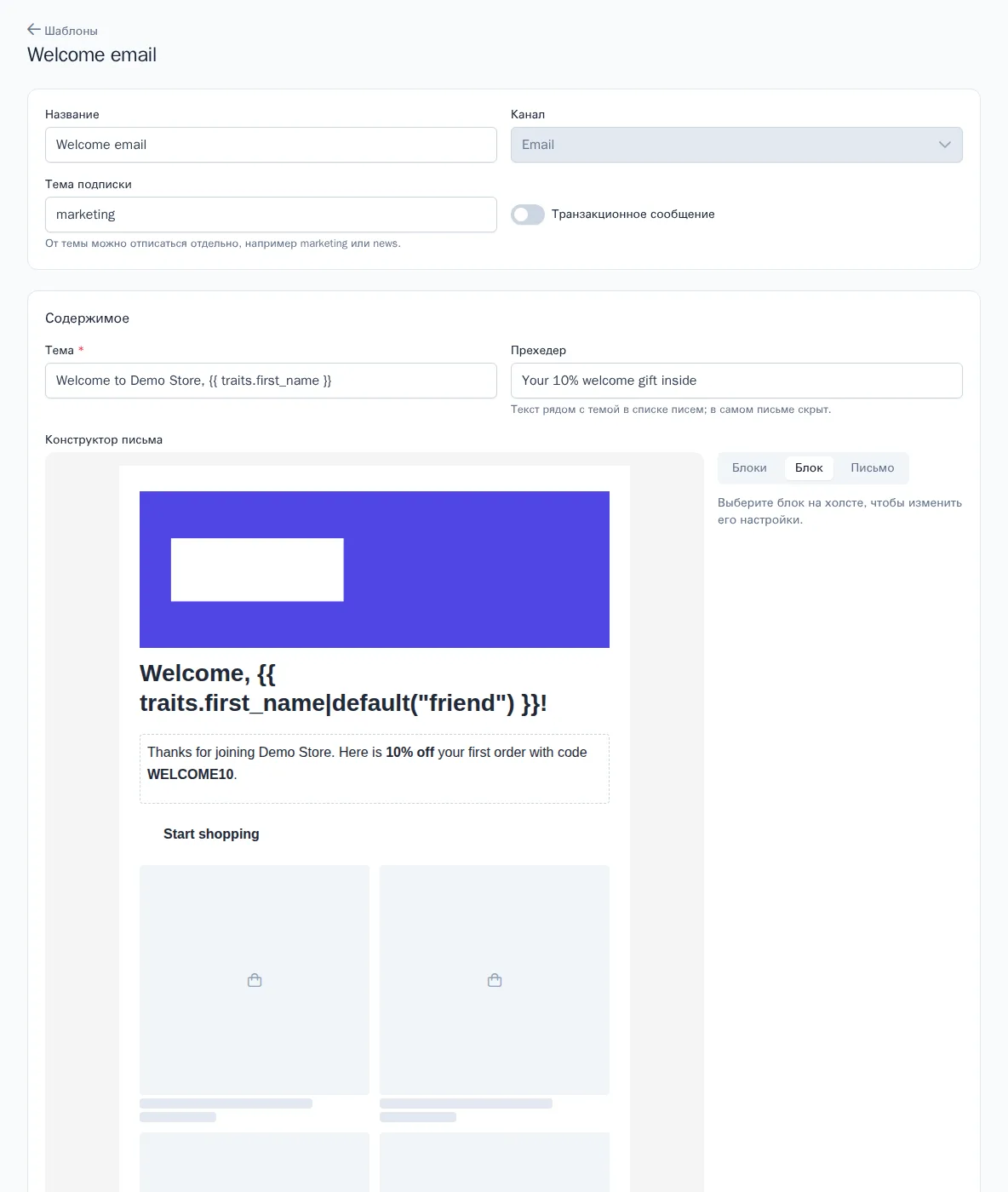
В шаблоне email нажмите Открыть конструктор в поле «Конструктор письма». Если в шаблоне уже есть HTML, конструктор начнёт письмо заново, и старый код заменится при сохранении. Код для почтовых клиентов, включая Outlook и телефоны, OneTrace.ru собирает сам при сохранении.
Справа от холста три вкладки:
- Блоки — добавить блок. Он встанет после выбранного блока или в конец письма, перед подвалом.
- Блок — настройки блока, выбранного на холсте. Блоки можно поднимать, опускать, перетаскивать, дублировать и удалять.
- Письмо — фон, фон письма, цвета текста и ссылок, шрифт, ширина письма (480–800 px), поля и способ показа изображений.
| Блок | Назначение |
|---|---|
| Заголовок, Текст | Текст с форматированием и переменными, например {{ traits.first_name }} |
| Изображение | Картинка из медиатеки: альтернативный текст, ссылка, ширина 10–100 % |
| Кнопка | Текст, ссылка, цвета и скругление |
| Разделитель, Отступ | Линия и пустое место |
| Колонки | 2–3 колонки с заголовками, текстом, изображениями, кнопками и отступами. На телефоне колонки встают друг под другом |
| Товары | Подборка из рекомендаций: персональные, популярные, «С этим смотрят», «Похожие» и т. д. Можно показать от 1 до 12 товаров в 1–4 колонки, с ценой и кнопкой. Если подходящих товаров нет, блок не попадёт в письмо |
| Заказ | Заказ из письма магазина: товары, суммы, отслеживание посылки и адреса. В письмах без заказа блока нет |
| HTML | Свой код как есть |
| Подвал | Текст и ссылка отписки |
Кнопка Перейти к HTML на вкладке «Письмо» превращает письмо в обычный код. Вернуться в конструктор после этого нельзя.
Ссылка или вложение
| Ссылка (CDN) | Вложение в письмо | |
|---|---|---|
| Вес письма | Лёгкое | Больше на размер картинок |
| Показ | Картинка загружается при открытии. Если почта блокирует изображения, видна только подпись | Картинка видна сразу |
Способ по умолчанию задаётся в поле Изображения по умолчанию на вкладке «Письмо». У отдельной картинки его можно сменить в поле Как показывать. Все вложения одного письма вместе — не больше 1 МБ. Если публичные ссылки на установке не настроены, доступны только вложения.
Импорт готового письма
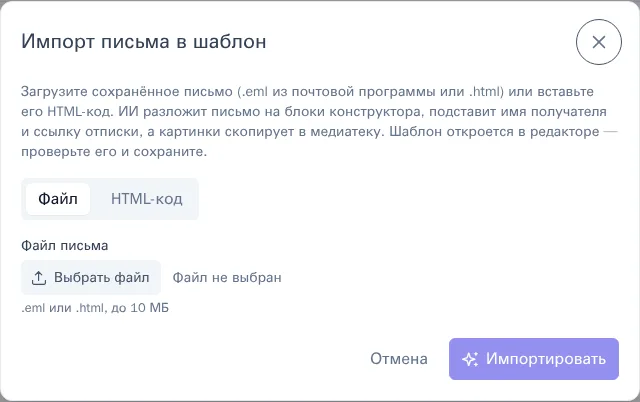
Если письмо уже свёрстано в другом сервисе, его не нужно собирать заново. На странице Шаблоны нажмите Импорт письма (ИИ):
- Выберите Файл и загрузите письмо, сохранённое из почтовой программы (
.eml), или страницу.html. Либо выберите HTML-код и вставьте код письма. - Нажмите Импортировать. ИИ разбирает письмо обычно до минуты.
- Откроется редактор с новым шаблоном email: письмо разложено на блоки конструктора, картинки скопированы в медиатеку, имя получателя заменено переменной
{{ traits.first_name }}, а ссылка отписки — блоком «Подвал». Тексты и ссылки остаются как в письме. - Проверьте шаблон и нажмите Сохранить. До сохранения шаблона нет.
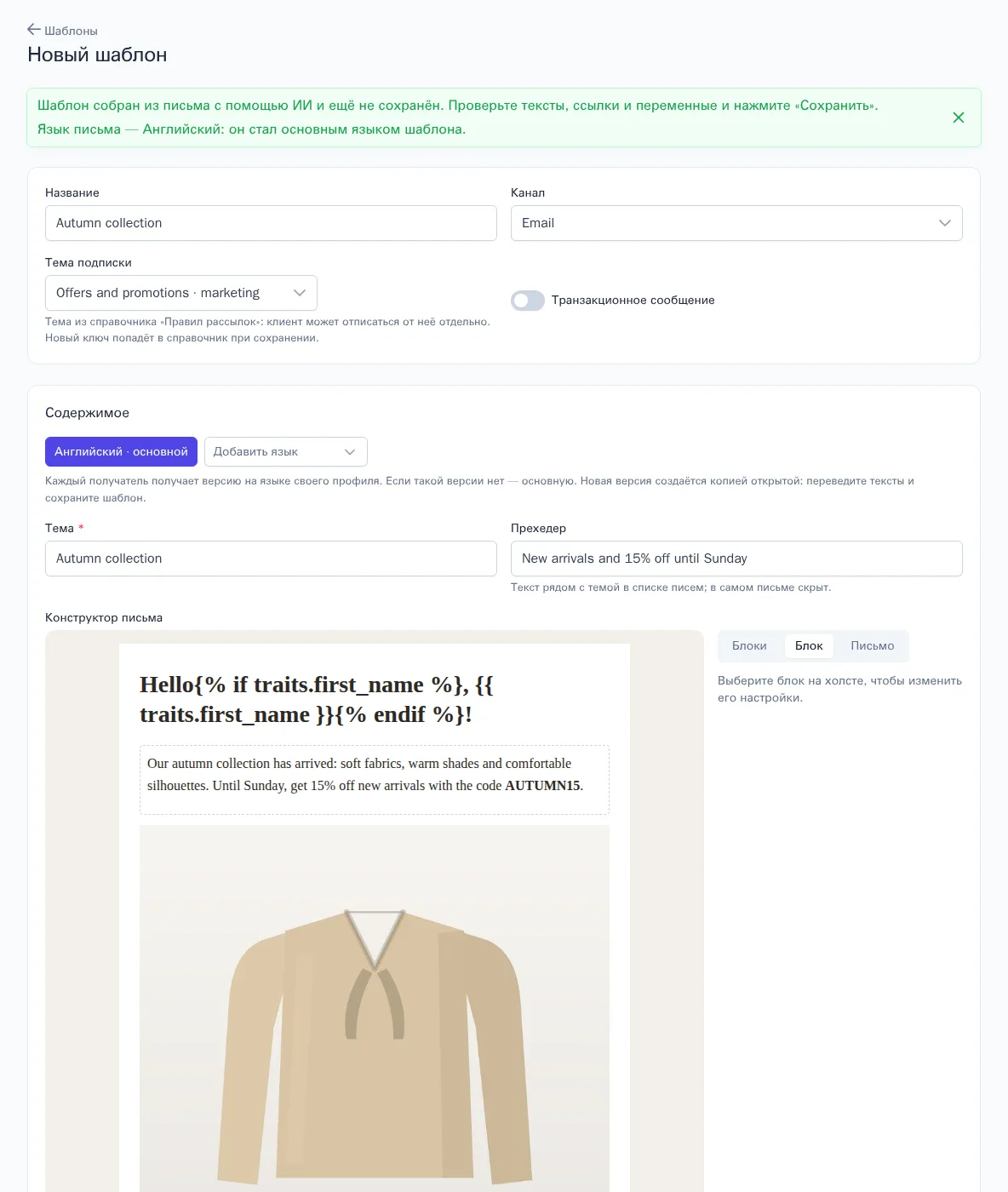
Если часть письма не удалось перенести, над формой появится список: какие картинки не скопировались или какие блоки пропущены. Если письмо не раскладывается на блоки, оно переносится одним блоком «HTML». Пиксели отслеживания и ссылка «Открыть в браузере» не переносятся.
Импорт доступен на тарифах «Рост» и «Корпоративный»; число импортов в месяц ограничено тарифом — см. Тарифы. На тарифе «Старт» кнопка показывает, с какого тарифа функция доступна.
Медиатека
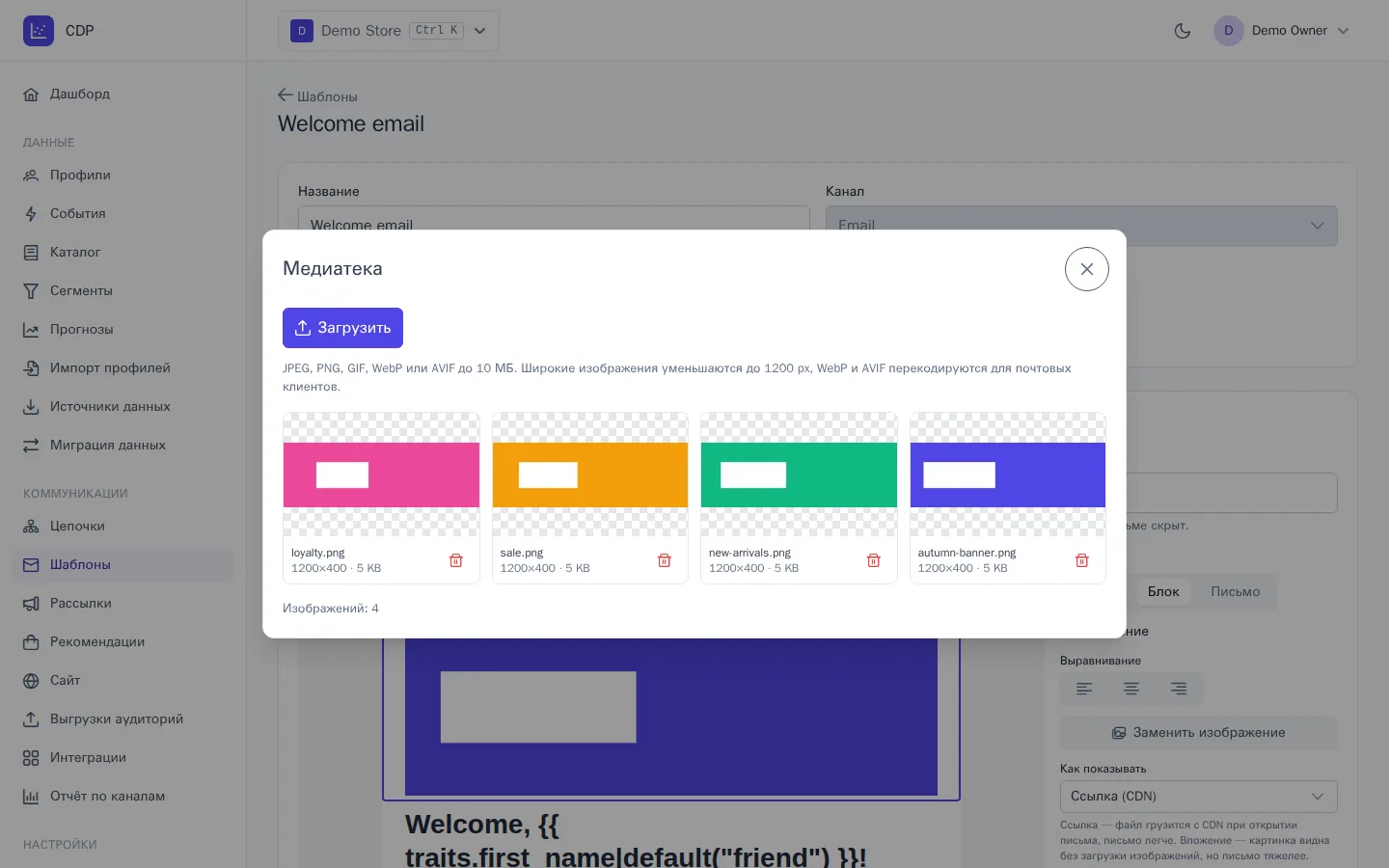
Медиатека открывается, когда вы добавляете блок «Изображение» или нажимаете Выбрать изображение.
- Загрузить принимает JPEG, PNG, GIF, WebP и AVIF до 10 МБ. Широкие картинки уменьшаются до 1200 px. WebP и AVIF перекодируются, потому что их показывают не все почтовые клиенты. GIF остаётся как есть, вместе с анимацией.
- Если загрузить тот же файл повторно, копии не будет.
- Изображение, которое используется в шаблоне, удалить нельзя, пока вы не уберёте его из шаблона.
- Место, занятое изображениями, входит в лимит тарифа.