Formulaires d'abonnement sur le site
Les formulaires d'abonnement collectent des contacts sur votre site sans faire appel à un développeur : fenêtre pop-up, panneau coulissant, formulaire intégré ou bandeau en haut ou en bas de la page, ainsi que, sur la page d'un produit indisponible, le formulaire « Prévenir du retour en stock ». L'e-mail ou le téléphone rejoint le profil du visiteur avec son consentement aux envois, et vous pouvez offrir un code promo pour l'abonnement.
Les formulaires se trouvent dans l'onglet Site web → Formulaires. Le rôle « Utilisateur » et les rôles supérieurs peuvent les consulter ; le rôle « Gestionnaire » et les rôles supérieurs peuvent les créer et les modifier. Les formulaires sont affichés par le traceur : vous n'avez rien à installer.
Liste des formulaires
Chaque formulaire indique son type, son statut et ses statistiques sur 30 jours :
- Affichages : nombre de fois où le formulaire a été vu ;
- Demandes : nombre de fois où il a été envoyé ;
- Abonnements : adresses confirmées (ou acceptées immédiatement si la confirmation est désactivée) ;
- Conversion : abonnements rapportés aux affichages.
L'interrupteur active le formulaire ou le met en pause. Sous les statistiques d'un formulaire intégré figure le code pour la page du site.

Créer un formulaire
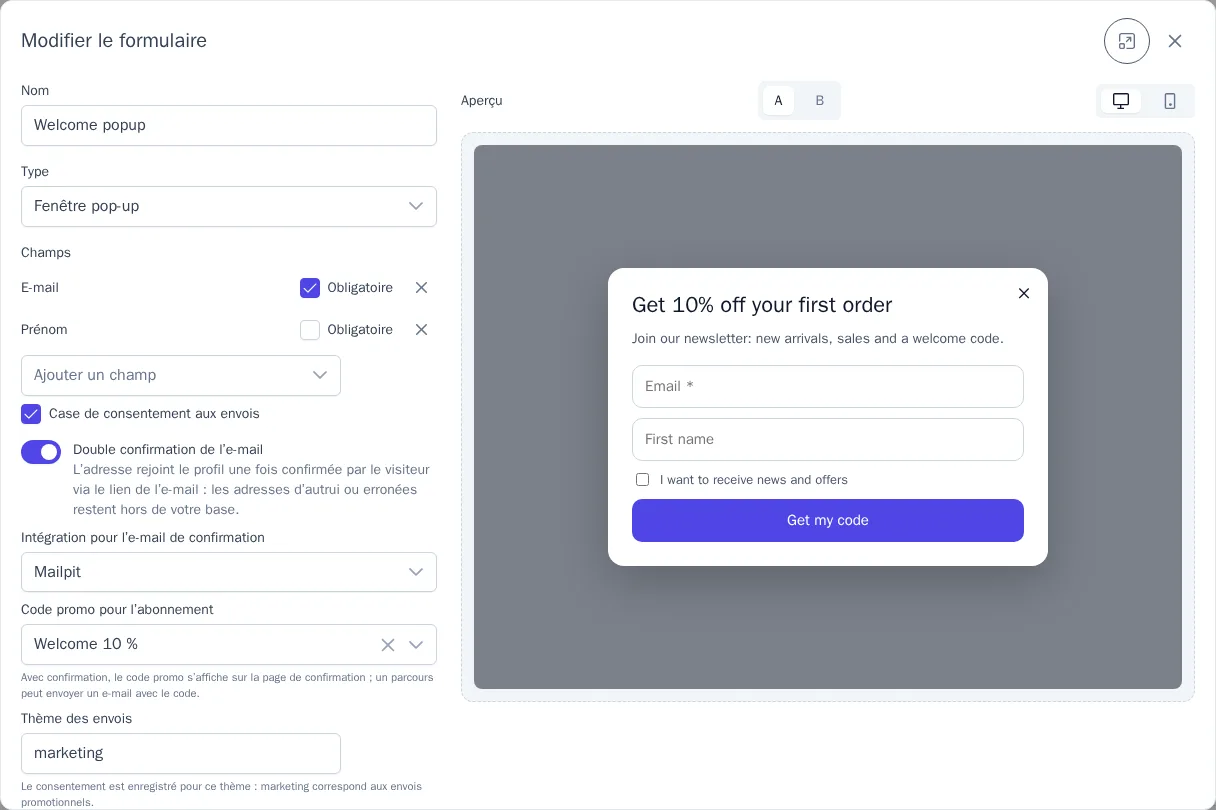
Cliquez sur Créer un formulaire. À gauche, les paramètres ; à droite, l'aperçu : le formulaire tel que le visiteur le verra sur ordinateur et sur téléphone.
| Paramètre | Ce qu'il fait |
|---|---|
| Type | Fenêtre pop-up : au centre de l'écran ; panneau coulissant : dans un coin ; formulaire intégré : dans la mise en page ; bandeau : sur toute la largeur, en haut ou en bas |
| Champs | E-mail, téléphone, prénom, nom, date de naissance ; les champs obligatoires sont cochés. L'e-mail ou le téléphone est requis |
| Case de consentement aux envois | Sans la cocher, impossible d'envoyer le formulaire |
| Double confirmation de l'e-mail | L'adresse rejoint le profil une fois que le visiteur l'a confirmée via le lien de l'e-mail. L'e-mail part par l'intégration e-mail choisie |
| Code promo pour l'abonnement | Un code issu d'un lot de codes promo |
| Thème des envois | Le consentement est enregistré pour ce thème ; marketing correspond aux envois promotionnels |
| Textes | Titre, texte, bouton, textes après l'abonnement et e-mail de confirmation, pour chaque langue du projet. Un champ vide affiche le texte standard dans la langue du visiteur |
| Apparence | Couleur du bouton et image |
Activez Afficher sur le site et enregistrez le formulaire. Avec le forfait « Essentiel », jusqu'à trois formulaires peuvent être actifs simultanément.
Double confirmation
La confirmation est activée par défaut. Tant que le visiteur n'a pas suivi le lien de l'e-mail, l'adresse ne rejoint pas le profil et l'abonnement n'existe pas. Ainsi, les adresses d'autrui ou erronées restent hors de votre base, et l'abonnement est conforme aux exigences du RGPD.
Après confirmation, le visiteur voit une page avec le texte de succès et le code promo. Le lien est valable 7 jours. Une même adresse ne reçoit pas plus de trois e-mails de confirmation par jour.
Sans confirmation, le contact et le code promo apparaissent immédiatement, et le code s'affiche directement dans le formulaire.
Quand afficher
Pour la fenêtre pop-up, le panneau et le bandeau, vous pouvez définir des règles d'affichage :
- quand : dès le chargement de la page, après quelques secondes, après défilement de la page ou quand le visiteur veut quitter la page. Sur mobile, « quand le visiteur veut quitter la page » signifie après 30 secondes sur la page ;
- pages : « Uniquement sur les pages » et « Sauf sur les pages » : adresse sans le domaine, une par ligne ;
*remplace n'importe quels caractères, par exemple/catalog/*; - appareils et visiteurs : les nouveaux lors de leur première visite, les récurrents lors des suivantes ;
- fréquence : nombre de jours sans affichage après fermeture du formulaire, et ne pas l'afficher à ceux déjà abonnés.
Une seule fenêtre pop-up peut être ouverte à la fois. Un formulaire intégré apparaît là où son code <div data-cdp-form="…"> est placé sur la page.
Test A/B et segments
À partir du forfait « Croissance », vous pouvez ajouter au formulaire les variantes B, C et D : un autre titre, texte, bouton, couleur ou image. Les visiteurs sont répartis à parts égales entre les variantes, et chacun voit toujours la même. La liste des formulaires compare alors les abonnements aux affichages : quelle variante est la meilleure et avec quel degré de certitude.
Au même endroit, vous pouvez afficher le formulaire uniquement aux membres de segments ou à tous sauf à eux. Par exemple, une fenêtre avec une remise pour ceux qui n'ont encore rien acheté.
Prévenir du retour en stock
Le type Prévenir du retour en stock est destiné à la page d'un produit indisponible. Le visiteur laisse son e-mail et s'abonne au retour en stock de ce produit précis ; l'e-mail est envoyé par un parcours avec le déclencheur « Catalogue » (prix et disponibilité des produits).
- Le code pour la page est
<div data-cdp-notify="SKU-1"></div>, oùSKU-1est l'id du produit. Il figure sous le formulaire dans la liste. Les plugins WooCommerce, Magento 2 et 1C-Bitrix le placent eux-mêmes. - Ce formulaire n'a pas de règles d'affichage : il apparaît là où son code est placé.
- Ces formulaires ne sont pas décomptés de la limite de formulaires actifs du forfait.
- La case de consentement aux envois est facultative : sans elle, le visiteur ne recevra que l'e-mail sur le produit.
Parcours
Dans un parcours, choisissez le déclencheur Formulaire et l'événement : « abonnement validé » ou « formulaire envoyé ». Le formulaire est facultatif : sans lui, n'importe quel formulaire convient. C'est ainsi que l'on envoie un e-mail de bienvenue : le code promo du formulaire est disponible dans le modèle sous la forme {{ event.properties.promo_code }}.
Les segments proposent les événements « Formulaire du site envoyé » et « Abonnement via formulaire confirmé ».
Pour ne pas charger les formulaires sur un site distinct du projet, le développeur transmet forms: false au traceur : cdp.init('cdp_wk_…', { forms: false }).