Tableaux de bord et envoi des rapports
Vous pouvez enregistrer un rapport de n’importe quel type, réunir plusieurs rapports enregistrés sur un tableau de bord, les exporter en CSV et les recevoir par e-mail selon une planification. Ainsi, l’équipe voit les chiffres clés sans reconfigurer les rapports à chaque fois.
Tous les rôles système du projet voient les rapports enregistrés et les tableaux de bord. Le « Gestionnaire » et les rôles supérieurs peuvent les enregistrer, les modifier et les supprimer, ainsi que configurer l’envoi par e-mail. Dans un rôle personnalisé, c’est l’autorisation « Rapports enregistrés et tableaux de bord » qui le permet. Le nombre de tableaux de bord et l’envoi par e-mail dépendent du forfait : voir Forfaits.
Enregistrer un rapport
- Configurez le rapport sur n’importe quelle page de la section Analytique : dans le générateur, l’entonnoir, la rétention ou les chemins, dans le chiffre d’affaires, les sources de trafic ou l’attribution.
- Cliquez sur Enregistrer sous…, saisissez un nom et cliquez sur « Enregistrer ».
Le nom du rapport enregistré ouvert s’affiche au-dessus du graphique. Si vous modifiez les paramètres, le bouton Enregistrer enregistre les modifications dans ce même rapport, et Enregistrer sous… en crée un nouveau. Le type du rapport ne change pas après l’enregistrement : un entonnoir reste un entonnoir.
Un rapport enregistré conserve ses événements, ses conditions et sa période, et il est recalculé sur les données récentes à chaque ouverture. Si un événement du rapport est supprimé du catalogue, sa carte sur le tableau de bord indique que le rapport n’a pas pu être calculé et pourquoi.
Tableaux de bord
Ouvrez Analytique → Tableaux de bord. En haut figurent les tableaux de bord du projet, en dessous tous les rapports enregistrés avec leur type et leur date de modification. Les boutons des types de rapports ouvrent la page correspondante pour configurer un nouveau rapport.
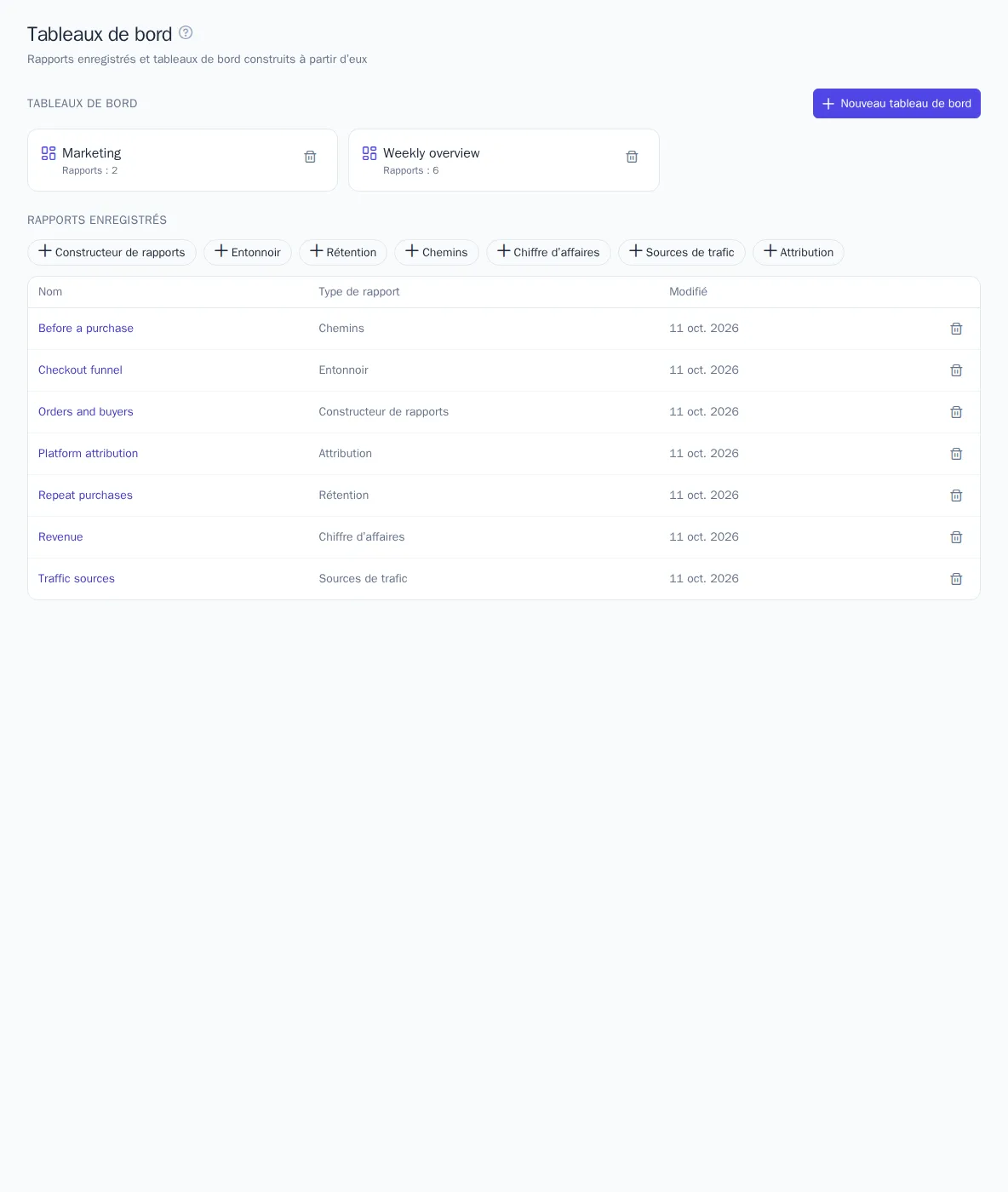
Créer un tableau de bord :
- Cliquez sur Nouveau tableau de bord et saisissez un nom.
- Dans la liste « Ajouter un rapport », choisissez un rapport enregistré. Un tableau de bord peut contenir jusqu’à 24 rapports différents.
- Modifiez l’ordre des cartes avec les flèches. Le bouton voisin affiche la carte sur la moitié ou sur toute la largeur ; la croix la retire du tableau de bord.
Les modifications sont enregistrées immédiatement. Les boutons « Renommer » et « Supprimer » agissent sur le tableau de bord lui-même. La suppression d’un tableau de bord conserve les rapports enregistrés.
Un tableau de bord a une seule période pour toutes les cartes : elle remplace la période enregistrée dans les rapports. Chaque carte montre l’essentiel de son rapport : le graphique de la série, les barres de l’entonnoir, la courbe de rétention, les chemins fréquents, les indicateurs de chiffre d’affaires, les visites par canal ou le chiffre d’affaires par canal d’attribution. Le nom d’une carte ouvre le rapport complet.

Export CSV
Le bouton Télécharger le CSV de la page d’un rapport exporte son tableau avec les paramètres actuels. Il n’est pas nécessaire d’enregistrer le rapport pour cela. Le fichier, encodé en UTF-8 avec la virgule comme séparateur, s’ouvre dans Excel, Google Sheets et Numbers. Les en-têtes de colonnes sont dans la langue de l’interface. Pour le chiffre d’affaires et l’attribution, le fichier contient plusieurs tableaux à la suite, séparés par une ligne vide : indicateurs, produits, catégories ou canaux et objets.
Envoi par e-mail
Vous pouvez recevoir un tableau de bord ou un rapport enregistré par e-mail selon une planification.
- Ouvrez le tableau de bord ou le rapport enregistré et cliquez sur Envoi par e-mail.
- Choisissez la planification : « Chaque jour », « Par jours de la semaine » (cochez les jours) ou « Une fois par mois » (un jour du 1er au 28).
- Choisissez l’heure. Elle est exprimée dans le fuseau horaire du projet.
- Choisissez les destinataires, jusqu’à 50 membres du projet, puis cliquez sur « Enregistrer ».
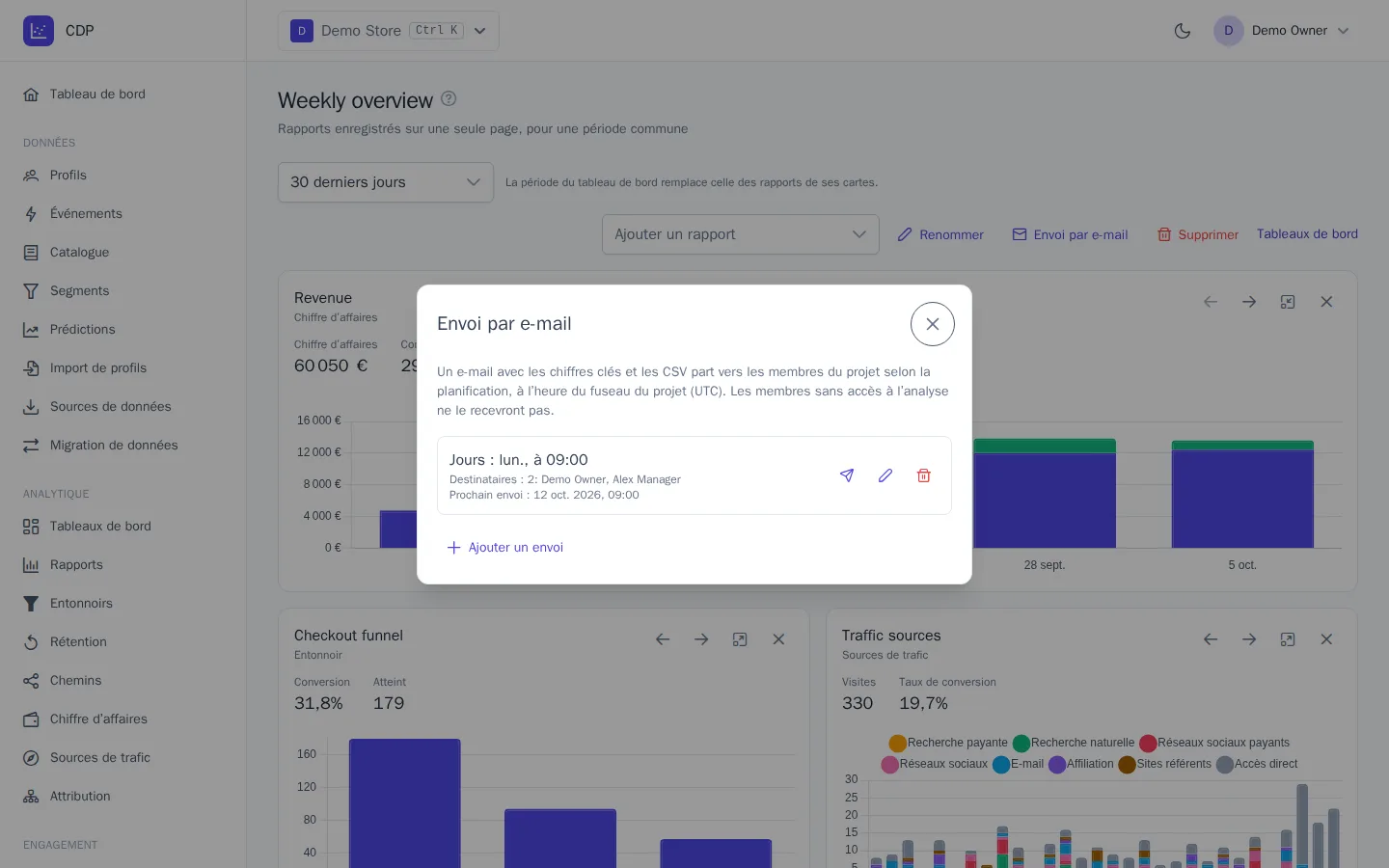
Un même tableau de bord peut avoir plusieurs envois, par exemple un envoi quotidien pour le gestionnaire et un envoi mensuel pour le propriétaire. La liste des envois indique la planification, les destinataires et l’heure du prochain envoi. Le bouton Envoyer maintenant envoie l’e-mail immédiatement, sans modifier la planification.
Contenu de l’e-mail. Les rapports sont recalculés au moment de l’envoi, et le tableau de bord l’est sur sa période. L’e-mail contient le nom et la période, un ou deux chiffres clés pour chaque rapport, un lien vers le tableau de bord ou le rapport et des liens vers les CSV. L’e-mail est rédigé dans la langue d’interface du destinataire.
Destinataires. Seuls les membres qui ont actuellement accès à l’analytique reçoivent l’e-mail. Si un destinataire perd cet accès, les e-mails cessent de lui parvenir. Les liens CSV sont valables 7 jours et ne s’ouvrent qu’après connexion, pour un membre du projet ayant accès à l’analytique. Un lien transféré à une personne extérieure ne s’ouvrira donc pas.
Si un envoi échoue, la raison apparaît dans la liste des envois. Les envois manqués, par exemple pendant une maintenance, ne sont pas rattrapés ensuite. La suppression d’un tableau de bord ou d’un rapport supprime aussi ses envois.
Rapports via l’API
Les développeurs peuvent obtenir n’importe quel rapport ou rapport enregistré et gérer les tableaux de bord par des requêtes à https://cdp.onetrace.ru/api/v1/analytics/…. Le calcul et la lecture exigent une clé secrète avec l’autorisation « Analytique », les modifications une clé avec l’autorisation « Rapports enregistrés et tableaux de bord » : voir Clés API. Le calcul des rapports est limité à 30 requêtes par minute et par clé.