Modelli ed editor email
Un modello è un messaggio pronto per un singolo canale: email, messaggio Telegram, SMS, Web Push, webhook e altri. Lo stesso modello viene usato da percorsi, campagne e dall'invio manuale dalla scheda del profilo. Le variabili inseriscono nel testo il nome del cliente, l'importo dell'ordine e altri dati.
La sezione si trova nel menu Coinvolgimento → Modelli. Tutti i ruoli possono vedere i modelli; crearli e modificarli possono il «Manager» e i ruoli superiori.
Creazione di un modello
- Apra Modelli. In alto a destra c'è un pulsante per ogni canale attivo nel progetto, ad esempio Email o Telegram. Faccia clic su quello desiderato.
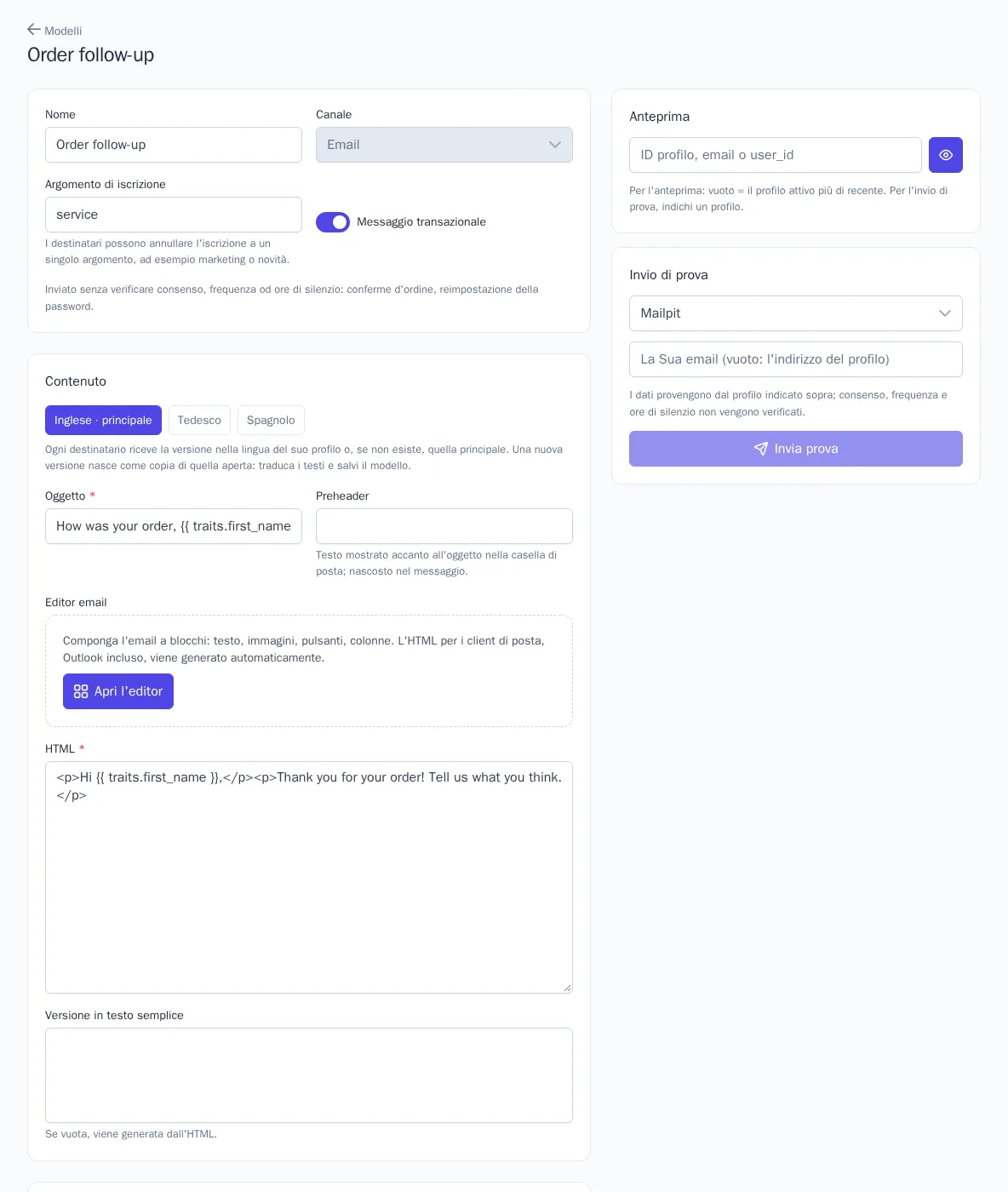
- Compili i campi generali (vedi la tabella sotto).
- Compili il blocco Contenuto. I campi dipendono dal canale. Per un'email sono Oggetto, Preheader (il testo accanto all'oggetto nell'elenco delle email), Editor email o HTML e Versione in testo semplice. Se la versione in testo semplice non viene compilata, viene generata dall'HTML.
- Faccia clic su Salva. A ogni salvataggio il numero di versione aumenta («Versione 3»).
| Campo | Significato |
|---|---|
| Nome | Visibile solo nell'interfaccia: negli elenchi di modelli, percorsi e campagne |
| Canale | Si sceglie alla creazione e non può essere modificato in seguito |
| Argomento di iscrizione | Ad esempio marketing o news. Il cliente può disiscriversi solo da questo argomento |
| Messaggio transazionale | Viene inviato senza verificare iscrizione, frequenza e ore di silenzio, ma non su un canale chiuso per il destinatario: la casella o il numero non esistono, il bot è bloccato. Lo usi solo per conferme d'ordine, reimpostazione della password e messaggi simili, veda Messaggi transazionali e cascate |
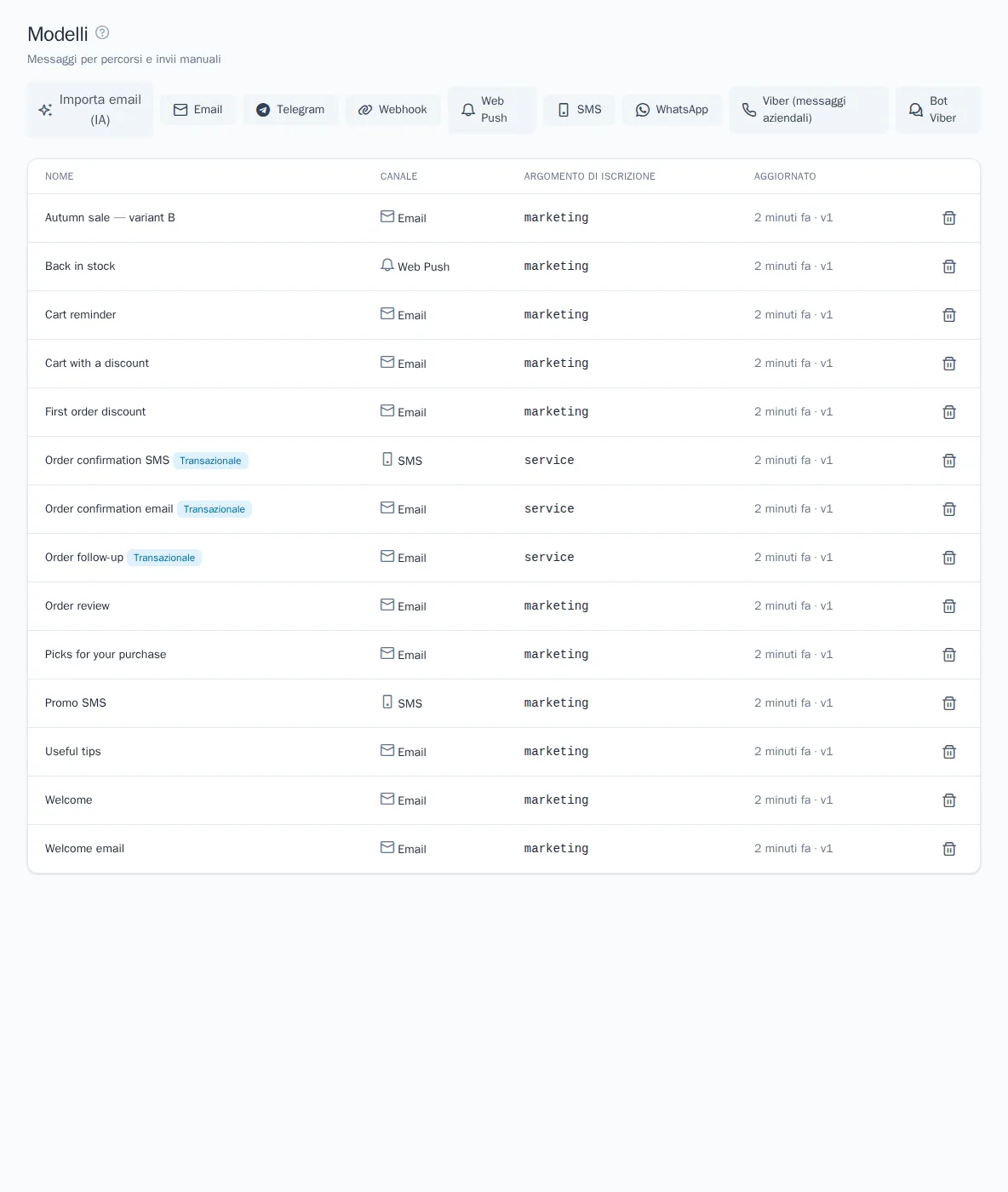
Per eliminare un modello, faccia clic sull'icona del cestino nella sua riga dell'elenco.
Variabili
I modelli si scrivono nel linguaggio Twig. Una variabile va racchiusa tra doppie parentesi graffe. L'elenco completo con esempi si apre espandendo il blocco Variabili sotto il contenuto.
| Variabile | Cosa viene inserito |
|---|---|
profile.email, profile.phone, profile.user_id |
Identificatori del cliente |
traits.first_name e altri traits.* |
Attributi del profilo |
event.name, event.properties.amount |
L'evento che ha avviato il messaggio |
context.data.*, context.nodes.* |
Dati del percorso: quelli trasmessi all'ingresso tramite API e la risposta del nodo «Webhook» |
project.name, unsubscribe_url |
Nome del progetto e link di disiscrizione |
loyalty.points, loyalty.tier, loyalty.expiring, loyalty.expire_at, loyalty.referral_url |
Conto nel programma fedeltà: saldo, livello, punti in scadenza e relativa data, link di invito |
promo_code('welcome') |
Codice promozionale del cliente dal gruppo welcome: viene assegnato all'invio, nell'anteprima compare un esempio |
order.number, order.amount, order.tracking_url |
Ordine di un'e-mail del negozio: numero, importo, link di tracciamento; importo con valuta: {{ order.amount|money(order.currency) }} |
product('SKU-1') |
Prodotto del catalogo nella lingua dell'email: name, url, image, price, old_price, currency, available, stock, al momento dell'invio (prezzi e disponibilità dei prodotti) |
Buongiorno, {{ traits.first_name|default('cliente') }}!
{% if event.properties.amount > 5000 %}Spedizione gratuita.{% endif %}
I modelli vengono eseguiti in una sandbox sicura. Sono disponibili le condizioni if, i cicli for, set, le funzioni date, min, max e i filtri default, date, upper, lower, capitalize, number_format, round, join, replace, striptags e altri. Se una variabile manca, viene inserita una stringa vuota, quindi nei punti importanti imposti default. Se si usa un costrutto vietato, al salvataggio compare l'errore «Il modello usa un costrutto non consentito». Il messaggio finale non può superare i 512 KB.
Anteprima e invio di prova
- Nel pannello Anteprima inserisca l'ID del profilo, l'email o lo user_id e faccia clic sull'icona dell'occhio. Se il campo resta vuoto, i dati vengono presi dal profilo con l'attività più recente.
- Per un'email passi tra le modalità Desktop, Telefono e Modalità scura.
- Nel pannello Invio di prova scelga l'integrazione. Indichi il Suo indirizzo o chat id, altrimenti il messaggio verrà inviato all'indirizzo del profilo. Faccia clic su Invia prova: sotto il pulsante compare lo stato del messaggio.
L'invio di prova è disponibile per il ruolo «Manager» e quelli superiori. Iscrizione, frequenza e ore di silenzio non vengono verificate. Nell'anteprima non c'è un evento trigger, quindi le variabili event.* restano vuote. Se non ha il permesso di vedere i dati personali, email e telefono saranno mascherati.
Versioni linguistiche
Un modello può contenere versioni in più lingue. Ogni destinatario riceve la versione nella lingua del suo profilo (l'attributo language) o, se non esiste, quella principale. Le lingue disponibili si impostano nelle impostazioni del progetto.
- Sopra il blocco Contenuto, clicchi su Aggiungi lingua e scelga una lingua. La nuova versione nasce come copia di quella aperta: layout, immagini e link sono già al loro posto, resta da tradurre i testi.
- Passi da una versione all'altra con i pulsanti delle lingue. La versione principale è contrassegnata come «principale».
- Perché i destinatari senza una versione propria ricevano un'altra lingua, apra quella versione e clicchi su Rendi principale. Elimina versione rimuove la versione aperta.
- Clicchi su Salva. Ogni versione viene verificata separatamente; una versione con errori è segnalata da un'icona di avviso.
Bozza di traduzione
Per non tradurre una versione da zero a mano, la apra e clicchi su Bozza di traduzione. OneTrace.ru traduce la versione principale nella lingua della scheda aperta: oggetto, preheader, testi dei blocchi dell'editor, versione in testo semplice, testi di SMS, push e messenger. Variabili come {{ traits.first_name }}, link, immagini e formattazione non cambiano.
La bozza viene soltanto inserita nel modulo. La legga, corregga le formulazioni e clicchi su Salva. Se un campo non è stato possibile tradurlo senza perdere le variabili, resta nella lingua di origine e OneTrace.ru mostra quanti sono questi campi. Se la versione è già diversa da quella principale, prima della sostituzione compare una richiesta di conferma.
Il numero di bozze al mese è limitato dal piano: vedere Piani. Il pulsante non compare se la traduzione non è collegata nella Sua installazione.
La versione viene scelta così: prima la lingua esatta, poi la lingua senza regione (un cliente con pt-BR riceve la versione pt), poi un'altra variante della stessa lingua. L'anteprima e l'invio di prova mostrano la versione aperta, e la variabile {{ language }} contiene la lingua della versione inviata.
Editor email
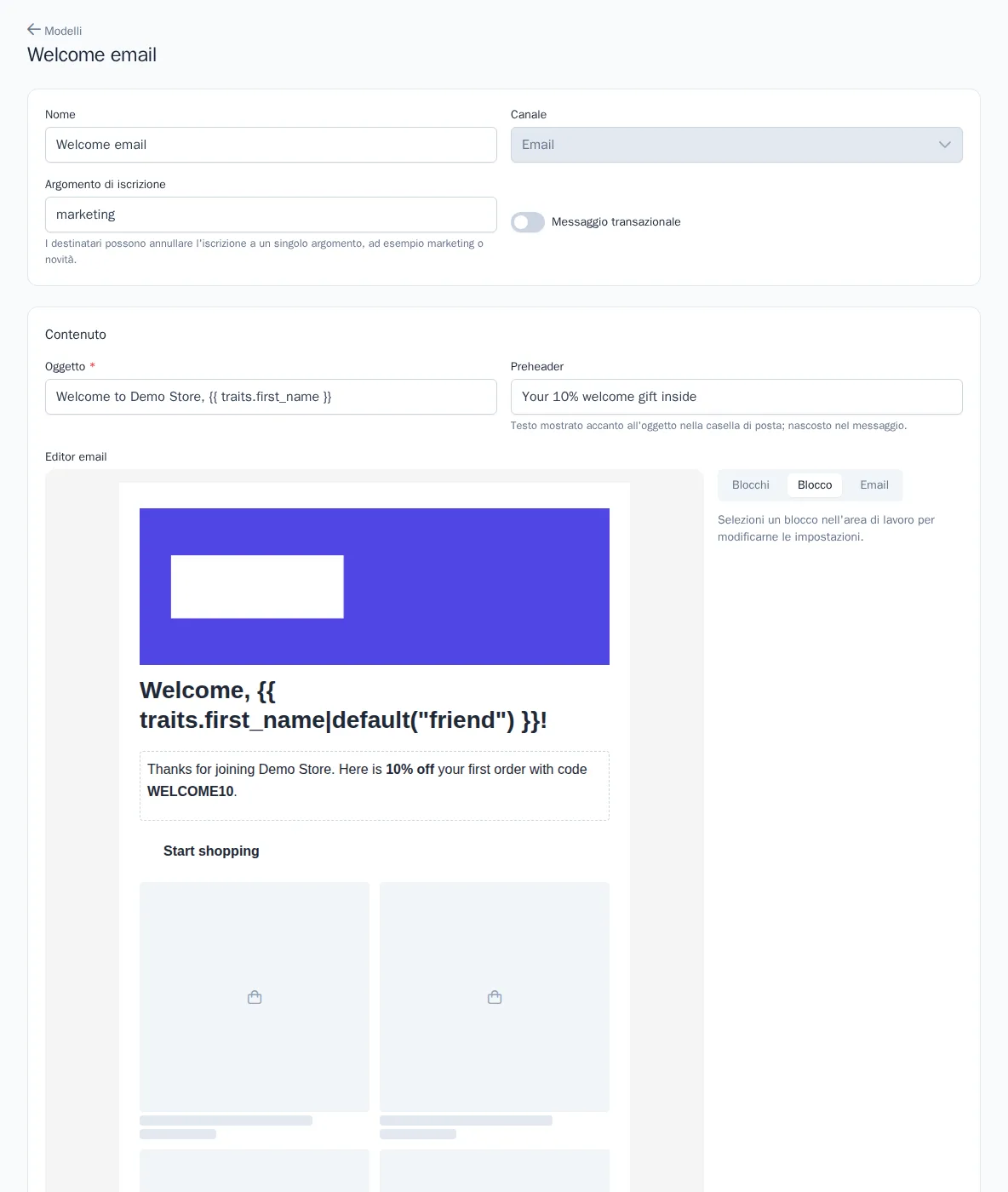
In un modello email faccia clic su Apri l'editor nel campo «Editor email». Se il modello contiene già dell'HTML, l'editor ricomincia l'email da capo e il codice precedente viene sostituito al salvataggio. Il codice per i client di posta, inclusi Outlook e i telefoni, viene generato da OneTrace.ru al salvataggio.
A destra dell'area di lavoro ci sono tre schede:
- Blocchi: aggiunge un blocco, che verrà inserito dopo il blocco selezionato o alla fine dell'email, prima del piè di pagina.
- Blocco: impostazioni del blocco selezionato nell'area di lavoro. I blocchi si possono spostare in alto e in basso, trascinare, duplicare ed eliminare.
- Email: sfondo, sfondo dell'email, colori di testo e link, carattere, larghezza dell'email (480–800 px), margini e modalità di consegna delle immagini.
| Blocco | Funzione |
|---|---|
| Titolo, Testo | Testo con formattazione e variabili, ad esempio {{ traits.first_name }} |
| Immagine | Un'immagine dalla mediateca: testo alternativo, link, larghezza 10–100 % |
| Pulsante | Testo, link, colori e raggio degli angoli |
| Divisore, Spaziatore | Una linea e uno spazio vuoto |
| Colonne | 2–3 colonne con titoli, testo, immagini, pulsanti e spaziatori. Sul telefono le colonne si dispongono una sotto l'altra |
| Prodotti | Una selezione dalle raccomandazioni: personali, popolari, «Visti insieme», «Simili» e così via. Si possono mostrare da 1 a 12 prodotti in 1–4 colonne, con prezzo e pulsante. Se non ci sono prodotti adatti, il blocco non viene incluso nell'email |
| Ordine | Ordine di un'e-mail del negozio: prodotti, importi, tracciamento della spedizione e indirizzi. Nelle e-mail senza ordine il blocco non c'è |
| HTML | Codice proprio, così com'è |
| Piè di pagina | Testo e link di disiscrizione |
Il pulsante Passa all'HTML nella scheda «Email» trasforma l'email in codice normale. Dopo non è più possibile tornare all'editor.
Link o allegato
| Link (CDN) | Allegato all'email | |
|---|---|---|
| Peso dell'email | Leggera | Più pesante della dimensione delle immagini |
| Visualizzazione | L'immagine viene caricata all'apertura. Se il client di posta blocca le immagini, è visibile solo la didascalia | L'immagine è visibile subito |
La modalità predefinita si imposta nel campo Consegna predefinita delle immagini nella scheda «Email». Per una singola immagine si può cambiare nel campo Consegna. Tutti gli allegati di un'email insieme non possono superare 1 MB. Se nell'installazione non sono configurati i link pubblici, sono disponibili solo gli allegati.
Importare un'email già pronta
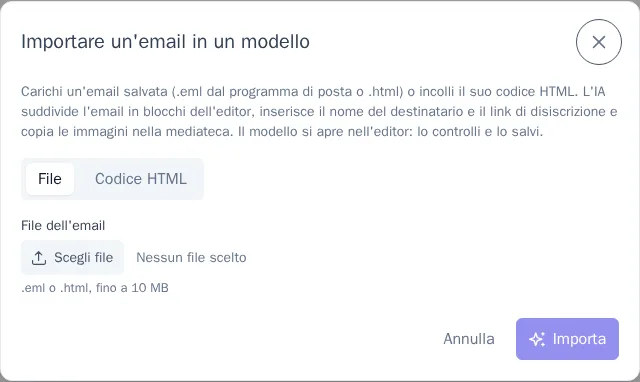
Se l'email è già stata realizzata in un altro servizio, non serve ricostruirla. Nella pagina Modelli prema Importa email (IA):
- Scelga File e carichi un'email salvata dal programma di posta (
.eml) o una pagina.html. Oppure scelga Codice HTML e incolli il codice dell'email. - Prema Importa. Di solito l'IA elabora l'email entro un minuto.
- Si apre l'editor con un nuovo modello email: l'email è suddivisa in blocchi dell'editor, le immagini sono copiate nella mediateca, il nome del destinatario è sostituito dalla variabile
{{ traits.first_name }}e il link di disiscrizione è nel blocco «Piè di pagina». Testi e link restano come nell'email. - Controlli il modello e prema Salva. Finché non lo salva, il modello non esiste.
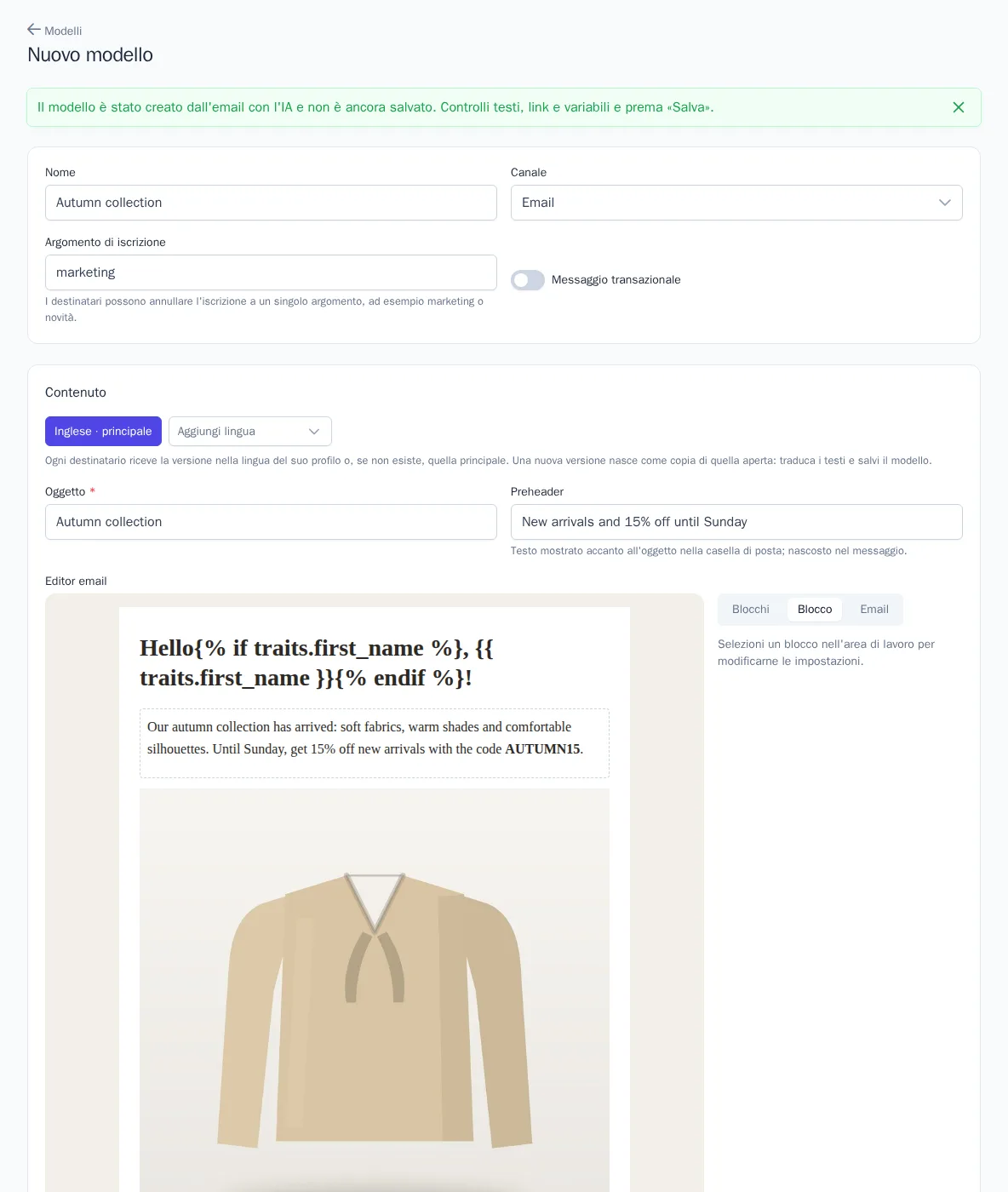
Se una parte dell'email non è stata trasferita, sopra il modulo compare un elenco: quali immagini non sono state copiate o quali blocchi sono stati saltati. Se l'email non si può suddividere in blocchi, viene importata come un unico blocco «HTML». I pixel di tracciamento e il link «Apri nel browser» non vengono importati.
L'importazione è disponibile nei piani «Crescita» ed «Enterprise»; il numero di importazioni al mese dipende dal piano: veda Piani. Nel piano «Start» il pulsante indica da quale piano la funzione è disponibile.
Mediateca
La mediateca si apre quando si aggiunge un blocco «Immagine» o si fa clic su Scegli immagine.
- Carica accetta JPEG, PNG, GIF, WebP e AVIF fino a 10 MB. Le immagini larghe vengono ridotte a 1200 px. WebP e AVIF vengono ricodificati, perché non tutti i client di posta li mostrano. Le GIF restano invariate, animazione inclusa.
- Se si carica di nuovo lo stesso file, non viene creata una copia.
- Un'immagine usata in un modello non può essere eliminata finché non la si rimuove dal modello.
- Lo spazio occupato dalle immagini rientra nel limite del piano.
