Relatórios: construtor, funis, retenção, caminhos
Quatro relatórios são montados a partir de qualquer evento do projeto. O construtor mostra como um evento muda ao longo do tempo. O funil mostra onde os clientes desistem no caminho até a meta. A retenção mostra se os clientes voltam. Os caminhos mostram o que os clientes fazem antes e depois de um evento. Todos os relatórios são calculados a partir dos eventos de origem, sem nenhuma configuração prévia.
Os relatórios ficam no grupo Análise do menu do projeto. Todas as funções de sistema podem vê-los; salvar é permitido para “Gerente” e superiores. Para reunir relatórios em uma página e recebê-los por e-mail, veja o artigo Painéis e envio de relatórios.
Comum a todos os relatórios
- Período. Últimos 7, 14, 30, 90, 180 ou 365 dias, ou “Datas personalizadas”. Os dias são contados no fuso horário do projeto e incluem o dia de hoje.
- Perfis. Por padrão, o relatório inclui todos os perfis. Para calcular o relatório só para uma parte dos clientes, adicione condições por atributos, eventos, segmentos e identificadores, como no editor de segmentos. Por exemplo, “cidade = Berlin” ou “no segmento VIP buyers”.
- Filtro por propriedade, abaixo do evento, mantém só os eventos com as propriedades desejadas, por exemplo
order_completedcomamountmaior que 100. - Recálculo. O relatório é recalculado sozinho logo após qualquer alteração. O mesmo relatório é recalculado no máximo uma vez a cada 5 minutos, por isso os eventos mais recentes podem aparecer com um pequeno atraso.
- Copiar link. As configurações do relatório ficam no endereço da página. Você pode enviar o link copiado a um colega, e ele abrirá o mesmo relatório.
- Salvar como…, Baixar CSV, Envio por e-mail: veja Painéis e envio de relatórios.
Construtor de relatórios
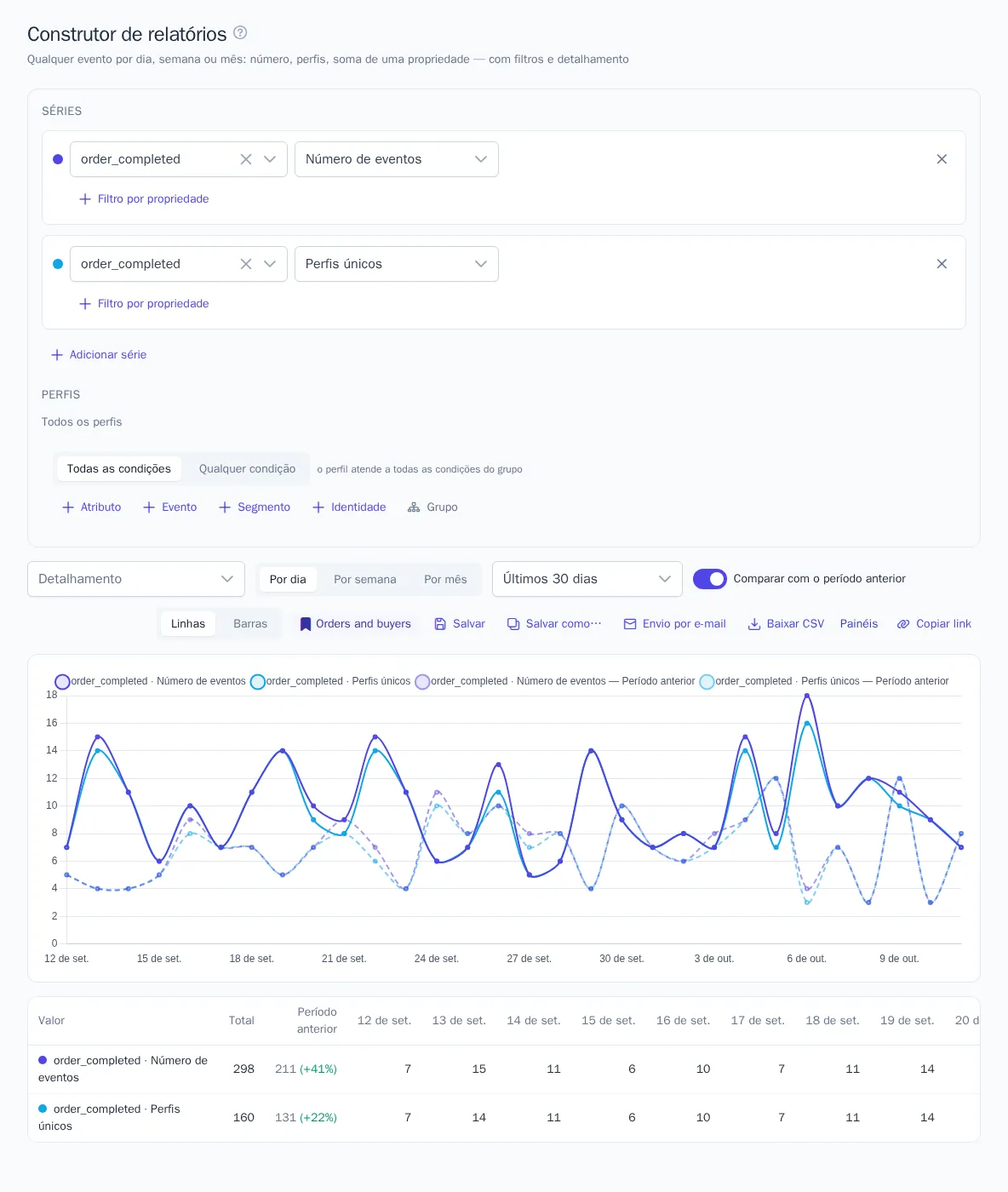
Abra Análise → Relatórios. O relatório é formado por séries, e cada série tem seu evento e sua métrica:
| Métrica | O que é contado |
|---|---|
| Número de eventos | Quantas vezes o evento aconteceu |
| Perfis únicos | Quantos clientes fizeram o evento. Perfis mesclados contam como um só |
| Eventos por perfil | Número médio de eventos por cliente |
| Soma da propriedade, Média da propriedade | Soma ou média de uma propriedade numérica, por exemplo amount. Aparecem no eixo direito do gráfico |
- Escolha o evento e a métrica da primeira série. “Qualquer evento” inclui todos os eventos, exceto os de sistema.
- Se necessário, clique em “Adicionar série”. Você pode adicionar até 5 séries.
- Escolha o passo: “Por dia”, “Por semana” (a partir de segunda-feira) ou “Por mês”.
- Ative “Comparar com o período anterior”. O período anterior de mesma duração aparece tracejado, e a tabela mostra a variação em porcentagem.
O Detalhamento divide cada série por valor: por uma propriedade do evento (por exemplo, category) ou por página e campanha: caminho da página, site de referência, tags utm_source, utm_medium, utm_campaign ou idioma do navegador. O relatório mantém os 10 valores mais frequentes, e os demais são agrupados em “Outros”. Com detalhamento, a comparação com o período anterior não é exibida.
Abaixo do gráfico fica a tabela: total do período, período anterior e valores por passo. O seletor “Linhas / Barras” muda o tipo de gráfico.
Funis
Abra Análise → Funis. O funil mostra quantos clientes passaram pelas etapas em ordem e onde desistiram.
- Escolha os eventos das etapas, por exemplo
product_viewed→add_to_cart→order_completed. Um funil pode ter de 2 a 10 etapas, e o mesmo evento pode aparecer em várias etapas. As setas mudam a ordem das etapas. - Defina a Janela de conversão: quanto tempo o cliente tem para fazer todas as etapas depois da primeira, em minutos, horas ou dias, até 90 dias.
- Escolha a ordem. “Em ordem”: qualquer outro evento pode ocorrer entre as etapas. “Ordem estrita”: o próximo evento do funil precisa ser exatamente a etapa esperada.
- Se necessário, escolha um detalhamento por propriedade da primeira etapa ou por página e campanha.
O período do funil é quando o cliente fez a primeira etapa. As etapas seguintes contam dentro da janela de conversão, mesmo que ela termine depois do período.
As barras mostram o número de clientes em cada etapa (“Perfis”) ou a fração em relação à primeira etapa (“Proporção”). Na tabela:
| Coluna | O que significa |
|---|---|
| Chegaram | Quantos clientes fizeram esta etapa |
| Desde o início, Desde a etapa anterior | Conversão em relação à primeira etapa e à anterior |
| Abandonaram | Quantos clientes chegaram à etapa anterior, mas não fizeram esta |
| Tempo mediano, Tempo médio | Quanto tempo passou desde a etapa anterior. Em projetos grandes, o tempo é calculado com uma amostra de clientes, o que fica indicado abaixo da tabela |
Segmento de abandonos. O botão na etapa cria um segmento estático com os clientes que chegaram à etapa anterior e não fizeram esta. Por exemplo, quem colocou um produto no carrinho e não comprou. Você pode usar esse segmento logo em uma campanha ou jornada. O segmento é preenchido em segundo plano e não muda depois.

Retenção
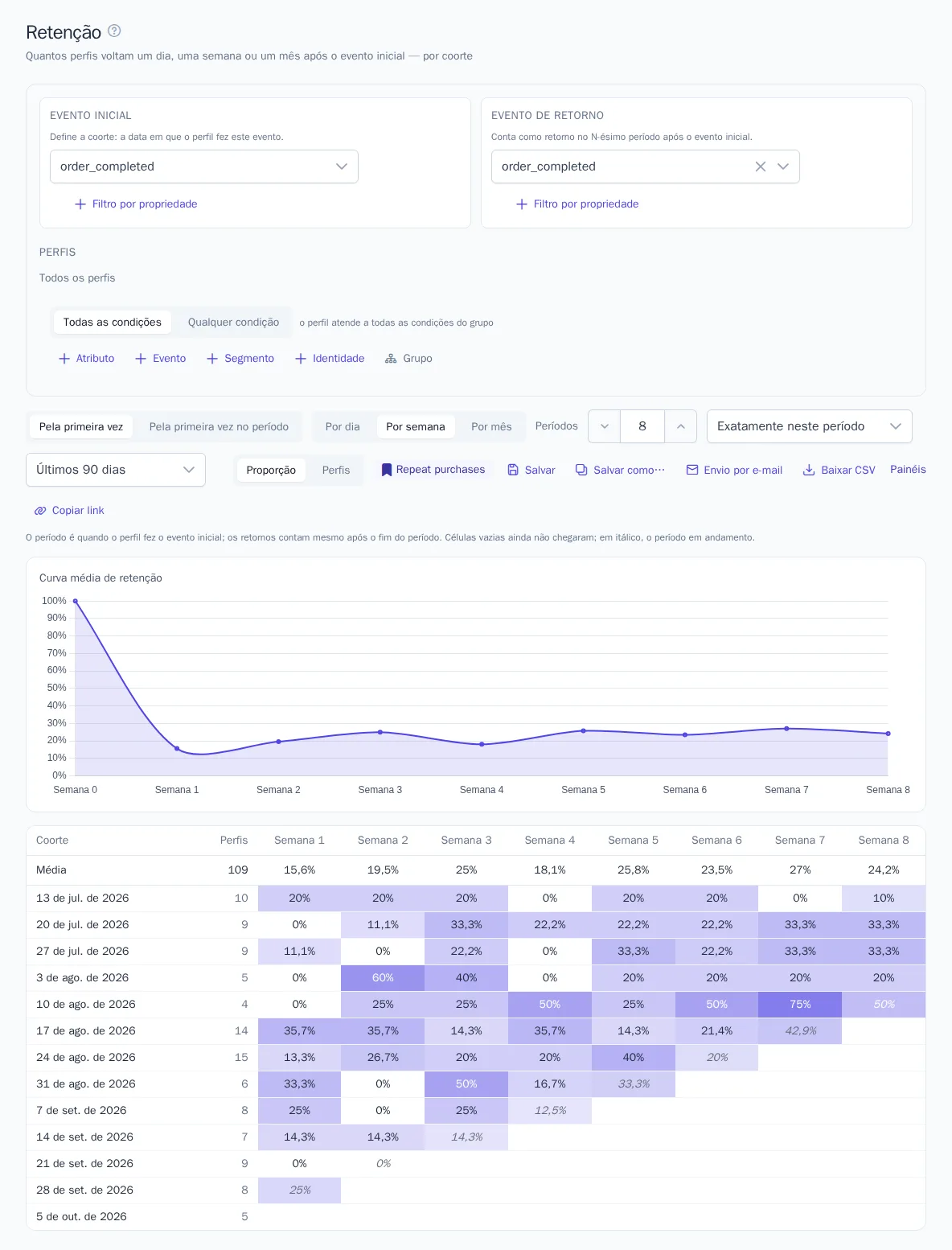
Abra Análise → Retenção. O relatório divide os clientes em coortes pela data do evento inicial e mostra qual fração deles voltou depois de um dia, uma semana ou um mês.
- Escolha o Evento inicial, por exemplo a primeira compra ou o cadastro. A data dele define a coorte.
- Escolha o Evento de retorno, por exemplo uma nova compra. Se você não escolher, qualquer evento conta como retorno.
- Escolha quem contar. “Pela primeira vez”: clientes que fizeram o evento inicial pela primeira vez em todo o histórico, ou seja, clientes novos. “Pela primeira vez no período”: o primeiro evento desse tipo dentro do período escolhido.
- Defina o passo (“Por dia”, “Por semana”, “Por mês”) e o número de períodos: até 30 dias, até 12 semanas ou até 12 meses.
- Escolha o tipo de retorno. “Exatamente neste período”: o cliente voltou no N-ésimo período. “Neste período ou depois”: voltou no N-ésimo período ou em qualquer um dos seguintes.
No topo aparece a curva média de retenção e, abaixo, a tabela de coortes. Quanto mais escura a célula, maior a fração de clientes que voltaram. As células vazias ainda não chegaram. O período em andamento aparece em itálico: o valor dele vai aumentar. O seletor “Proporção / Perfis” mostra porcentagens ou número de clientes.
Caminhos
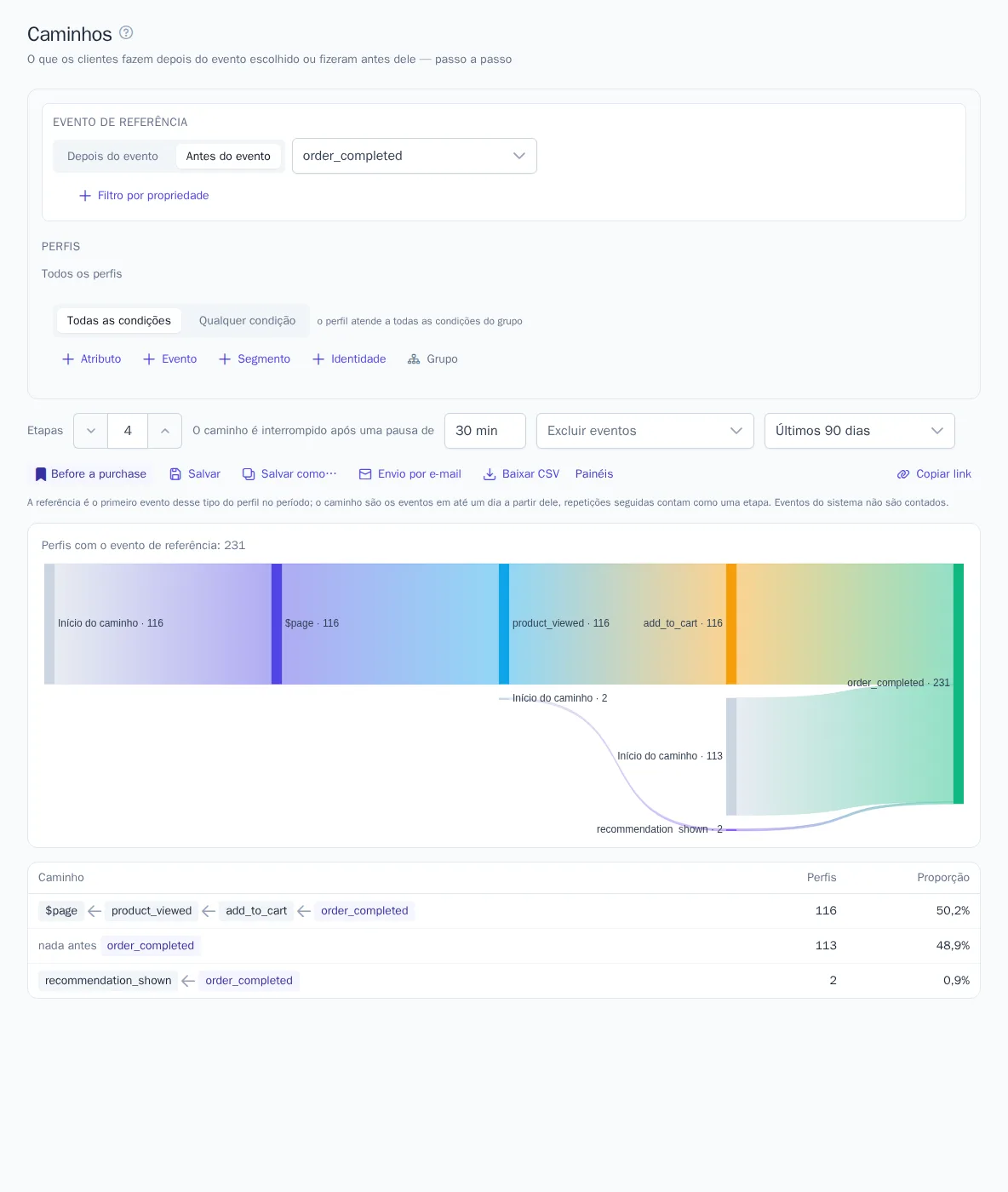
Abra Análise → Caminhos. O relatório mostra as sequências de eventos mais frequentes depois ou antes do evento escolhido. Por exemplo, o que os clientes fazem depois de ver um produto ou como terminam as visitas antes de uma compra.
- Escolha o Evento de referência e a direção: “Depois do evento” ou “Antes do evento”.
- Defina o número de etapas (de 1 a 5) e a pausa após a qual o caminho é interrompido. O padrão é 30 minutos, como o limite de uma visita ao site.
- No campo “Excluir eventos”, marque os eventos que atrapalham, por exemplo as visualizações de página
$page.
Para cada cliente, entram o primeiro evento de referência do período e os eventos em até um dia a partir dele. Eventos iguais seguidos contam como uma etapa, e os eventos de sistema não são considerados.
O diagrama mostra os fluxos de clientes de etapa em etapa. “Fim do caminho” e “Início do caminho” significam que não houve eventos depois ou antes. As variantes raras são agrupadas em “Outros”. A tabela abaixo mostra os caminhos completos mais frequentes, o número de clientes e a proporção.