Assistentes de IA (MCP)
Um assistente de IA — Claude, ChatGPT, Claude Code, Cursor e outros — pode trabalhar diretamente com o seu projeto: responder a perguntas sobre relatórios e clientes, montar segmentos, preparar modelos e campanhas e criar jornadas. Para isso, o OneTrace.ru tem um servidor MCP — uma conexão pelo padrão aberto Model Context Protocol, compatível com os assistentes de IA mais populares.
O assistente vê apenas o que é permitido a você ou à chave, e faz alterações passando pelas mesmas verificações que a interface. O servidor MCP está disponível nos planos “Crescimento” e “Empresarial” e no período de teste (planos). No plano “Inicial”, o assistente se conecta e vê a lista de recursos, mas a cada ação recebe a resposta de que é necessário o plano “Crescimento”.
Endereço do servidor
O endereço do servidor MCP é o domínio em que você entra no OneTrace.ru mais o caminho /mcp, por exemplo https://crm.example.com/mcp. A conexão funciona somente nesse domínio.
Conectar o Claude e o ChatGPT
O Claude.ai, o ChatGPT e outros assistentes no navegador se conectam pela sua conta — eles não precisam de chave.
- Nas configurações do assistente, abra a seção de conectores e adicione um conector personalizado com o endereço do servidor. No Claude.ai: Settings → Connectors → Add custom connector.
- O assistente abrirá a página de login do OneTrace.ru. Entre normalmente.
- Na tela Conectar um assistente de IA, confira qual site receberá o acesso: se não foi você quem conectou este assistente, clique em Recusar.
- Escolha o Projeto e clique em Permitir.
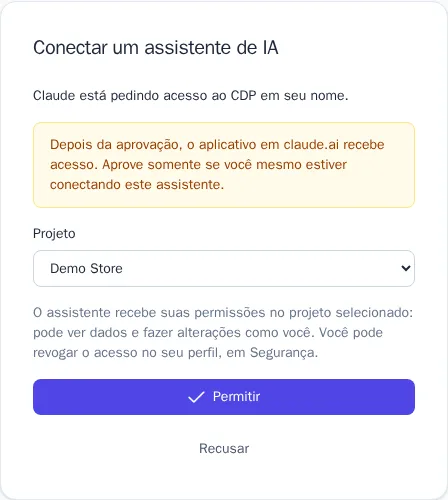
Cada conexão funciona com um projeto. Para que o assistente trabalhe com outro projeto, adicione o conector mais uma vez e escolha o outro projeto.
Conectar com uma chave de API
O Claude Code, o Cursor e outros assistentes para desenvolvedores podem ser conectados com a chave secreta do projeto. Crie a chave na seção Chaves de API com as permissões de que o assistente precisa — de preferência, uma chave separada para cada assistente. A chave é enviada no cabeçalho Authorization:
claude mcp add --transport http crm https://crm.example.com/mcp --header "Authorization: Bearer cdp_sk_…"
Sem o cabeçalho, o Claude Code e o Cursor oferecerão o login pela conta, como na seção acima.
O que o assistente pode fazer
- Permissões. Ao entrar pela conta, o assistente recebe as permissões da sua função no projeto. Se a função mudar, o assistente passa a ter as novas permissões na hora; se você for removido do projeto, a conexão deixa de funcionar. As permissões de uma função limitada a jornadas ou segmentos específicos não valem pelo assistente — apenas as permissões sobre o projeto inteiro. Na conexão por chave, valem as permissões da chave.
- Dados pessoais. O assistente vê e-mail, telefone e outros dados pessoais sem máscara somente com a permissão “Dados pessoais sem máscara”; caso contrário, eles aparecem mascarados.
- Confirmação. Iniciar uma campanha, publicar uma jornada, excluir, conceder pontos, emitir cupons e enviar eventos são marcados para o assistente como ações que não podem ser desfeitas: antes delas, ele pede a sua confirmação.
- Referência. O assistente conhece os formatos das regras de segmentos, jornadas, relatórios e modelos, além dos eventos, atributos, integrações e modelos do seu projeto, e por isso consegue montá-los a partir de uma descrição.
Exemplos de pedidos
- “Quanta receita as campanhas trouxeram nos últimos 30 dias? Compare com o mês passado.”
- “Monte um segmento de clientes que fizeram mais de dois pedidos, mas não visitam o site há duas semanas.”
- “Crie uma jornada: após o cadastro, um e-mail de boas-vindas; dois dias depois, verifique se houve compra e, se não houve, envie um e-mail com um cupom do grupo welcome.”
- “Por que a campanha ‘Liquidação de outono’ não está sendo iniciada?”
- “Mostre o funil da visualização do produto até o pedido por origem de tráfego.”
Revogar o acesso
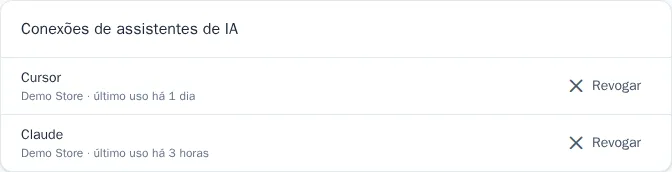
As conexões feitas pela conta aparecem no perfil, em Segurança → Conexões de assistentes de IA, com o nome do assistente, o projeto e a hora do último uso. Clique em Revogar, e o assistente perde o acesso na hora. O acesso por chave é revogado junto com a chave, na seção Chaves de API.
Registro de ações
As alterações feitas pelo assistente aparecem no log de auditoria do projeto com a marca “via MCP”. O autor é você (ao entrar pela conta) ou a chave. A conexão do assistente ao projeto e a revogação também ficam registradas no log.