Formulários de inscrição no site
Os formulários de inscrição coletam contatos no seu site sem precisar de um programador: pop-up, painel deslizante, formulário incorporado ou barra no topo ou no rodapé da página e, na página de um produto fora de estoque, o formulário “Avisar quando chegar”. O e-mail ou telefone entra no perfil do visitante junto com o consentimento de envios, e é possível dar um cupom pela assinatura.
Os formulários ficam na aba Site → Formulários. Podem vê-los as funções a partir de “Usuário”; criar e alterar é permitido para “Gerente” e superiores. Os formulários são exibidos pelo rastreador: não é preciso instalar nada.
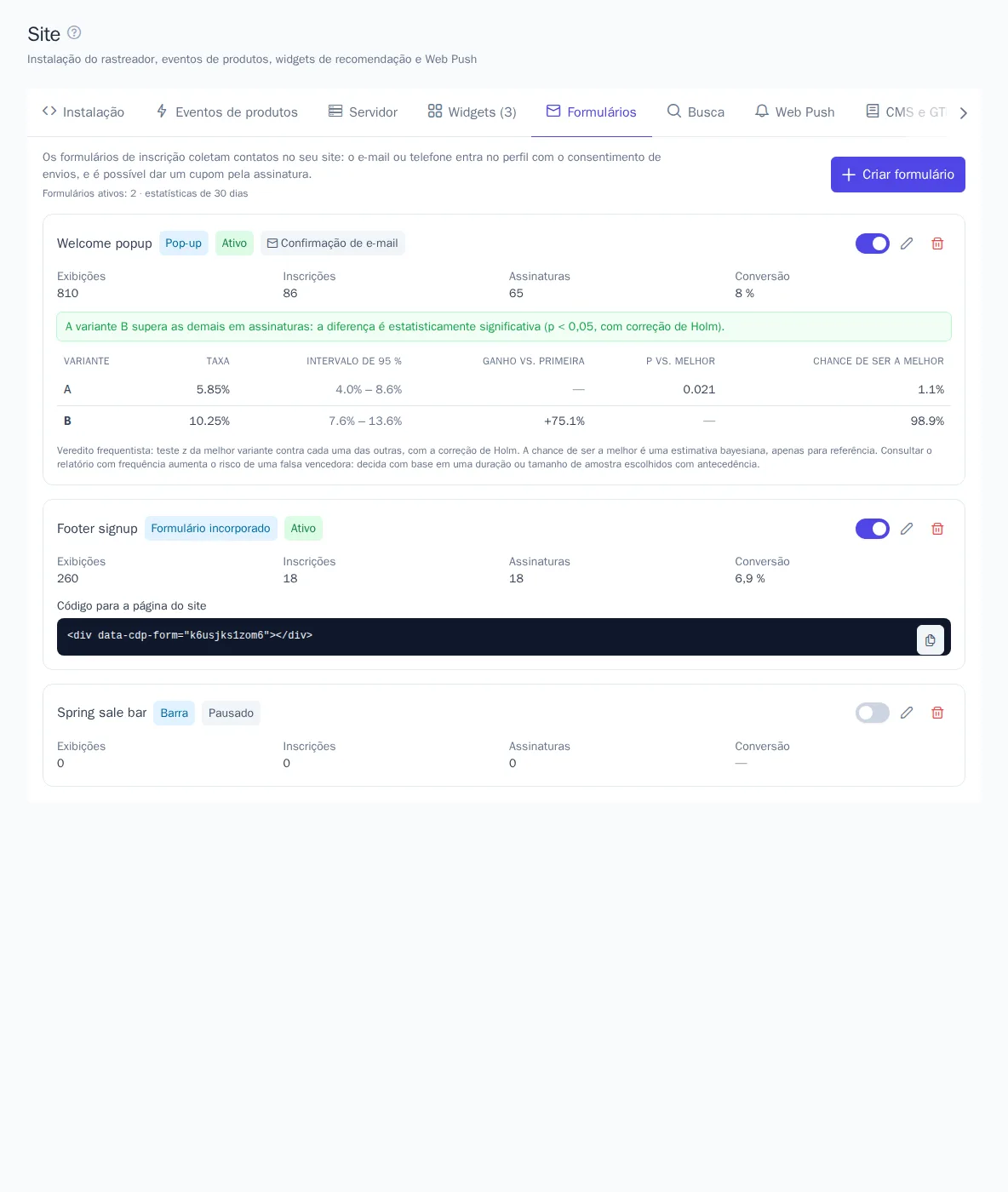
Lista de formulários
Cada formulário mostra o tipo, o status e as estatísticas dos últimos 30 dias:
- Exibições: quantas vezes o formulário foi visto;
- Inscrições: quantas vezes ele foi enviado;
- Assinaturas: endereços confirmados (ou aceitos na hora, se a confirmação estiver desativada);
- Conversão: assinaturas em relação às exibições.
O botão de alternância ativa o formulário ou o coloca em pausa. No formulário incorporado, abaixo das estatísticas, fica o código para a página do site.
Criação de formulário
Clique em Criar formulário. À esquerda ficam as configurações e, à direita, a pré-visualização: é assim que o visitante verá o formulário no computador e no celular.
| Configuração | O que faz |
|---|---|
| Tipo | Pop-up: no centro da tela; painel deslizante: no canto; formulário incorporado: no layout da página; barra: na largura toda, no topo ou no rodapé |
| Campos | E-mail, telefone, nome, sobrenome, data de nascimento; os obrigatórios são marcados. É preciso ter e-mail ou telefone |
| Caixa de consentimento de envios | Sem marcá-la, não é possível enviar o formulário |
| Confirmação dupla do e-mail | O endereço entra no perfil quando o visitante o confirma pelo link do e-mail. O e-mail é enviado pela integração de e-mail escolhida |
| Cupom pela assinatura | Código de um grupo de cupons |
| Tema dos envios | O consentimento é registrado para este tema; marketing são os envios promocionais |
| Textos | Título, texto, botão, textos após a assinatura e do e-mail de confirmação, para cada idioma do projeto. Um campo vazio mostra o texto padrão no idioma do visitante |
| Aparência | Cor do botão e imagem |
Ative Mostrar no site e salve o formulário. No plano “Inicial”, até três formulários funcionam ao mesmo tempo.

Confirmação dupla
A confirmação vem ativada por padrão. Enquanto o visitante não clicar no link do e-mail, o endereço não entra no perfil e não há assinatura. Assim, endereços de terceiros ou digitados errado ficam fora da sua base, e a assinatura atende aos requisitos do GDPR.
Depois de confirmar, o visitante vê uma página com o texto de sucesso e o cupom. O link vale por 7 dias. Cada endereço recebe no máximo três e-mails de confirmação por dia.
Sem confirmação, o contato e o cupom aparecem na hora, e o código é mostrado no próprio formulário.
Quando mostrar
Para o pop-up, o painel e a barra, você pode definir regras de exibição:
- quando: logo após o carregamento da página, após alguns segundos, após rolar a página ou quando o visitante tenta sair. Nos celulares, “quando o visitante tenta sair” significa após 30 segundos na página;
- páginas: “Somente nas páginas” e “Exceto nas páginas”: endereço sem o domínio, um por linha;
*significa quaisquer caracteres, por exemplo/catalog/*; - dispositivos e visitantes: novos, na primeira visita; recorrentes, nas seguintes;
- frequência: por quantos dias não mostrar o formulário após ele ser fechado e não mostrá-lo a quem já assinou.
Só um pop-up fica aberto por vez. O formulário incorporado aparece onde seu código <div data-cdp-form="…"> estiver na página.
Teste A/B e segmentos
A partir do plano “Crescimento”, você pode adicionar ao formulário as variantes B, C e D: outro título, texto, botão, cor ou imagem. Os visitantes são divididos igualmente entre as variantes, e cada um vê sempre a mesma variante. A lista de formulários passa a mostrar a comparação de assinaturas com exibições: qual variante é melhor e com que segurança é possível afirmar isso.
Ali também é possível mostrar o formulário somente para membros de segmentos ou para todos, exceto eles. Por exemplo, um pop-up com desconto para quem ainda não comprou.
Avisar quando chegar
O tipo Avisar quando chegar é para a página de um produto fora de estoque. O visitante deixa o e-mail e se inscreve na chegada exatamente desse produto, e a mensagem é enviada por uma jornada com o gatilho “Catálogo” (preços e disponibilidade de produtos).
- O código para a página é
<div data-cdp-notify="SKU-1"></div>, em queSKU-1é o id do produto. Ele aparece abaixo do formulário na lista. Os plugins para WooCommerce, Magento 2 e 1C-Bitrix o colocam sozinhos. - Esse formulário não tem regras de exibição: ele aparece onde o código dele estiver.
- Esses formulários não contam no limite de formulários ativos do plano.
- A caixa de consentimento de envios é opcional: sem ela, o visitante receberá apenas a mensagem sobre o produto.
Jornadas
Em uma jornada, escolha o gatilho Formulário e o evento: “assinatura concluída” ou “formulário enviado”. O formulário pode ficar sem indicação; nesse caso, qualquer um serve. É assim que se envia um e-mail de boas-vindas: o cupom do formulário fica disponível no modelo como {{ event.properties.promo_code }}.
Nos segmentos, estão disponíveis os eventos “Formulário do site enviado” e “Assinatura do formulário confirmada”.
Para não carregar os formulários em um site específico do projeto, o desenvolvedor passa forms: false ao rastreador: cdp.init('cdp_wk_…', { forms: false }).