Chat online
O chat online reúne em uma única janela as perguntas dos clientes vindas do site e do Telegram, WhatsApp e Viber. A resposta volta para o mesmo lugar de onde veio a pergunta, e ao lado da conversa você vê o perfil do cliente: contatos, pontos, segmentos e atividade recente.
A seção Chats fica no menu logo abaixo do painel. O número ao lado dela indica as conversas que aguardam resposta. Todas as funções podem ver as conversas; responder é permitido aos operadores, e configurar o chat, a “Gerente” e superiores. Para a equipe de suporte existe a função “Operador”: conversas, respostas e perfis de clientes, sem segmentos, jornadas, campanhas e configurações (membros e funções).
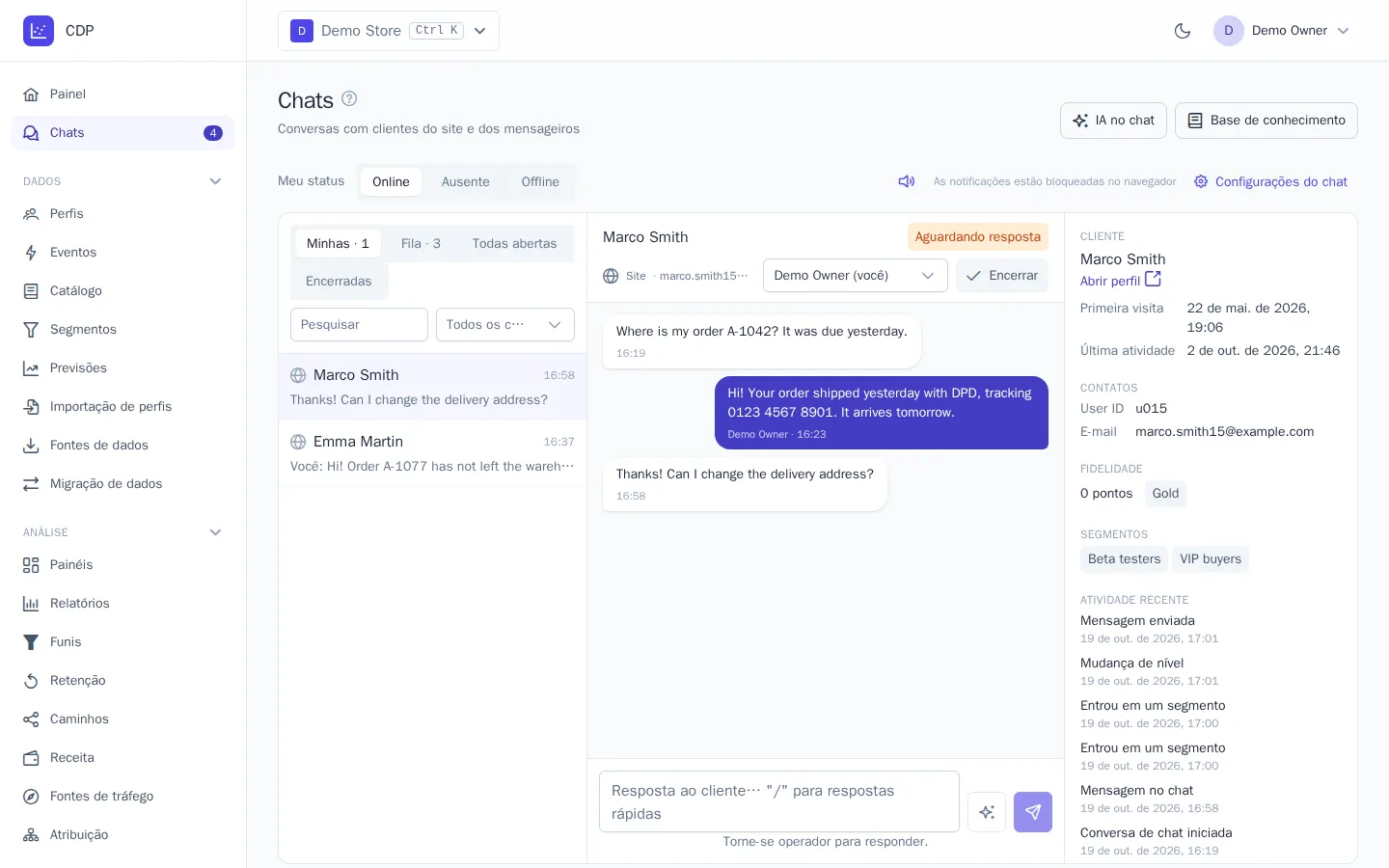
Janela do operador
À esquerda fica a lista de conversas:
- Minhas: conversas pelas quais você é responsável;
- Fila: conversas sem responsável;
- Todas abertas e Encerradas.
A lista pode ser filtrada por canal. A pesquisa encontra o cliente pelo nome, e-mail ou telefone, e a conversa pelo texto da última mensagem. Uma conversa tem três estados: “Aguardando resposta” (o cliente escreveu por último), “Aguardando cliente” (você respondeu) e “Encerrada”.
No centro fica a troca de mensagens. A resposta é enviada com a tecla Enter; Shift+Enter quebra a linha. Quem responde primeiro a uma conversa da fila se torna o responsável por ela. O responsável pode ser trocado na lista acima das mensagens, e o botão Assumir passa a conversa para você. O botão Encerrar finaliza a conversa: o visitante do site verá um pedido para avaliar o atendimento de 1 a 5 estrelas. Se o cliente escrever de novo, uma nova conversa será iniciada. Uma conversa encerrada pode ser reaberta com Reabrir.
O botão com faíscas ao lado do envio escreve um rascunho de resposta com a IA, e as respostas do bot são marcadas com faíscas e a assinatura “(bot)”; veja IA no chat.
À direita fica o cliente: contatos, pontos do programa de fidelidade, segmentos, atividade recente e atributos. O link Abrir perfil leva ao perfil completo. Sem a permissão de dados pessoais, os contatos são mascarados.
Acima da lista fica Meu status: “Online”, “Ausente” ou “Offline”. O chat do site só considera que você está disponível no status “Online”. O ícone de alto-falante ativa o som de novas mensagens, e Ativar notificações ativa as notificações do navegador quando a aba está em segundo plano.
Operadores e respostas rápidas
Somente operadores podem responder aos clientes e receber conversas: membros com permissão para responder que ocuparam uma vaga de operador. O número de vagas depende do plano: “Inicial”, 2; “Crescimento”, 10; “Empresarial”, ilimitado. Assim, administradores que apenas acompanham as conversas não ocupam vagas.
- Para ocupar uma vaga, use o botão Tornar-se operador na janela do chat.
- Em Configurações do chat → Operadores e respostas rápidas, o gerente adiciona um operador entre os membros com permissão para responder e também o remove. As conversas abertas do operador removido voltam para a fila.
Respostas rápidas são modelos para perguntas frequentes: entrega, devolução, pagamento. Informe o título e o texto. No campo de resposta, digite “/” e o início do título para inserir a resposta pronta e ajustá-la antes de enviar.

Chat no site
O botão do chat aparece em todas as páginas com o rastreador, sem instalar mais nada, inclusive nos plugins para WooCommerce, Magento e 1C-Bitrix. O chat funciona nos mesmos sites permitidos para a chave de gravação.
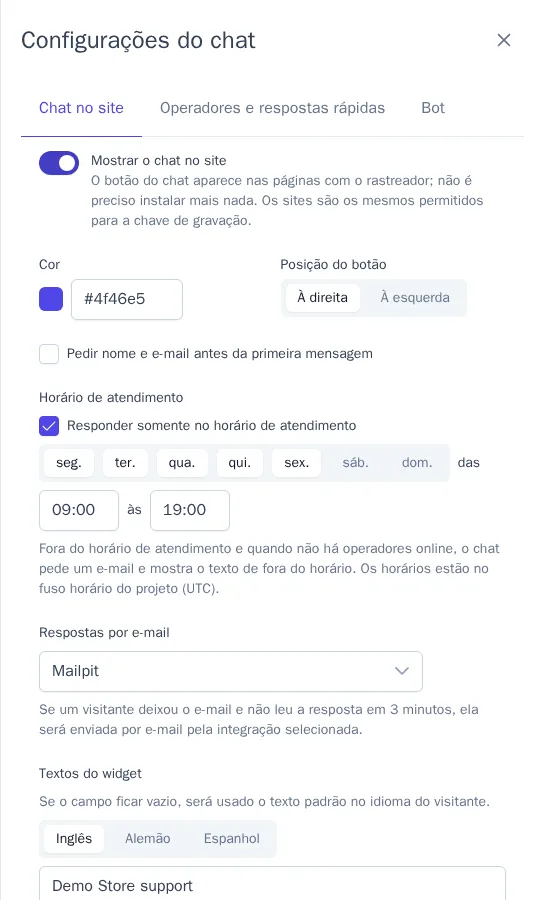
As configurações ficam em Configurações do chat → Chat no site:
| Configuração | O que faz |
|---|---|
| Mostrar o chat no site | Ativa e desativa o botão em todos os sites do projeto |
| Cor, posição do botão | Cor do botão e do cabeçalho; botão no canto inferior direito ou esquerdo |
| Pedir nome e e-mail | Formulário antes da primeira mensagem. O e-mail do formulário é gravado no perfil do visitante |
| Horário de atendimento | Dias da semana e horários no fuso horário do projeto |
| Respostas por e-mail | Integração de e-mail pela qual a resposta é enviada ao visitante se ele tiver saído do site |
| Textos do widget | Título, saudação e texto fora do horário para cada idioma do projeto. Campo vazio: texto padrão no idioma do visitante |
Fora do horário de atendimento, ou quando nenhum operador está no status “Online”, o chat mostra o texto de fora do horário e pede um e-mail: assim você poderá responder mais tarde.
Se o visitante deixou o e-mail e não leu a resposta em 3 minutos, ela será enviada por e-mail com um link para o site. Para uma mesma conversa, o e-mail é enviado no máximo uma vez a cada 30 minutos.
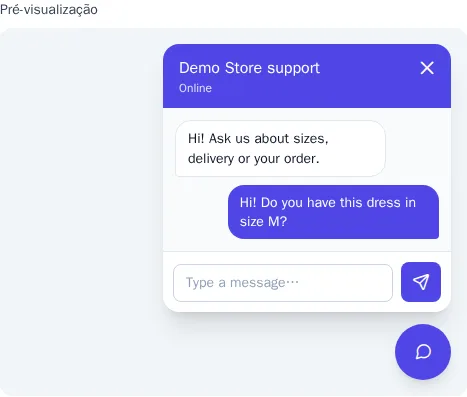
No fim das configurações fica a Pré-visualização: é assim que o visitante verá o chat no idioma selecionado.
Para não mostrar o chat em um site específico do projeto, o desenvolvedor passa chat: false ao rastreador: cdp.init('cdp_wk_…', { chat: false }).
Mensageiros
A partir do plano “Crescimento”, as mensagens dos clientes para o bot do Telegram, no WhatsApp e para o bot do Viber viram conversas na mesma janela. A resposta é enviada pelo mesmo mensageiro, por meio da integração dele. Abaixo da resposta aparece o status: “Na fila”, “Enviado”, “Entregue” ou “Não entregue”, com o motivo.
- O WhatsApp só permite texto livre até 24 horas após a última mensagem do cliente. Depois disso, não é possível responder pelo chat: envie um modelo do WhatsApp a partir de uma jornada ou pela API.
- Se a integração do mensageiro estiver desativada ou tiver sido excluída, não é possível responder às conversas dela.
- No plano “Inicial”, as mensagens dos mensageiros continuam sendo eventos do perfil (
telegram.message,whatsapp.message,viber.message) e não chegam à janela do operador.
Jornadas e segmentos
Em uma jornada, escolha o gatilho Chat e o evento: conversa iniciada, conversa encerrada, conversa avaliada ou o bot passou a conversa (IA no chat). Para a avaliação, você pode definir o intervalo “Avaliação a partir de” e “Avaliação até”; para qualquer evento, o canal. Por exemplo, uma jornada com avaliações de 1 a 2 envia um e-mail de desculpas com um cupom, e uma com avaliação 5 pede uma avaliação da loja.
As propriedades do evento estão disponíveis no modelo: {{ event.properties.rating }} é a avaliação, {{ event.properties.channel }} é o canal (web, telegram, whatsapp, viber).
Nos segmentos, estão disponíveis os eventos “Conversa de chat iniciada”, “Mensagem no chat”, “Conversa de chat encerrada” e “Conversa de chat avaliada”, com a propriedade rating. Por exemplo: “escreveu no chat nos últimos 30 dias” ou “deu avaliação abaixo de 3”.
Bots e helpdesk pela API
Um bot ou um sistema de suporte externo lê as conversas e responde aos clientes pela API. É necessária uma chave secreta com as permissões “Conversas do chat” e “Respostas no chat e encerramento de conversas” (chaves de API).
# Conversas que aguardam resposta
curl "https://cdp.onetrace.ru/api/v1/conversations?status=open" -H "Authorization: Bearer $CDP_SECRET_KEY"

# Resposta ao cliente
curl -X POST https://cdp.onetrace.ru/api/v1/conversations/{id}/messages \
  -H "Authorization: Bearer $CDP_SECRET_KEY" -H "Content-Type: application/json" \
  -d '{"body": "Seu pedido foi enviado hoje. Mandaremos o código de rastreamento por e-mail."}'
Uma resposta pela API não ocupa vaga de operador. Na janela do operador, ela aparece assinada com o nome da chave e a marca “(API)”, e o responsável pela conversa não muda: um atendente entra quando o bot não dá conta. Para encerrar a conversa, use POST /api/v1/conversations/{id}/close. As mesmas ações estão disponíveis para assistentes de IA.
Plano
O chat no site está disponível em todos os planos. A IA no chat — rascunhos e bot — funciona em qualquer plano pago, cobrada por consumo (saldo). Vagas de operador: “Inicial”, 2; “Crescimento”, 10; “Empresarial”, ilimitado. Conversas dos mensageiros, a partir do plano “Crescimento” (planos).