ИИ-ассистенты (MCP)
ИИ-ассистент — Claude, ChatGPT, Claude Code, Cursor и другие — может работать с вашим проектом напрямую: отвечать на вопросы по отчётам и клиентам, собирать сегменты, готовить шаблоны и рассылки, строить цепочки. Для этого в OneTrace.ru есть MCP-сервер — подключение по открытому стандарту Model Context Protocol, который поддерживают популярные ИИ-ассистенты.
Ассистент видит только то, что разрешено вам или ключу, и делает изменения через те же проверки, что и интерфейс. MCP-сервер доступен на тарифах «Рост» и «Корпоративный» и в пробном периоде (тарифы). На тарифе «Старт» ассистент подключается и видит список возможностей, но на каждое действие получает ответ, что нужен тариф «Рост».
Адрес сервера
Адрес MCP-сервера — домен, на котором вы входите в OneTrace.ru, и путь /mcp, например https://crm.example.com/mcp. Подключение работает только на этом домене.
Подключение Claude и ChatGPT
Claude.ai, ChatGPT и другие ассистенты в браузере подключаются через вашу учётную запись — ключ им не нужен.
- В настройках ассистента откройте раздел коннекторов и добавьте свой коннектор с адресом сервера. В Claude.ai: Settings → Connectors → Add custom connector.
- Ассистент откроет страницу входа OneTrace.ru. Войдите, как обычно.
- На экране Подключение ИИ-ассистента проверьте, какой сайт получит доступ: если вы не подключали этого ассистента сами, нажмите Отказать.
- Выберите Проект и нажмите Разрешить.
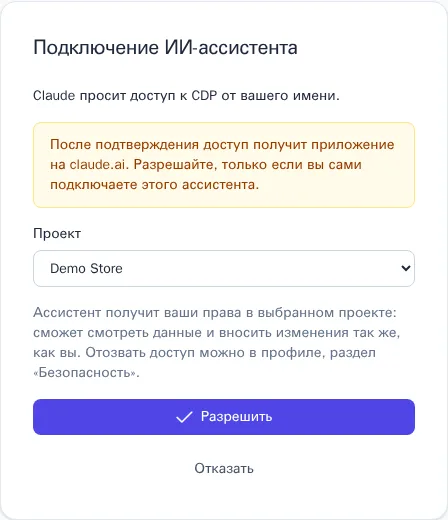
Одно подключение работает с одним проектом. Чтобы ассистент работал с другим проектом, добавьте коннектор ещё раз и выберите другой проект.
Подключение по API-ключу
Claude Code, Cursor и другие ассистенты для разработчиков можно подключить секретным ключом проекта. Создайте ключ в разделе API-ключи с теми правами, которые нужны ассистенту, — лучше отдельный ключ для каждого ассистента. Ключ передаётся в заголовке Authorization:
claude mcp add --transport http crm https://crm.example.com/mcp --header "Authorization: Bearer cdp_sk_…"
Без заголовка Claude Code и Cursor предложат войти через учётную запись, как в разделе выше.
Что может ассистент
- Права. При входе через учётную запись ассистент получает права вашей роли в проекте. Если роль изменят, ассистент сразу получит новые права, а если вас удалят из проекта, подключение перестанет работать. Права роли, ограниченной отдельными цепочками или сегментами, через ассистента не действуют — только права на весь проект. При подключении по ключу действуют права ключа.
- Персональные данные. Email, телефон и другие личные данные ассистент видит в открытом виде только с правом «Персональные данные без маскирования», иначе — маскированными.
- Подтверждение. Запуск рассылки, публикация цепочки, удаление, начисление баллов, выдача промокодов и отправка событий помечены для ассистента как действия, которые нельзя отменить: перед ними он спрашивает ваше подтверждение.
- Справочник. Ассистент знает форматы правил сегментов, цепочек, отчётов и шаблонов, а также события, трейты, интеграции и шаблоны вашего проекта, поэтому может собрать их по описанию.
Примеры запросов
- «Сколько выручки принесли рассылки за последние 30 дней? Сравни с прошлым месяцем.»
- «Собери сегмент покупателей, которые заказывали больше двух раз, но не заходили на сайт две недели.»
- «Сделай цепочку: после регистрации приветственное письмо, через два дня проверь покупку, если её нет — письмо с промокодом из пула welcome.»
- «Почему рассылка "Осенняя распродажа" не запускается?»
- «Покажи воронку от просмотра товара до заказа по источникам трафика.»
Отзыв доступа
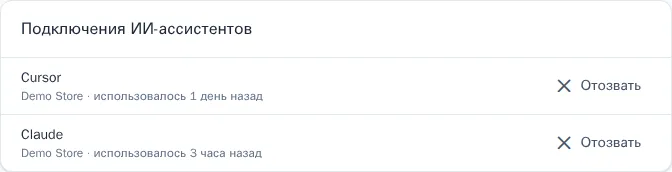
Подключения через учётную запись видны в профиле: Безопасность → Подключения ИИ-ассистентов — с названием ассистента, проектом и временем последнего использования. Нажмите Отозвать, и ассистент сразу потеряет доступ. Доступ по ключу отзывается вместе с ключом в разделе API-ключи.
Журнал действий
Изменения, которые сделал ассистент, видны в аудит-логе проекта с пометкой «через MCP». Автор — вы (при входе через учётную запись) или ключ. Подключение ассистента к проекту и отзыв тоже попадают в журнал.