Assistenti IA (MCP)
Un assistente IA (Claude, ChatGPT, Claude Code, Cursor e altri) può lavorare direttamente con il Suo progetto: rispondere a domande su report e clienti, creare segmenti, preparare modelli e campagne, costruire percorsi. Per questo OneTrace.ru offre un server MCP, cioè una connessione basata sullo standard aperto Model Context Protocol, supportato dai principali assistenti IA.
L'assistente vede solo ciò che è consentito a Lei o alla chiave e apporta le modifiche con gli stessi controlli dell'interfaccia. Il server MCP è disponibile con i piani «Crescita» ed «Enterprise» e durante il periodo di prova (piani). Con il piano «Start» l'assistente si collega e vede l'elenco delle funzioni, ma a ogni azione riceve la risposta che serve il piano «Crescita».
Indirizzo del server
L'indirizzo del server MCP è il dominio con cui accede a OneTrace.ru seguito dal percorso /mcp, ad esempio https://crm.example.com/mcp. La connessione funziona solo su questo dominio.
Collegare Claude e ChatGPT
Claude.ai, ChatGPT e gli altri assistenti nel browser si collegano tramite il Suo account: non serve alcuna chiave.
- Nelle impostazioni dell'assistente apra la sezione dei connettori e aggiunga un connettore personalizzato con l'indirizzo del server. In Claude.ai: Settings → Connectors → Add custom connector.
- L'assistente apre la pagina di accesso di OneTrace.ru. Acceda come di consueto.
- Nella schermata Collegare un assistente IA verifichi quale sito otterrà l'accesso: se non ha collegato Lei stesso questo assistente, faccia clic su Rifiuta.
- Scelga il Progetto e faccia clic su Consenti.
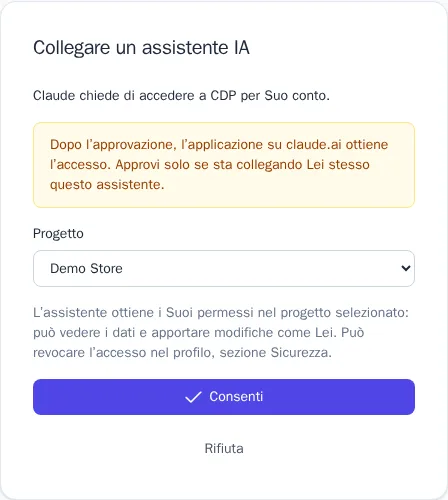
Una connessione funziona con un solo progetto. Perché l'assistente lavori con un altro progetto, aggiunga di nuovo il connettore e scelga l'altro progetto.
Connessione con chiave API
Claude Code, Cursor e altri assistenti per sviluppatori possono essere collegati con una chiave segreta del progetto. Crei la chiave nella sezione Chiavi API con i permessi necessari all'assistente, meglio una chiave separata per ogni assistente. La chiave si passa nell'intestazione Authorization:
claude mcp add --transport http crm https://crm.example.com/mcp --header "Authorization: Bearer cdp_sk_…"
Senza l'intestazione, Claude Code e Cursor proporranno di accedere con l'account, come nella sezione precedente.
Cosa può fare l'assistente
- Permessi. Con l'accesso tramite account, l'assistente ottiene i permessi del Suo ruolo nel progetto. Se il ruolo cambia, l'assistente riceve subito i nuovi permessi; se Lei viene rimosso dal progetto, la connessione smette di funzionare. I permessi di un ruolo limitato a singoli percorsi o segmenti non valgono tramite l'assistente: valgono solo i permessi sull'intero progetto. Con la connessione tramite chiave valgono i permessi della chiave.
- Dati personali. L'assistente vede email, telefono e gli altri dati personali in chiaro solo con il permesso «Dati personali non mascherati», altrimenti li vede mascherati.
- Conferma. L'avvio di una campagna, la pubblicazione di un percorso, le eliminazioni, l'accredito di punti, l'assegnazione di codici promozionali e l'invio di eventi sono indicati all'assistente come azioni irreversibili: prima di eseguirle chiede la Sua conferma.
- Riferimenti. L'assistente conosce i formati delle regole di segmenti, percorsi, report e modelli, oltre agli eventi, agli attributi, alle integrazioni e ai modelli del Suo progetto, quindi può crearli a partire da una descrizione.
Esempi di richieste
- «Quanti ricavi hanno portato le campagne negli ultimi 30 giorni? Confrontali con il mese scorso.»
- «Crea un segmento di clienti che hanno ordinato più di due volte ma non visitano il sito da due settimane.»
- «Crea un percorso: dopo la registrazione un'email di benvenuto, dopo due giorni controlla se c'è un acquisto e, se manca, invia un'email con un codice promozionale del gruppo welcome.»
- «Perché la campagna "Saldi d'autunno" non parte?»
- «Mostrami il funnel dalla visualizzazione del prodotto all'ordine per sorgente di traffico.»
Revoca dell'accesso
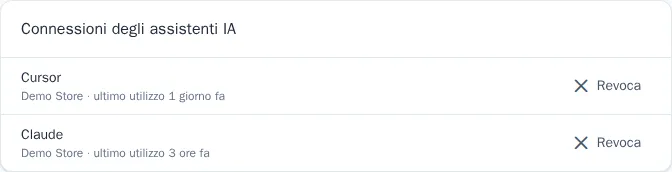
Le connessioni tramite account sono visibili nel profilo: Sicurezza → Connessioni degli assistenti IA, con il nome dell'assistente, il progetto e l'ora dell'ultimo utilizzo. Faccia clic su Revoca e l'assistente perde subito l'accesso. L'accesso tramite chiave si revoca insieme alla chiave nella sezione Chiavi API.
Registro delle azioni
Le modifiche apportate dall'assistente sono visibili nel registro attività del progetto con l'indicazione «tramite MCP». L'autore è Lei (con l'accesso tramite account) oppure la chiave. Anche il collegamento dell'assistente al progetto e la revoca finiscono nel registro.