Dashboard e invio dei report
Qualsiasi tipo di report si può salvare, riunire con altri report salvati in una dashboard, esportare in CSV e ricevere via email secondo una pianificazione. Così il team vede i numeri principali senza dover configurare ogni volta i report da capo.
I report salvati e le dashboard sono visibili a tutti i ruoli di sistema del progetto. Salvarli, modificarli ed eliminarli, oltre a configurare l'invio via email, possono «Manager» e i ruoli superiori. In un ruolo personalizzato ne è responsabile il permesso «Report salvati e dashboard». Il numero di dashboard e l'invio via email dipendono dal piano: veda Piani.
Come salvare un report
- Configuri il report in qualsiasi pagina della sezione Analisi: nel generatore, nel funnel, nella retention, nei flussi, nei ricavi, nelle sorgenti di traffico o nell'attribuzione.
- Faccia clic su Salva come…, inserisca il nome e faccia clic su «Salva».
Il nome del report salvato aperto è visibile sopra il grafico. Se modifica le impostazioni, il pulsante Salva registra le modifiche nello stesso report, mentre Salva come… ne crea uno nuovo. Il tipo di report non cambia dopo il salvataggio: un funnel resta un funnel.
Un report salvato conserva i propri eventi, condizioni e periodo e a ogni apertura viene ricalcolato sui dati più recenti. Se un evento del report viene eliminato dal catalogo, la sua scheda nella dashboard indica che il report non è stato calcolato e perché.
Dashboard
Apra Analisi → Dashboard. In alto ci sono le dashboard del progetto, più in basso tutti i report salvati con il tipo e la data di modifica. I pulsanti con i tipi di report aprono la pagina corrispondente per configurare un nuovo report.
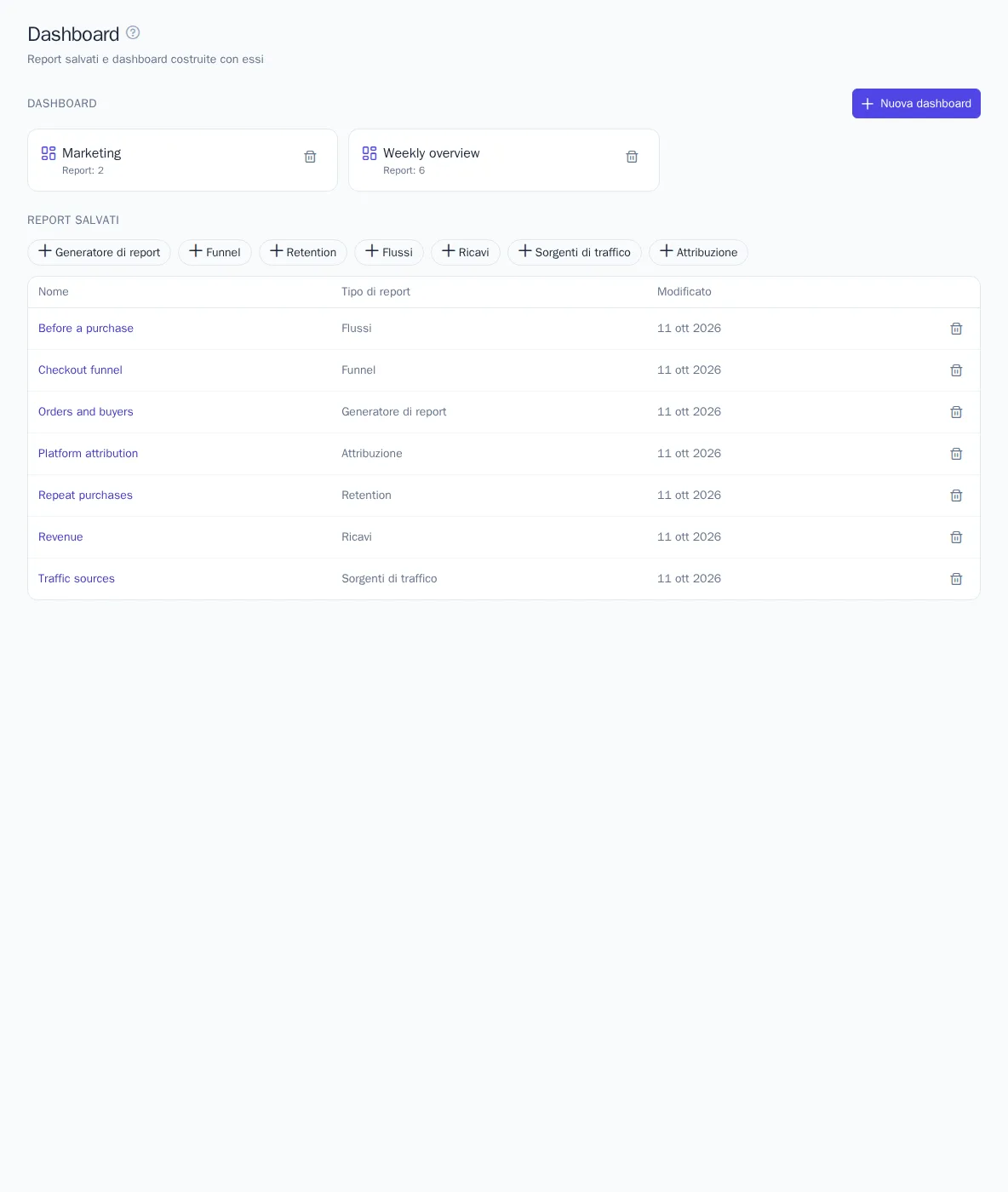
Come creare una dashboard:
- Faccia clic su Nuova dashboard e inserisca il nome.
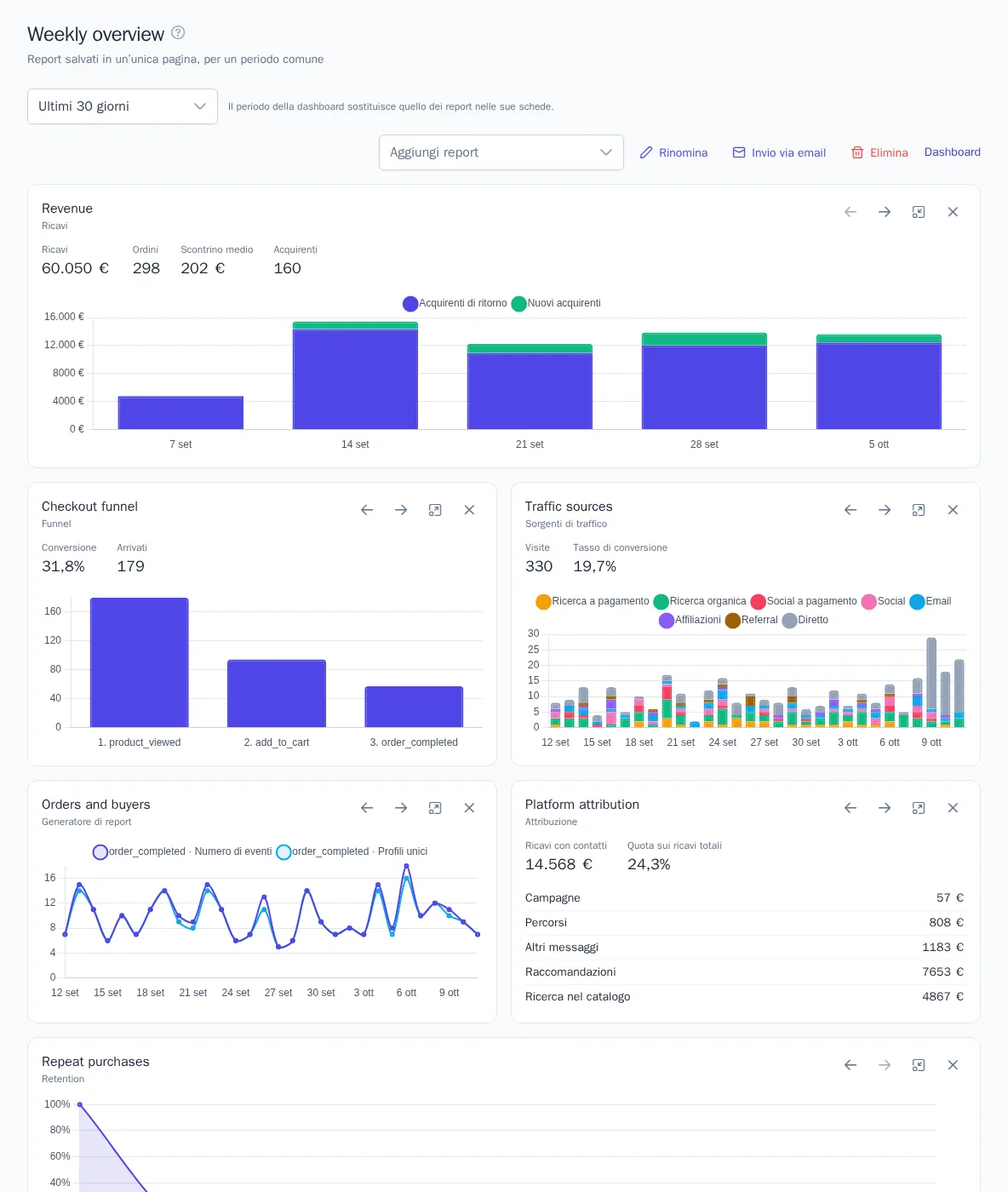
- Nell'elenco «Aggiungi report» scelga un report salvato. Una dashboard può contenere fino a 24 report diversi.
- Con le frecce cambi l'ordine delle schede. Con il pulsante accanto renda la scheda larga metà o tutta la pagina, con la crocetta la rimuova dalla dashboard.
Le modifiche vengono salvate subito. I pulsanti «Rinomina» ed «Elimina» agiscono sulla dashboard stessa. Eliminando una dashboard, i report salvati restano.
Una dashboard ha un unico periodo per tutte le schede, che sostituisce il periodo salvato nei report. Ogni scheda mostra l'essenziale del proprio report: il grafico della serie, le barre del funnel, la curva di retention, i flussi più frequenti, gli indicatori dei ricavi, le visite per canale o i ricavi per canale di attribuzione. Il nome della scheda apre il report completo.
Esportazione in CSV
Il pulsante Scarica CSV nella pagina del report esporta la sua tabella con le impostazioni correnti. Non è necessario salvare il report. Il file, in codifica UTF-8 con la virgola come separatore, si apre in Excel, Google Fogli e Numbers. Le intestazioni delle colonne sono nella lingua dell'interfaccia. Per ricavi e attribuzione il file contiene più tabelle una dopo l'altra, separate da una riga vuota: indicatori, prodotti, categorie oppure canali e oggetti.
Invio via email
Una dashboard o un report salvato si può ricevere via email secondo una pianificazione.
- Apra la dashboard o il report salvato e faccia clic su Invio via email.
- Scelga la pianificazione: «Ogni giorno», «Per giorni della settimana» (selezioni i giorni) o «Una volta al mese» (un giorno dal 1 al 28).
- Scelga l'ora. È espressa nel fuso orario del progetto.
- Scelga i destinatari, fino a 50 membri del progetto, e faccia clic su «Salva».
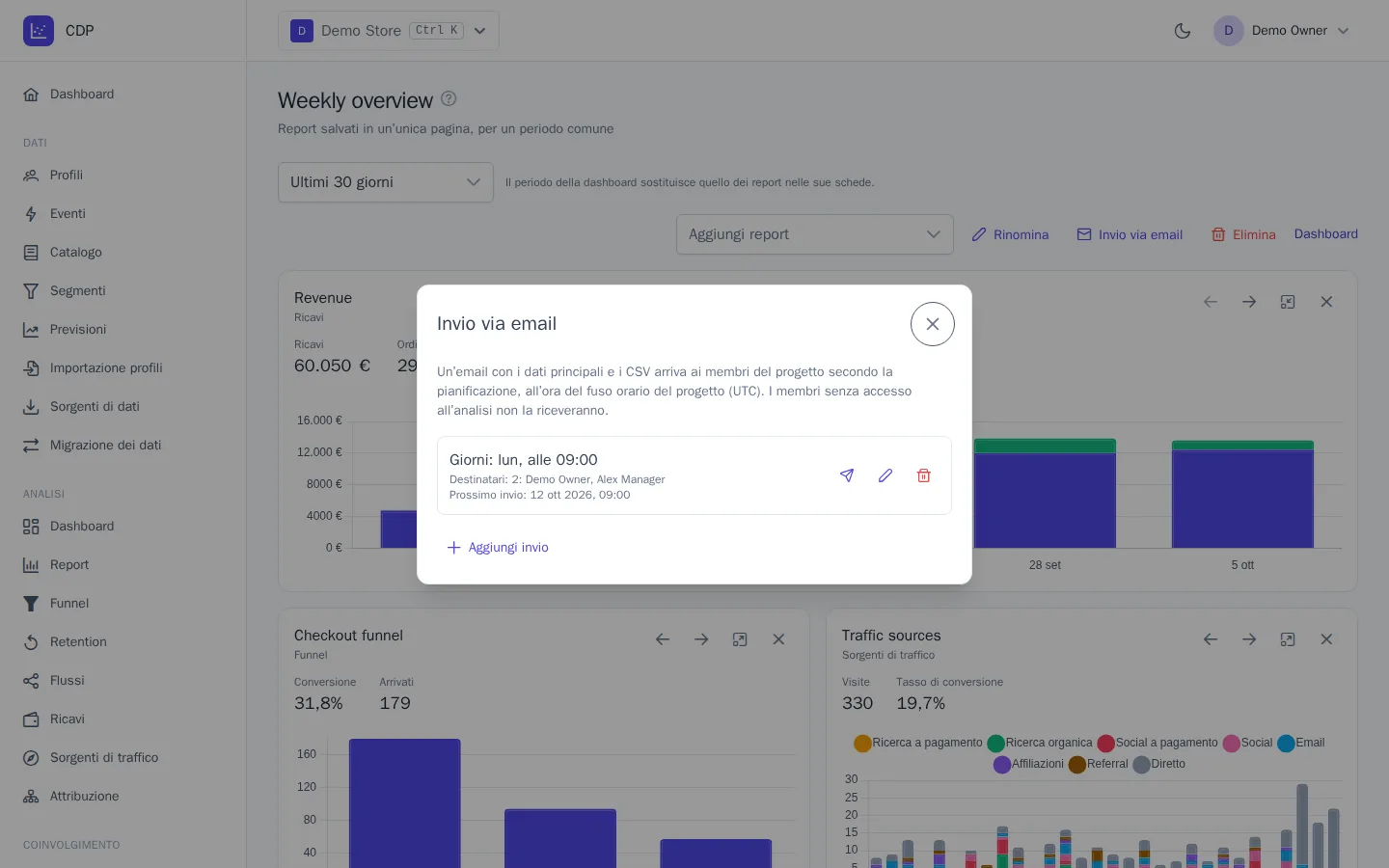
Una dashboard può avere più invii, ad esempio uno giornaliero per il manager e uno mensile per il proprietario. Nell'elenco degli invii sono visibili la pianificazione, i destinatari e l'ora del prossimo invio. Il pulsante Invia ora invia subito l'email senza modificare la pianificazione.
Contenuto dell'email. I report vengono ricalcolati al momento dell'invio, la dashboard per il suo periodo. L'email contiene il nome e il periodo, uno o due numeri principali per ogni report, un link alla dashboard o al report e i link ai file CSV. L'email arriva nella lingua dell'interfaccia del destinatario.
Chi la riceve. L'email arriva solo ai membri che al momento hanno accesso alle analisi. Se l'accesso viene revocato a un destinatario, le email smettono di arrivare. I link CSV sono validi 7 giorni e può aprirli, dopo l'accesso, solo un membro del progetto con accesso alle analisi. Per questo un link inoltrato a estranei non si apre.
Se l'invio non riesce, nell'elenco degli invii compare il motivo. Gli invii saltati, ad esempio durante una manutenzione, non vengono recuperati in seguito. Eliminando una dashboard o un report si eliminano anche i suoi invii.
Report tramite API
Gli sviluppatori possono ottenere qualsiasi report e i report salvati, oltre a gestire le dashboard, con richieste a https://cdp.onetrace.ru/api/v1/analytics/…. Per il calcolo e la lettura serve una chiave segreta con il permesso «Analisi», per le modifiche una con il permesso «Report salvati e dashboard»: veda Chiavi API. Il calcolo dei report è limitato a 30 richieste al minuto per chiave.