Report: generatore, funnel, retention, flussi
Quattro report si costruiscono su qualsiasi evento del progetto. Il generatore mostra come un evento cambia nel tempo. Il funnel mostra dove i clienti abbandonano lungo la strada verso l'obiettivo. La retention mostra se i clienti ritornano. I flussi mostrano cosa fanno i clienti prima e dopo un evento. Tutti i report vengono calcolati sugli eventi di origine: non serve configurare nulla in anticipo.
I report si trovano nel gruppo Analisi del menu del progetto. Possono consultarli tutti i ruoli di sistema, mentre salvarli possono «Manager» e i ruoli superiori. Come riunire i report in un'unica pagina e riceverli via email è spiegato nell'articolo Dashboard e invio dei report.
Elementi comuni a tutti i report
- Periodo. Gli ultimi 7, 14, 30, 90, 180 o 365 giorni oppure «Date personalizzate». I giorni sono calcolati nel fuso orario del progetto e includono la giornata odierna.
- Profili. Per impostazione predefinita il report comprende tutti i profili. Per calcolarlo solo su una parte dei clienti, aggiunga condizioni su attributi, eventi, segmenti e identificatori, come nel costruttore dei segmenti. Ad esempio «città = Berlin» oppure «nel segmento VIP buyers».
- Il Filtro per proprietà sotto un evento conserva solo gli eventi con le proprietà desiderate, ad esempio
order_completedconamountmaggiore di 100. - Ricalcolo. Il report si ricalcola da solo un istante dopo qualsiasi modifica. Lo stesso report non viene ricalcolato più di una volta ogni 5 minuti, quindi gli eventi più recenti possono comparire con un leggero ritardo.
- Copia link. Le impostazioni del report sono salvate nell'indirizzo della pagina. Il link copiato si può inviare a un collega, che aprirà lo stesso report.
- Salva come…, Scarica CSV, Invio via email: veda Dashboard e invio dei report.
Generatore di report
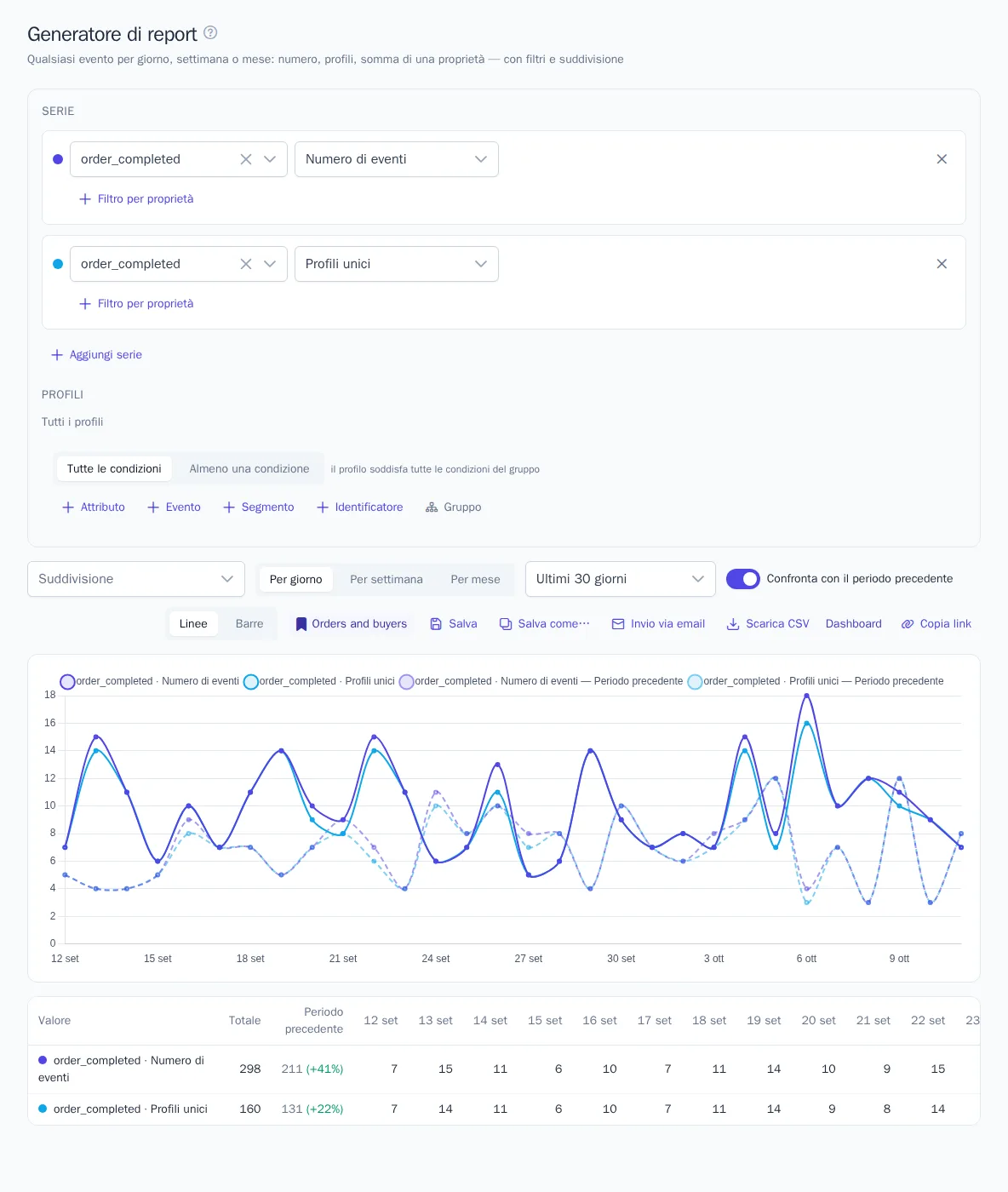
Apra Analisi → Report. Il report è composto da serie, e ogni serie ha il proprio evento e la propria metrica:
| Metrica | Cosa viene conteggiato |
|---|---|
| Numero di eventi | Quante volte si è verificato l'evento |
| Profili unici | Quanti clienti lo hanno compiuto. I profili uniti contano come uno |
| Eventi per profilo | Numero medio di eventi per cliente |
| Somma della proprietà, Media della proprietà | Somma o media di una proprietà numerica, ad esempio amount. Sono mostrate sull'asse destro del grafico |
- Scelga l'evento e la metrica della prima serie. «Qualsiasi evento» comprende tutti gli eventi tranne quelli di sistema.
- Se necessario, faccia clic su «Aggiungi serie». Si possono aggiungere fino a 5 serie.
- Scelga il passo: «Per giorno», «Per settimana» (a partire dal lunedì) o «Per mese».
- Attivi «Confronta con il periodo precedente». Il periodo precedente di pari durata sarà disegnato con una linea tratteggiata e nella tabella comparirà la variazione in percentuale.
La Suddivisione divide ogni serie per valore: per una proprietà dell'evento (ad esempio category) oppure per pagina e campagna, cioè percorso della pagina, sito di provenienza, parametri utm_source, utm_medium, utm_campaign o lingua del browser. Nel report restano i 10 valori più frequenti, gli altri sono raggruppati in «Altri». Con la suddivisione il confronto con il periodo precedente non viene mostrato.
Sotto il grafico c'è una tabella: il totale del periodo, il periodo precedente e i valori per passo. Il selettore «Linee / Barre» cambia l'aspetto del grafico.
Funnel
Apra Analisi → Funnel. Il funnel mostra quanti clienti hanno completato i passaggi in ordine e dove hanno abbandonato.
- Scelga gli eventi dei passaggi, ad esempio
product_viewed→add_to_cart→order_completed. Un funnel può avere da 2 a 10 passaggi, e lo stesso evento può comparire in più passaggi. Le frecce scambiano di posto i passaggi. - Imposti la Finestra di conversione: quanto tempo ha il cliente per completare tutti i passaggi dopo il primo, in minuti, ore o giorni, fino a 90 giorni.
- Scelga l'ordine. «In ordine»: tra un passaggio e l'altro possono esserci altri eventi qualsiasi. «Ordine rigoroso»: l'evento successivo del funnel deve essere proprio il passaggio previsto.
- Se necessario, scelga una suddivisione per proprietà del primo passaggio oppure per pagina e campagna.
Il periodo del funnel è il momento in cui il cliente ha compiuto il primo passaggio. I passaggi successivi vengono conteggiati entro la finestra di conversione, anche se questa termina dopo il periodo.
Le barre mostrano il numero di clienti a ogni passaggio («Profili») o la loro quota rispetto al primo passaggio («Quota»). Nella tabella:
| Colonna | Significato |
|---|---|
| Arrivati | Quanti clienti hanno compiuto questo passaggio |
| Dall'inizio, Dal passaggio precedente | Conversione dal primo passaggio e da quello precedente |
| Abbandoni | Quanti clienti sono arrivati al passaggio precedente ma non hanno compiuto questo |
| Tempo mediano, Tempo medio | Quanto tempo è trascorso dal passaggio precedente. Nei progetti grandi il tempo è calcolato su un campione di clienti, come indicato sotto la tabella |
Segmento degli abbandoni. Il pulsante accanto al passaggio crea un segmento statico con i clienti che sono arrivati al passaggio precedente e non hanno compiuto questo. Ad esempio, con chi ha messo un prodotto nel carrello e non l'ha acquistato. Il segmento si può usare subito in una campagna o in un percorso. Viene riempito in background e poi non cambia più.

Retention
Apra Analisi → Retention. Il report divide i clienti in coorti in base alla data dell'evento iniziale e mostra quale quota è tornata dopo un giorno, una settimana o un mese.
- Scelga l'Evento iniziale, ad esempio il primo acquisto o la registrazione. La sua data determina la coorte.
- Scelga l'Evento di ritorno, ad esempio un acquisto ripetuto. Se non lo sceglie, qualsiasi evento vale come ritorno.
- Scelga chi conteggiare. «Per la prima volta»: i clienti che hanno compiuto l'evento iniziale per la prima volta in assoluto, cioè i nuovi clienti. «Per la prima volta nel periodo»: il primo evento di questo tipo all'interno del periodo scelto.
- Imposti il passo («Per giorno», «Per settimana», «Per mese») e il numero di periodi: fino a 30 giorni, 12 settimane o 12 mesi.
- Scelga il tipo di ritorno. «Esattamente in questo periodo»: il cliente è tornato nel periodo N. «In questo periodo o dopo»: è tornato nel periodo N o in uno qualsiasi dei successivi.
In alto è mostrata la curva media di retention, sotto la tabella delle coorti. Più la cella è scura, maggiore è la quota di clienti tornati. Le celle vuote si riferiscono a periodi non ancora iniziati. In corsivo è indicato il periodo in corso: il suo valore crescerà. Il selettore «Quota / Profili» mostra le percentuali o il numero di clienti.

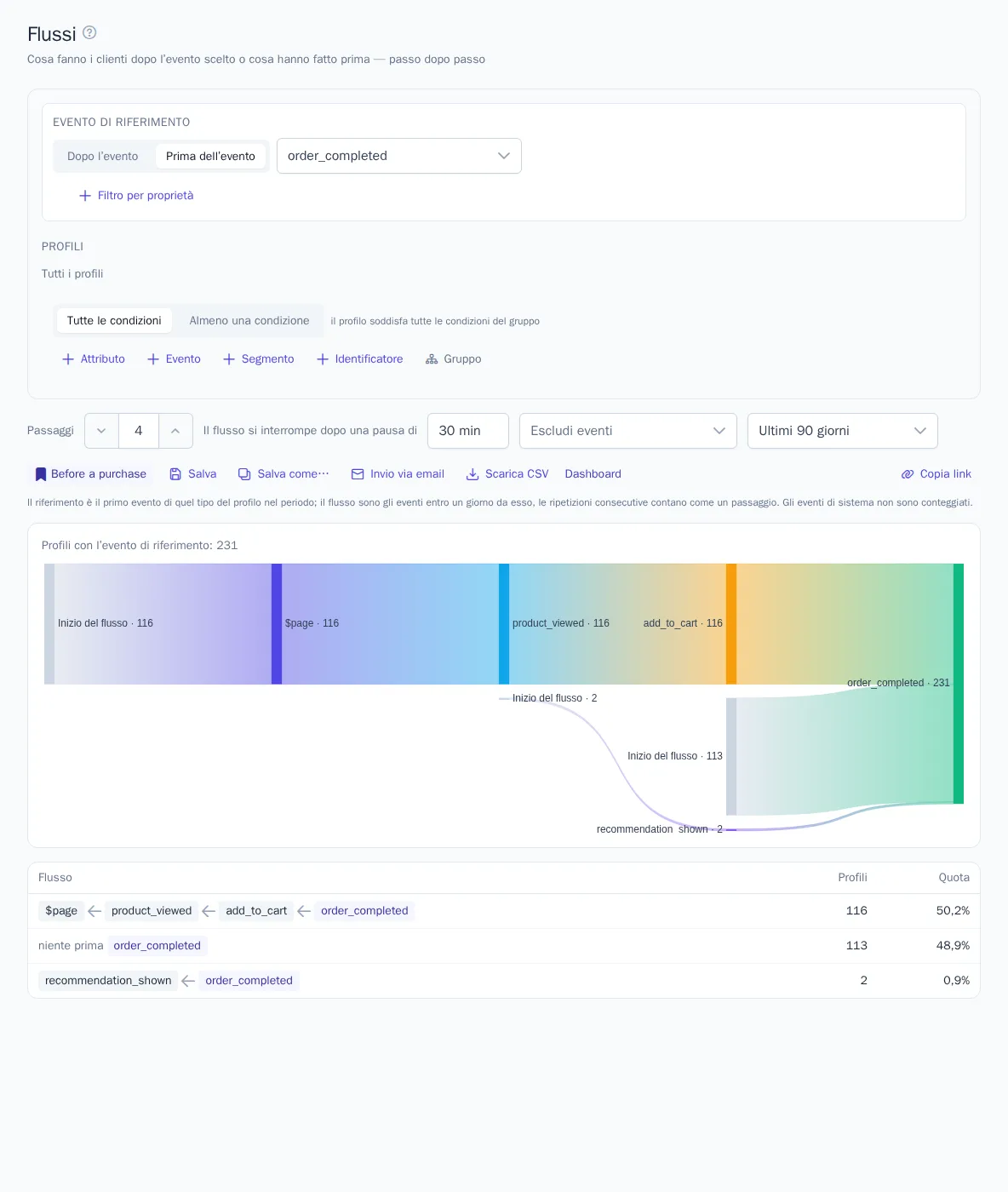
Flussi
Apra Analisi → Flussi. Il report mostra le sequenze di eventi più frequenti dopo o prima dell'evento scelto. Ad esempio, cosa fanno i clienti dopo aver visualizzato un prodotto o come si concludono le visite prima di un acquisto.
- Scelga l'Evento di riferimento e la direzione: «Dopo l'evento» o «Prima dell'evento».
- Imposti il numero di passaggi (da 1 a 5) e la pausa dopo la quale il flusso si interrompe. Il valore predefinito è 30 minuti, come il limite di una visita al sito.
- Nel campo «Escludi eventi» selezioni gli eventi che disturbano l'analisi, ad esempio le visualizzazioni di pagina
$page.
Per ogni cliente si prende il primo evento di riferimento nel periodo e gli eventi entro 24 ore da esso. Eventi uguali consecutivi contano come un solo passaggio, gli eventi di sistema non vengono considerati.
Il diagramma mostra come si muovono i clienti da un passaggio all'altro. «Fine del flusso» e «Inizio del flusso» indicano che dopo o prima non ci sono stati altri eventi. Le varianti rare sono raggruppate in «Altri». Nella tabella sottostante ci sono i flussi completi più frequenti, il numero di clienti e la quota.