Anmeldeformulare auf der Website
Anmeldeformulare sammeln Kontakte auf Ihrer Website – ganz ohne Entwickler: als Pop-up, Seitenpanel, eingebettetes Formular oder Leiste oben bzw. unten auf der Seite, auf der Seite eines nicht verfügbaren Produkts außerdem das Formular „Bei Verfügbarkeit benachrichtigen“. E-Mail-Adresse oder Telefonnummer landen zusammen mit der Werbeeinwilligung im Profil des Besuchers, und für die Anmeldung können Sie einen Gutscheincode vergeben.
Die Formulare finden Sie im Tab Website → Formulare. Ansehen können sie „Benutzer“ und höhere Rollen, erstellen und ändern „Manager“ und höhere Rollen. Die Formulare zeigt der Tracker an – Sie müssen nichts zusätzlich installieren.
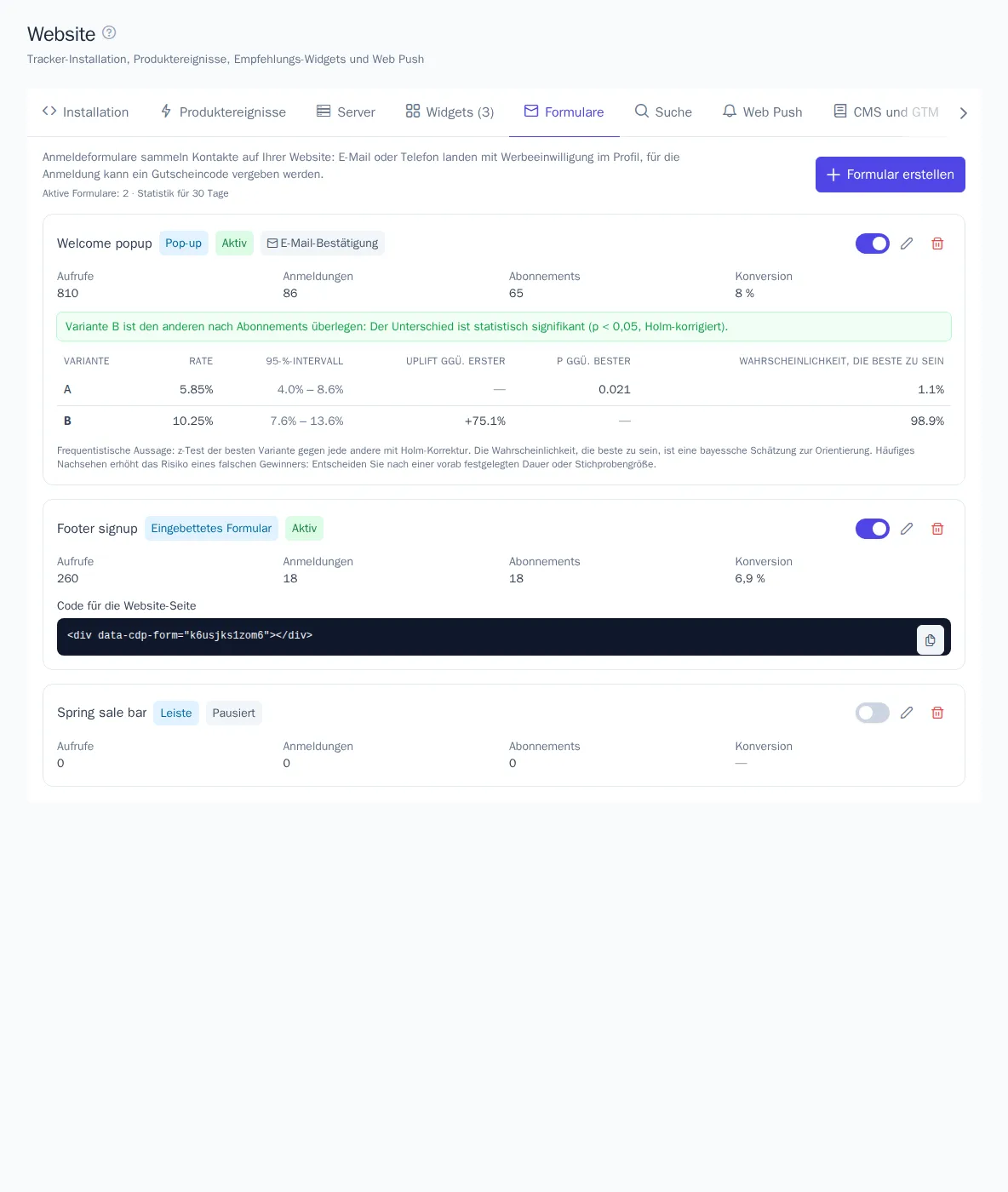
Formularliste
Zu jedem Formular sehen Sie Art, Status und die Statistik für 30 Tage:
- Aufrufe – wie oft das Formular angezeigt wurde;
- Anmeldungen – wie oft es abgeschickt wurde;
- Abonnements – bestätigte Adressen (oder sofort übernommene, wenn die Bestätigung ausgeschaltet ist);
- Konversion – Abonnements im Verhältnis zu den Aufrufen.
Mit dem Schalter aktivieren Sie ein Formular oder pausieren es. Beim eingebetteten Formular steht unter der Statistik der Code für die Website-Seite.
Formular erstellen
Klicken Sie auf Formular erstellen. Links stehen die Einstellungen, rechts die Vorschau: So sieht der Besucher das Formular am Computer und auf dem Smartphone.
| Einstellung | Was sie bewirkt |
|---|---|
| Art | Pop-up – mittig auf dem Bildschirm; Seitenpanel – in einer Ecke; eingebettetes Formular – im Seitenlayout; Leiste – über die volle Breite oben oder unten |
| Felder | E-Mail, Telefon, Vorname, Nachname, Geburtsdatum; Pflichtfelder werden markiert. E-Mail oder Telefon ist erforderlich |
| Kontrollkästchen für die Werbeeinwilligung | Ohne Häkchen lässt sich das Formular nicht absenden |
| Double-Opt-in per E-Mail | Die Adresse landet im Profil, sobald der Besucher sie über den Link in der E-Mail bestätigt. Die E-Mail wird über die gewählte E-Mail-Integration versendet |
| Gutscheincode für die Anmeldung | Code aus einem Gutscheincode-Pool |
| Thema der Mailings | Die Einwilligung wird für dieses Thema gespeichert; marketing steht für Werbe-Mailings |
| Texte | Überschrift, Text, Schaltfläche, Texte nach dem Abonnieren und der Bestätigungs-E-Mail – für jede Sprache des Projekts. Ein leeres Feld zeigt den Standardtext in der Sprache des Besuchers |
| Gestaltung | Farbe der Schaltfläche und Bild |
Aktivieren Sie Auf der Website anzeigen und speichern Sie das Formular. Im Tarif „Start“ können bis zu drei Formulare gleichzeitig aktiv sein.

Double-Opt-in
Die Bestätigung ist standardmäßig eingeschaltet. Solange der Besucher nicht auf den Link in der E-Mail geklickt hat, landet die Adresse nicht im Profil und es besteht kein Abonnement. So gelangen keine fremden oder fehlerhaften Adressen in Ihre Datenbank, und das Abonnement entspricht den Anforderungen der DSGVO.
Nach der Bestätigung sieht der Besucher eine Seite mit dem Erfolgstext und dem Gutscheincode. Der Link ist 7 Tage gültig. An eine Adresse gehen höchstens drei Bestätigungs-E-Mails pro Tag.
Ohne Bestätigung werden Kontakt und Gutscheincode sofort übernommen, und der Code erscheint direkt im Formular.
Wann anzeigen
Für Pop-up, Seitenpanel und Leiste können Sie Anzeigeregeln festlegen:
- wann: sofort nach dem Laden der Seite, nach einigen Sekunden, nach dem Scrollen der Seite oder wenn der Besucher die Seite verlassen will. Auf Smartphones bedeutet „wenn der Besucher die Seite verlassen will“ nach 30 Sekunden auf der Seite;
- Seiten: „Nur auf Seiten“ und „Außer auf Seiten“ – Adresse ohne Domain, eine pro Zeile;
*steht für beliebige Zeichen, zum Beispiel/catalog/*; - Geräte und Besucher: neue – beim ersten Besuch, wiederkehrende – bei den folgenden;
- Häufigkeit: wie viele Tage das Formular nach dem Schließen nicht angezeigt wird und ob es für bereits angemeldete Besucher ausgeblendet wird.
Es ist immer nur ein Pop-up gleichzeitig geöffnet. Ein eingebettetes Formular erscheint dort, wo sein Code <div data-cdp-form="…"> auf der Seite steht.
A/B-Test und Segmente
Ab dem Tarif „Wachstum“ können Sie einem Formular die Varianten B, C und D hinzufügen: mit anderer Überschrift, anderem Text, anderer Schaltfläche, Farbe oder anderem Bild. Die Besucher werden gleichmäßig auf die Varianten verteilt, und jeder sieht immer dieselbe Variante. In der Formularliste erscheint ein Vergleich der Abonnements mit den Aufrufen: welche Variante besser abschneidet und wie belastbar dieses Ergebnis ist.
Dort können Sie das Formular auch nur Mitgliedern von Segmenten anzeigen oder allen außer ihnen. Zum Beispiel ein Pop-up mit Rabatt für alle, die noch nichts gekauft haben.
Bei Verfügbarkeit benachrichtigen
Die Art Bei Verfügbarkeit benachrichtigen ist für die Seite eines nicht verfügbaren Produkts gedacht. Der Besucher hinterlässt seine E-Mail-Adresse und abonniert die Verfügbarkeit genau dieses Produkts; die E-Mail sendet eine Journey mit dem Auslöser „Katalog“ (Preise und Verfügbarkeit von Produkten).
- Der Code für die Seite lautet
<div data-cdp-notify="SKU-1"></div>, wobeiSKU-1die Produkt-ID ist. Er wird in der Liste unter dem Formular angezeigt. Die Plugins für WooCommerce, Magento 2 und 1C-Bitrix fügen ihn selbst ein. - Anzeigeregeln gibt es für dieses Formular nicht: Es erscheint dort, wo sein Code steht.
- Solche Formulare zählen nicht zum Limit aktiver Formulare im Tarif.
- Das Häkchen für die Werbeeinwilligung ist optional: Ohne es erhält der Besucher nur die E-Mail zum Produkt.
Journeys
Wählen Sie in einer Journey den Auslöser Formular und das Ereignis: „Abonnement abgeschlossen“ oder „Formular gesendet“. Das Formular müssen Sie nicht angeben – dann passt jedes. So versenden Sie eine Willkommens-E-Mail: Der Gutscheincode aus dem Formular steht in der Vorlage als {{ event.properties.promo_code }} zur Verfügung.
In Segmenten stehen die Ereignisse „Website-Formular gesendet“ und „Formular-Abonnement bestätigt“ zur Verfügung.
Damit auf einer einzelnen Website des Projekts keine Formulare geladen werden, übergibt der Entwickler dem Tracker forms: false: cdp.init('cdp_wk_…', { forms: false }).