YZ asistanları (MCP)
Claude, ChatGPT, Claude Code, Cursor ve diğer YZ asistanları projenizle doğrudan çalışabilir: raporlar ve müşteriler hakkındaki soruları yanıtlar, segmentler oluşturur, şablonlar ve kampanyalar hazırlar, yolculuklar kurar. Bunun için OneTrace.ru içinde bir MCP sunucusu bulunur. Bağlantı, popüler YZ asistanlarının desteklediği açık Model Context Protocol standardıyla kurulur.
Asistan yalnızca size veya anahtara izin verilenleri görür ve değişiklikleri arayüzle aynı denetimlerden geçerek yapar. MCP sunucusu “Büyüme” ve “Kurumsal” tarifelerinde ve deneme süresinde kullanılabilir (tarifeler). “Başlangıç” tarifesinde asistan bağlanır ve yeteneklerin listesini görür, ancak her işlem için “Büyüme” tarifesinin gerektiği yanıtını alır.
Sunucu adresi
MCP sunucusunun adresi, OneTrace.ru uygulamasına giriş yaptığınız alan adı ve /mcp yoludur, örneğin https://crm.example.com/mcp. Bağlantı yalnızca bu alan adında çalışır.
Claude ve ChatGPT'yi bağlama
Claude.ai, ChatGPT ve tarayıcıdaki diğer asistanlar hesabınız üzerinden bağlanır; anahtar gerekmez.
- Asistanın ayarlarında bağlayıcılar bölümünü açın ve sunucu adresiyle kendi bağlayıcınızı ekleyin. Claude.ai'de: Settings → Connectors → Add custom connector.
- Asistan OneTrace.ru giriş sayfasını açar. Her zamanki gibi giriş yapın.
- YZ asistanını bağlama ekranında hangi sitenin erişim alacağını kontrol edin: bu asistanı kendiniz bağlamadıysanız Reddet düğmesine tıklayın.
- Proje seçin ve İzin ver düğmesine tıklayın.
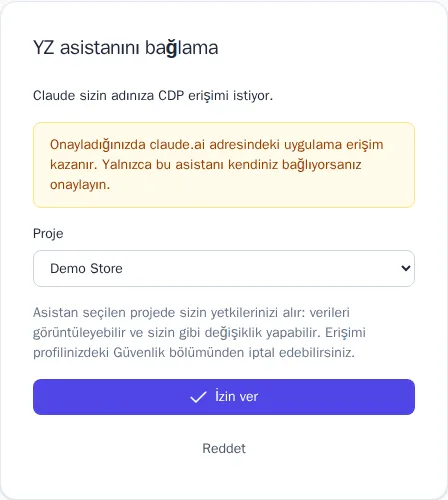
Bir bağlantı tek bir projeyle çalışır. Asistanın başka bir projeyle çalışması için bağlayıcıyı yeniden ekleyin ve başka bir proje seçin.
API anahtarıyla bağlama
Claude Code, Cursor ve geliştiricilere yönelik diğer asistanlar projenin gizli anahtarıyla bağlanabilir. API anahtarları bölümünde asistanın ihtiyaç duyduğu yetkilere sahip bir anahtar oluşturun; her asistan için ayrı bir anahtar kullanmanız önerilir. Anahtar Authorization başlığında iletilir:
claude mcp add --transport http crm https://crm.example.com/mcp --header "Authorization: Bearer cdp_sk_…"
Başlık olmadan Claude Code ve Cursor, yukarıdaki bölümde olduğu gibi hesabınızla giriş yapmayı önerir.
Asistan neler yapabilir
- Yetkiler. Hesabınızla giriş yapıldığında asistan, projedeki rolünüzün yetkilerini alır. Rolünüz değişirse asistan yeni yetkileri hemen alır; projeden çıkarılırsanız bağlantı çalışmayı durdurur. Belirli yolculuklar veya segmentlerle sınırlı bir rolün yetkileri asistan üzerinden geçerli değildir; yalnızca tüm projeye ait yetkiler geçerlidir. Anahtarla bağlantıda anahtarın yetkileri geçerlidir.
- Kişisel veriler. Asistan e-posta, telefon ve diğer kişisel verileri yalnızca “Maskelenmemiş kişisel veriler” yetkisiyle açık hâlde görür, aksi hâlde maskelenmiş olarak görür.
- Onay. Kampanya başlatma, yolculuk yayımlama, silme, puan verme, promosyon kodu verme ve olay gönderme, asistan için geri alınamayan işlemler olarak işaretlenmiştir: asistan bunlardan önce onayınızı ister.
- Başvuru kaynağı. Asistan segment kurallarının, yolculukların, raporların ve şablonların biçimlerini, ayrıca projenizin olaylarını, niteliklerini, entegrasyonlarını ve şablonlarını bilir; bu nedenle bunları açıklamanıza göre oluşturabilir.
Örnek istekler
- “Son 30 günde kampanyalar ne kadar gelir getirdi? Geçen ayla karşılaştır.”
- “İkiden fazla sipariş veren ama iki haftadır siteye girmeyen alıcılardan bir segment oluştur.”
- “Bir yolculuk kur: kayıttan sonra hoş geldin e-postası gönder, iki gün sonra satın alma olup olmadığını kontrol et, yoksa welcome havuzundan promosyon kodu içeren bir e-posta gönder.”
- “‘Sonbahar indirimi’ kampanyası neden başlamıyor?”
- “Ürün görüntülemeden siparişe kadar olan huniyi trafik kaynaklarına göre göster.”
Erişimi iptal etme
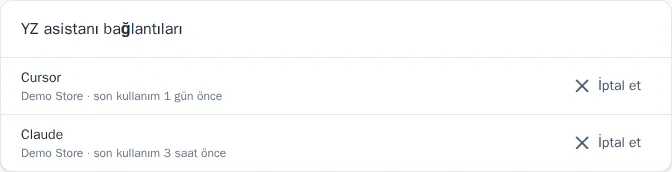
Hesap üzerinden yapılan bağlantılar profilde görünür: Güvenlik → YZ asistanı bağlantıları; asistanın adı, proje ve son kullanım zamanıyla birlikte. İptal et düğmesine tıkladığınızda asistan erişimini hemen kaybeder. Anahtarla verilen erişim, anahtarla birlikte API anahtarları bölümünde geri alınır.
İşlem kaydı
Asistanın yaptığı değişiklikler projenin denetim kaydında “MCP üzerinden” işaretiyle görünür. Yazar sizsiniz (hesapla giriş yapıldığında) veya anahtardır. Asistanın projeye bağlanması ve erişimin iptali de kayda yazılır.