AI 助手(MCP)
Claude、ChatGPT、Claude Code、Cursor 等 AI 助手可以直接操作您的项目:回答有关报表和客户的问题,创建分群,准备模板和群发,搭建旅程。为此,OneTrace.ru 提供了 MCP 服务器,即基于开放标准 Model Context Protocol 的连接方式,主流 AI 助手均支持该标准。
助手只能看到您或密钥有权访问的内容,所做的更改与界面操作经过相同的检查。MCP 服务器在“增长版”和“企业版”套餐以及试用期内可用(参见套餐)。在“入门版”套餐中,助手可以连接并查看功能列表,但执行任何操作时都会收到需要“增长版”套餐的提示。
服务器地址
MCP 服务器地址由您登录 OneTrace.ru 时使用的域名加上路径 /mcp 组成,例如 https://crm.example.com/mcp。连接仅在该域名上有效。
连接 Claude 和 ChatGPT
Claude.ai、ChatGPT 以及其他浏览器中的助手通过您的账户连接,无需密钥。
- 在助手设置中打开连接器板块,使用服务器地址添加自定义连接器。在 Claude.ai 中:Settings → Connectors → Add custom connector。
- 助手会打开 OneTrace.ru 的登录页面,请照常登录。
- 在连接 AI 助手页面上确认哪个网站将获得访问权限:如果这个助手不是您本人连接的,请点击拒绝。
- 选择项目,然后点击允许。
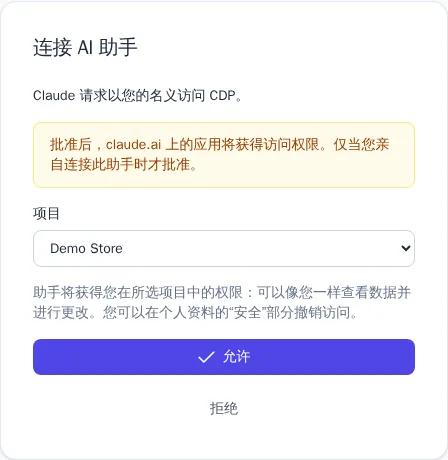
一个连接只对应一个项目。如需让助手操作其他项目,请再添加一次连接器并选择另一个项目。
通过 API 密钥连接
Claude Code、Cursor 等面向开发者的助手可以使用项目的私密密钥连接。请在 API 密钥板块中创建密钥,只授予助手所需的权限,最好为每个助手单独创建一个密钥。密钥通过 Authorization 请求头传递:
claude mcp add --transport http crm https://crm.example.com/mcp --header "Authorization: Bearer cdp_sk_…"
如果不传请求头,Claude Code 和 Cursor 会提示您通过账户登录,方式与上一节相同。
助手能做什么
- **权限。**通过账户登录时,助手获得您在项目中角色的权限。角色变更后,助手会立即获得新的权限;如果您被移出项目,连接将失效。仅限于特定旅程或分群的角色权限无法通过助手使用,只有针对整个项目的权限有效。通过密钥连接时,适用密钥的权限。
- **个人数据。**只有拥有“未脱敏的个人数据”权限时,助手才能看到明文的邮箱、电话和其他个人数据,否则看到的是脱敏后的数据。
- **确认。**启动群发、发布旅程、删除、发放积分、发放优惠码和发送事件对助手而言都被标记为无法撤销的操作:执行前助手会请求您确认。
- **参考资料。**助手了解分群规则、旅程、报表和模板的格式,以及您项目中的事件、属性、集成和模板,因此可以根据描述来创建它们。
请求示例
- “过去 30 天群发带来了多少收入?与上个月比较一下。”
- “创建一个分群:下单超过两次、但两周内没有访问网站的顾客。”
- “搭建一个旅程:注册后发送欢迎邮件,两天后检查是否购买,如果没有购买,就发送一封带有 welcome 池优惠码的邮件。”
- “为什么‘秋季促销’群发无法启动?”
- “按流量来源显示从浏览商品到下单的漏斗。”
撤销访问
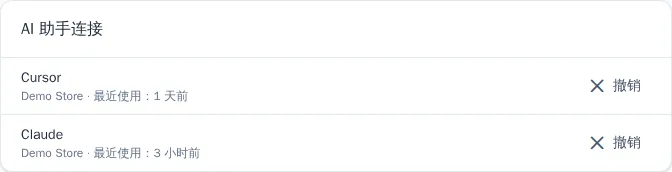
通过账户建立的连接显示在个人资料中:安全 → AI 助手连接,包括助手名称、项目和最近使用时间。点击撤销后,助手会立即失去访问权限。通过密钥获得的访问权限随密钥一起在 API 密钥板块中撤销。
操作记录
助手所做的更改会显示在项目的审计日志中,并标有“通过 MCP”。操作者为您本人(通过账户登录时)或密钥。助手连接到项目和撤销访问也会记录在日志中。