KI-Assistenten (MCP)
Ein KI-Assistent – Claude, ChatGPT, Claude Code, Cursor und andere – kann direkt mit Ihrem Projekt arbeiten: Fragen zu Berichten und Kunden beantworten, Segmente zusammenstellen, Vorlagen und Kampagnen vorbereiten, Journeys aufbauen. Dafür bietet OneTrace.ru einen MCP-Server – eine Anbindung über den offenen Standard Model Context Protocol, den gängige KI-Assistenten unterstützen.
Der Assistent sieht nur, was Ihnen bzw. dem Schlüssel erlaubt ist, und nimmt Änderungen mit denselben Prüfungen vor wie die Oberfläche. Der MCP-Server ist in den Tarifen „Wachstum“ und „Enterprise“ sowie in der Testphase verfügbar (Tarife). Im Tarif „Start“ lässt sich der Assistent verbinden und sieht die Liste der Funktionen, erhält auf jede Aktion aber die Antwort, dass der Tarif „Wachstum“ nötig ist.
Serveradresse
Die Adresse des MCP-Servers ist die Domain, über die Sie sich bei OneTrace.ru anmelden, mit dem Pfad /mcp, zum Beispiel https://crm.example.com/mcp. Die Verbindung funktioniert nur über diese Domain.
Claude und ChatGPT verbinden
Claude.ai, ChatGPT und andere Assistenten im Browser verbinden sich über Ihr Benutzerkonto – einen Schlüssel brauchen sie nicht.
- Öffnen Sie in den Einstellungen des Assistenten den Bereich für Konnektoren und fügen Sie einen eigenen Konnektor mit der Serveradresse hinzu. In Claude.ai: Settings → Connectors → Add custom connector.
- Der Assistent öffnet die Anmeldeseite von OneTrace.ru. Melden Sie sich wie gewohnt an.
- Prüfen Sie auf dem Bildschirm KI-Assistenten verbinden, welche Website Zugriff erhält: Wenn Sie diesen Assistenten nicht selbst verbunden haben, klicken Sie auf Ablehnen.
- Wählen Sie das Projekt und klicken Sie auf Erlauben.
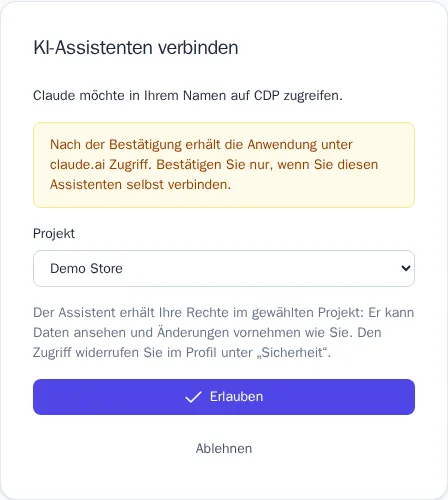
Eine Verbindung gilt für ein Projekt. Soll der Assistent mit einem anderen Projekt arbeiten, fügen Sie den Konnektor erneut hinzu und wählen Sie das andere Projekt.
Verbindung per API-Schlüssel
Claude Code, Cursor und andere Assistenten für Entwickler können Sie mit einem geheimen Projektschlüssel verbinden. Erstellen Sie im Bereich API-Schlüssel einen Schlüssel mit den Berechtigungen, die der Assistent braucht – am besten einen eigenen Schlüssel für jeden Assistenten. Der Schlüssel wird im Header Authorization übergeben:
claude mcp add --transport http crm https://crm.example.com/mcp --header "Authorization: Bearer cdp_sk_…"
Ohne diesen Header bieten Claude Code und Cursor die Anmeldung über das Benutzerkonto an, wie im Abschnitt oben beschrieben.
Was der Assistent darf
- Berechtigungen. Bei der Anmeldung über das Benutzerkonto erhält der Assistent die Berechtigungen Ihrer Rolle im Projekt. Ändert sich Ihre Rolle, gelten für den Assistenten sofort die neuen Berechtigungen; werden Sie aus dem Projekt entfernt, funktioniert die Verbindung nicht mehr. Berechtigungen einer Rolle, die auf einzelne Journeys oder Segmente beschränkt ist, gelten über den Assistenten nicht – nur Berechtigungen für das gesamte Projekt. Bei einer Verbindung per Schlüssel gelten die Berechtigungen des Schlüssels.
- Personenbezogene Daten. E-Mail, Telefonnummer und andere persönliche Daten sieht der Assistent nur mit der Berechtigung „Personenbezogene Daten unmaskiert“ im Klartext, sonst maskiert.
- Bestätigung. Kampagnenstart, Veröffentlichen einer Journey, Löschen, Gutschrift von Punkten, Vergabe von Gutscheincodes und das Senden von Ereignissen sind für den Assistenten als nicht rückgängig zu machende Aktionen gekennzeichnet: Davor fragt er Sie um Bestätigung.
- Nachschlagewerk. Der Assistent kennt die Formate von Segmentregeln, Journeys, Berichten und Vorlagen sowie die Ereignisse, Merkmale, Integrationen und Vorlagen Ihres Projekts und kann sie daher nach Beschreibung zusammenstellen.
Beispielanfragen
- „Wie viel Umsatz haben die Kampagnen in den letzten 30 Tagen gebracht? Vergleichen Sie mit dem Vormonat.“
- „Erstellen Sie ein Segment mit Kunden, die mehr als zweimal bestellt, die Website aber seit zwei Wochen nicht besucht haben.“
- „Bauen Sie eine Journey: nach der Registrierung eine Willkommens-E-Mail, nach zwei Tagen prüfen, ob gekauft wurde, und falls nicht, eine E-Mail mit einem Gutscheincode aus dem Pool welcome.“
- „Warum startet die Kampagne ‚Herbstschlussverkauf‘ nicht?“
- „Zeigen Sie den Trichter von der Produktansicht bis zur Bestellung nach Traffic-Quellen.“
Zugriff widerrufen
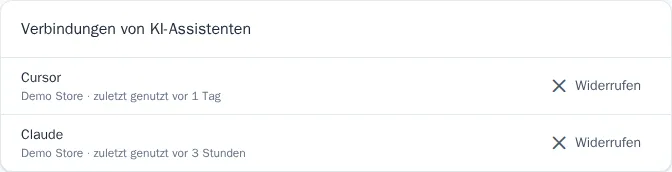
Verbindungen über das Benutzerkonto sehen Sie im Profil unter Sicherheit → Verbindungen von KI-Assistenten – mit dem Namen des Assistenten, dem Projekt und dem Zeitpunkt der letzten Nutzung. Klicken Sie auf Widerrufen, und der Assistent verliert sofort den Zugriff. Der Zugriff per Schlüssel wird zusammen mit dem Schlüssel im Bereich API-Schlüssel widerrufen.
Aktionsprotokoll
Änderungen, die der Assistent vorgenommen hat, erscheinen im Audit-Log des Projekts mit dem Vermerk „über MCP“. Als Urheber stehen Sie (bei Anmeldung über das Benutzerkonto) oder der Schlüssel. Auch das Verbinden des Assistenten mit dem Projekt und der Widerruf werden protokolliert.