仪表板与报表邮件发送
任何类型的报表都可以保存,可以把多个已保存的报表集中到一个仪表板上,导出为 CSV,并按计划通过邮件接收。这样,团队无需每次重新配置报表就能看到关键数据。
项目的所有系统角色都可以查看已保存的报表和仪表板。“经理”及以上角色可以保存、修改和删除它们,并设置邮件发送。在自定义角色中,对应的权限是“已保存的报表和仪表板”。仪表板数量和邮件发送取决于套餐,参见套餐。
如何保存报表
- 在分析部分的任意页面配置报表:构建器、漏斗、留存、路径,收入、流量来源或归因。
- 点击另存为…,输入名称,然后点击“保存”。
打开的已保存报表的名称显示在图表上方。如果更改了设置,保存按钮会把更改写入同一份报表,**另存为…**则会创建一份新报表。保存后报表类型不会改变:漏斗仍然是漏斗。
已保存的报表会记住其事件、条件和时间段,每次打开时都会基于最新数据重新计算。如果报表中的事件从目录中删除,仪表板上该报表的卡片会显示报表计算失败及其原因。
仪表板
打开分析 → 仪表板。顶部是项目的仪表板,下方是所有已保存的报表及其类型和修改日期。带有报表类型的按钮会打开相应页面,用于配置新报表。
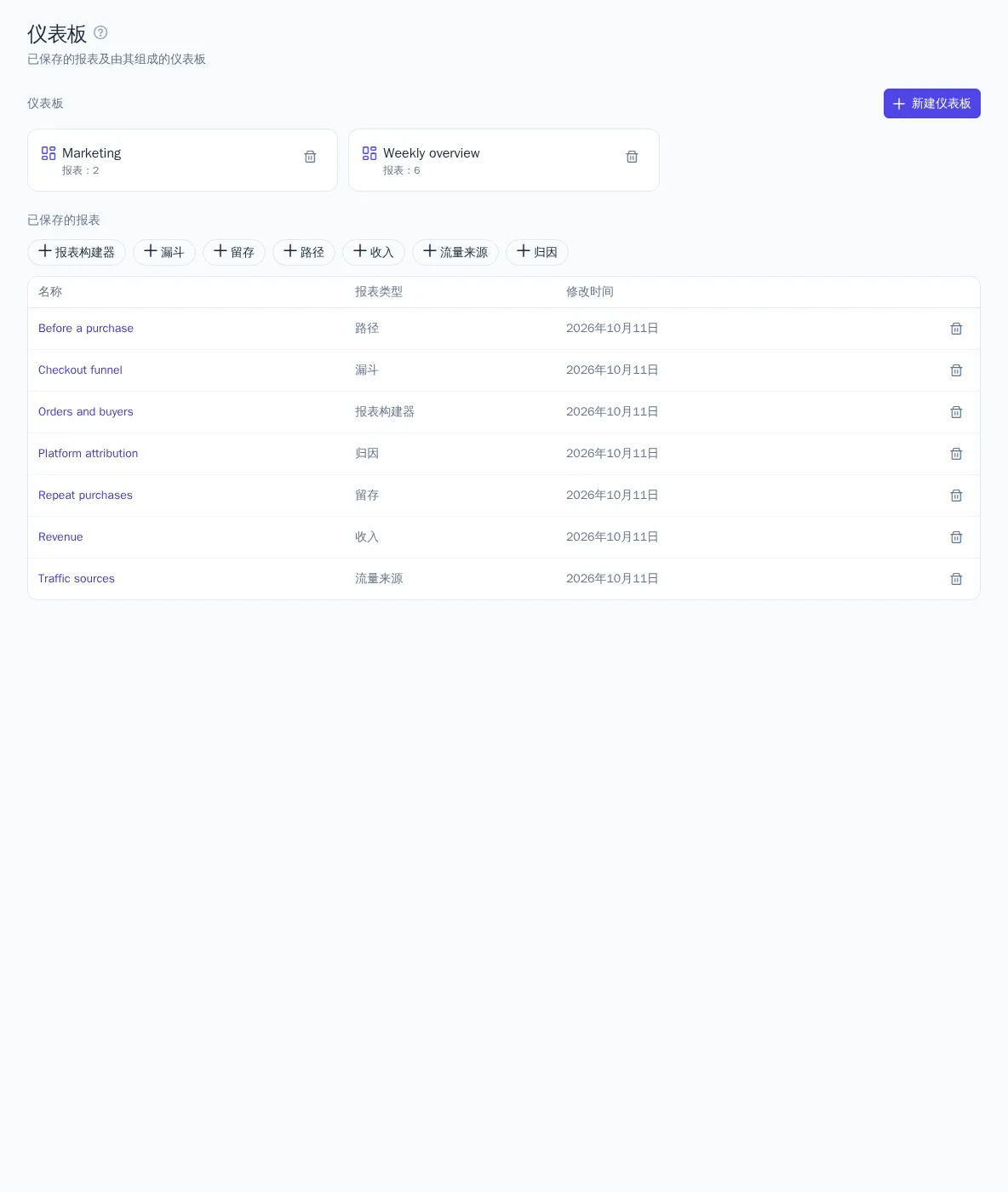
如何创建仪表板:
- 点击新建仪表板并输入名称。
- 在“添加报表”列表中选择已保存的报表。一个仪表板最多可包含 24 个不同的报表。
- 用箭头调整卡片顺序。用旁边的按钮把卡片设为半宽或全宽,用叉号把卡片从仪表板移除。
更改会立即保存。“重命名”和“删除”按钮作用于仪表板本身。删除仪表板时,已保存的报表会保留。
仪表板的所有卡片共用一个时间段:它会替代报表中保存的时间段。每张卡片显示其报表的要点:系列图表、漏斗柱形、留存曲线、常见路径、收入指标、按渠道的访问或按归因渠道的收入。点击卡片名称可打开完整报表。

导出 CSV
报表页面上的下载 CSV 按钮会按当前设置导出报表表格,无需先保存报表。文件采用 UTF-8 编码、以逗号分隔,可在 Excel、Google 表格和 Numbers 中打开。列标题使用界面语言。收入和归因的文件中包含多张连续的表格,以空行分隔:指标、商品、类目,或渠道和对象。
邮件发送
您可以按计划通过邮件接收仪表板或已保存的报表。
- 打开仪表板或已保存的报表,点击邮件发送。
- 选择计划:“每天”“按星期几”(勾选具体日期)或“每月一次”(1 日到 28 日中的某一天)。
- 选择时间。时间按项目时区设置。
- 选择收件人(最多 50 名项目成员),然后点击“保存”。
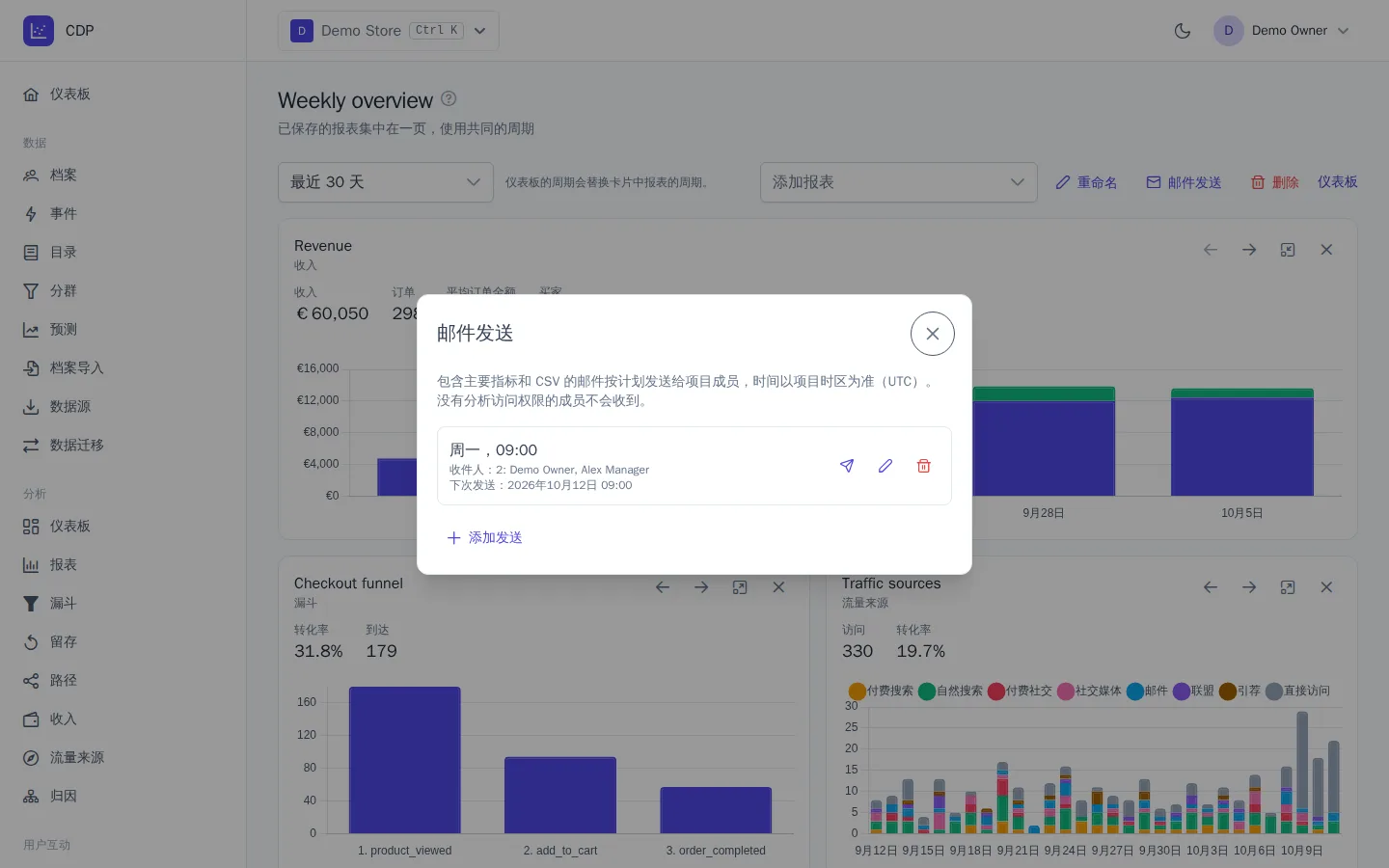
一个仪表板可以有多个邮件发送,例如每天发给经理、每月发给所有者。邮件发送列表中显示计划、收件人和下次发送时间。立即发送按钮会马上发送邮件,不改变计划。
**邮件内容。**报表在发送时重新计算,仪表板按其时间段计算。邮件中包含名称和时间段、每份报表的一两个关键数字、仪表板或报表的链接,以及 CSV 链接。邮件使用收件人的界面语言。
**收件人。**只有当前拥有分析访问权限的成员才会收到邮件。如果收件人的访问权限被撤销,就不再收到邮件。CSV 链接有效期为 7 天,只有拥有分析访问权限的项目成员登录后才能打开。因此,转发给外部人员的链接无法打开。
如果发送失败,邮件发送列表中会显示原因。错过的发送(例如在维护期间)之后不会补发。删除仪表板或报表时,其邮件发送也会一并删除。
通过 API 获取报表
开发者可以通过向 https://cdp.onetrace.ru/api/v1/analytics/… 发送请求获取任意报表和已保存的报表,并管理仪表板。计算和读取需要具有“分析”权限的私密密钥,修改需要具有“已保存的报表和仪表板”权限的私密密钥,参见API 密钥。每个密钥每分钟最多可发起 30 次报表计算请求。