Dashboards und E-Mail-Versand von Berichten
Jeden Bericht können Sie speichern, mehrere gespeicherte Berichte auf einem Dashboard zusammenstellen, als CSV exportieren und nach Zeitplan per E-Mail erhalten. So sieht das Team die wichtigsten Zahlen, ohne Berichte jedes Mal neu einzurichten.
Gespeicherte Berichte und Dashboards sehen alle Systemrollen des Projekts. Speichern, ändern und löschen sowie den E-Mail-Versand einrichten können Sie ab der Rolle „Manager“. In einer eigenen Rolle ist dafür die Berechtigung „Gespeicherte Berichte und Dashboards“ zuständig. Die Anzahl der Dashboards und der E-Mail-Versand hängen vom Tarif ab – siehe Tarife.
Bericht speichern
- Richten Sie den Bericht auf einer beliebigen Seite des Bereichs Analyse ein: im Berichts-Builder, Trichter, in der Kundenbindung oder den Pfaden, im Umsatz, in den Traffic-Quellen oder der Attribution.
- Klicken Sie auf Speichern unter…, geben Sie einen Namen ein und klicken Sie auf „Speichern“.
Der Name des geöffneten gespeicherten Berichts steht über dem Diagramm. Wenn Sie die Einstellungen ändern, schreibt Speichern die Änderungen in denselben Bericht, Speichern unter… legt einen neuen an. Die Art des Berichts ändert sich nach dem Speichern nicht: Ein Trichter bleibt ein Trichter.
Ein gespeicherter Bericht behält seine Ereignisse, Bedingungen und seinen Zeitraum und wird bei jedem Öffnen neu aus aktuellen Daten berechnet. Wird ein Ereignis aus dem Bericht im Katalog gelöscht, zeigt seine Karte auf dem Dashboard, dass der Bericht nicht berechnet werden konnte und warum.
Dashboards
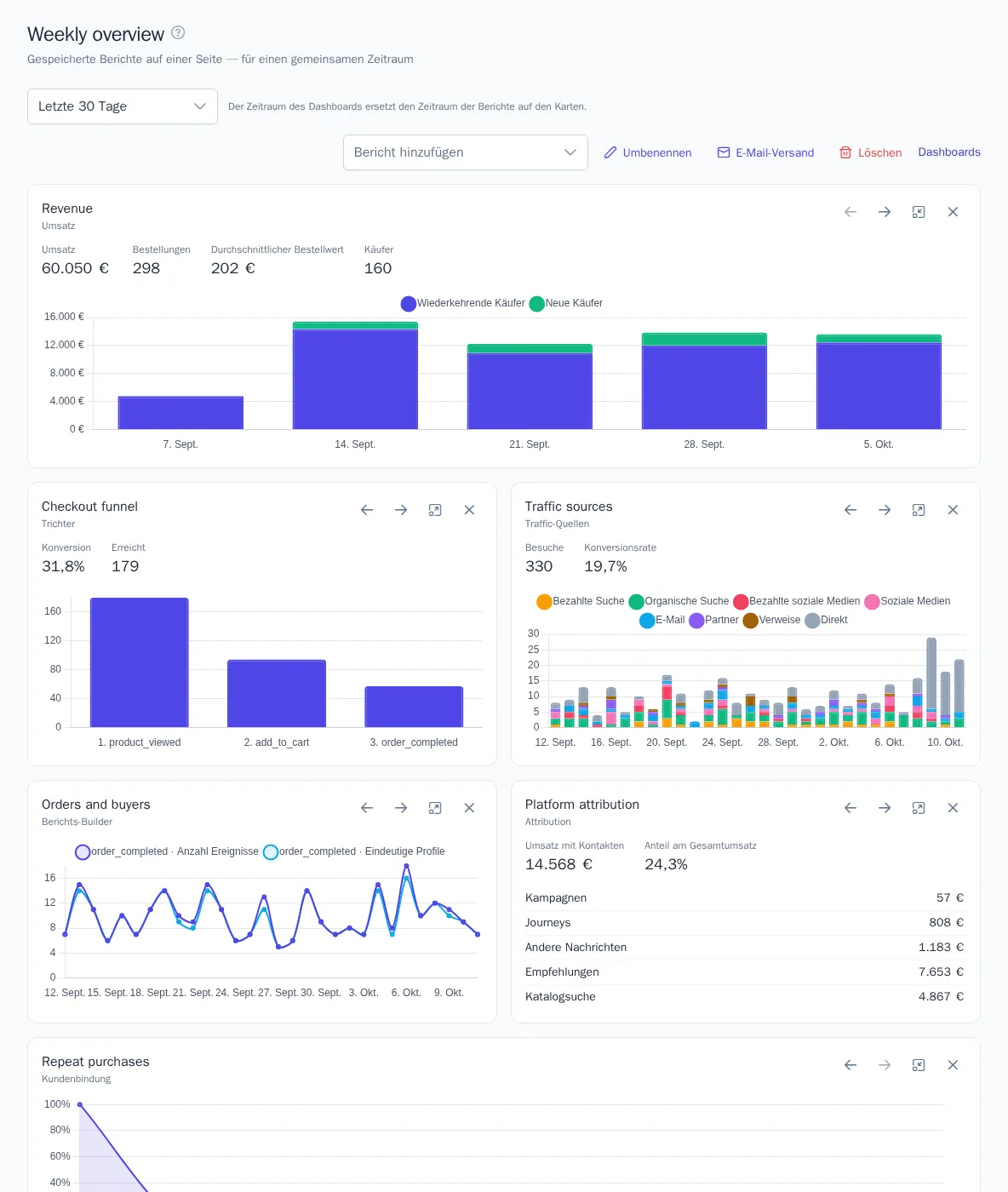
Öffnen Sie Analyse → Dashboards. Oben stehen die Dashboards des Projekts, darunter alle gespeicherten Berichte mit ihrer Art und dem Änderungsdatum. Die Schaltflächen mit den Berichtsarten öffnen die passende Seite, um einen neuen Bericht einzurichten.

So stellen Sie ein Dashboard zusammen:
- Klicken Sie auf Neues Dashboard und geben Sie einen Namen ein.
- Wählen Sie in der Liste „Bericht hinzufügen“ einen gespeicherten Bericht. Ein Dashboard kann bis zu 24 verschiedene Berichte enthalten.
- Ändern Sie die Reihenfolge der Karten mit den Pfeilen. Mit der Schaltfläche daneben stellen Sie eine Karte auf halbe oder volle Breite, mit dem Kreuz entfernen Sie sie vom Dashboard.
Änderungen werden sofort gespeichert. Die Schaltflächen „Umbenennen“ und „Löschen“ betreffen das Dashboard selbst. Beim Löschen eines Dashboards bleiben die gespeicherten Berichte erhalten.
Ein Dashboard hat einen gemeinsamen Zeitraum für alle Karten: Er ersetzt den in den Berichten gespeicherten Zeitraum. Jede Karte zeigt das Wichtigste ihres Berichts: das Diagramm der Reihe, die Trichterbalken, die Bindungskurve, häufige Pfade, Umsatzkennzahlen, Besuche nach Kanal oder den Umsatz nach Attributionskanälen. Über den Namen der Karte öffnen Sie den vollständigen Bericht.
CSV-Export
Die Schaltfläche CSV herunterladen auf der Seite eines Berichts exportiert seine Tabelle mit den aktuellen Einstellungen. Dafür müssen Sie den Bericht nicht speichern. Die Datei in UTF-8-Kodierung mit Komma als Trennzeichen lässt sich in Excel, Google Tabellen und Numbers öffnen. Die Spaltenüberschriften sind in der Sprache der Oberfläche. Bei Umsatz und Attribution enthält die Datei mehrere Tabellen hintereinander, getrennt durch eine Leerzeile: Kennzahlen, Produkte, Kategorien bzw. Kanäle und Objekte.
E-Mail-Versand
Ein Dashboard oder einen gespeicherten Bericht können Sie nach Zeitplan per E-Mail erhalten.
- Öffnen Sie das Dashboard oder den gespeicherten Bericht und klicken Sie auf E-Mail-Versand.
- Wählen Sie den Zeitplan: „Täglich“, „An Wochentagen“ (markieren Sie die Tage) oder „Monatlich“ (ein Tag vom 1. bis 28.).
- Wählen Sie die Uhrzeit. Sie gilt in der Zeitzone des Projekts.
- Wählen Sie die Empfänger – bis zu 50 Projektmitglieder – und klicken Sie auf „Speichern“.
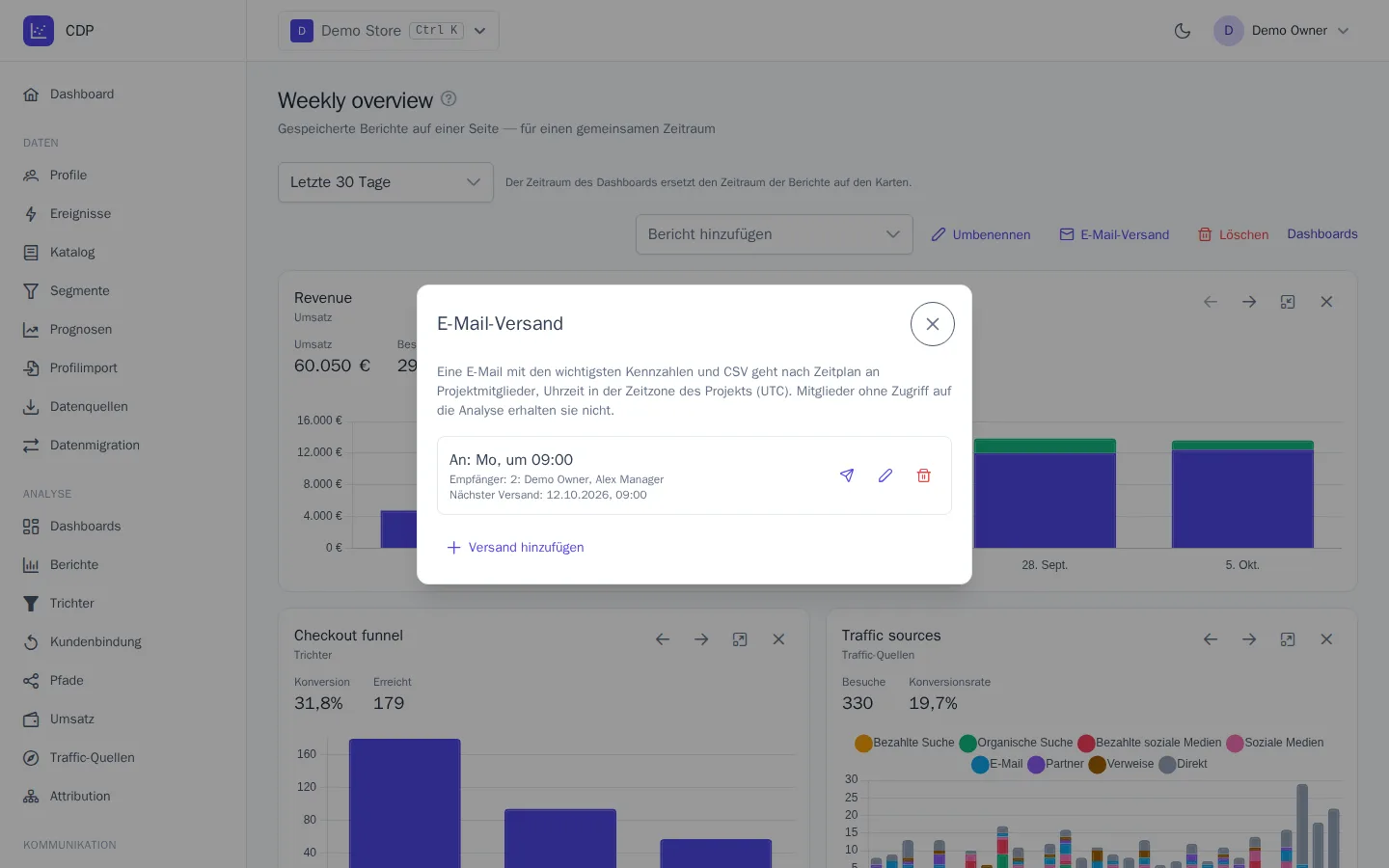
Ein Dashboard kann mehrere Versandaufträge haben, zum Beispiel einen täglichen für den Manager und einen monatlichen für den Inhaber. In der Liste der Versandaufträge sehen Sie Zeitplan, Empfänger und den Zeitpunkt des nächsten Versands. Die Schaltfläche Jetzt senden verschickt die E-Mail sofort, ohne den Zeitplan zu ändern.
Inhalt der E-Mail. Berichte werden zum Zeitpunkt des Versands neu berechnet, ein Dashboard für seinen Zeitraum. Die E-Mail enthält Name und Zeitraum, ein bis zwei Hauptzahlen je Bericht, einen Link zum Dashboard oder Bericht und Links zu den CSV-Dateien. Die E-Mail kommt in der Oberflächensprache des Empfängers an.
Empfänger. Die E-Mail erhalten nur Mitglieder, die aktuell Zugriff auf die Analyse haben. Wird einem Empfänger der Zugriff entzogen, kommen keine E-Mails mehr an. CSV-Links sind 7 Tage gültig und lassen sich nur von einem Projektmitglied mit Zugriff auf die Analyse nach der Anmeldung öffnen. Ein an Außenstehende weitergeleiteter Link öffnet sich daher nicht.
Schlägt ein Versand fehl, erscheint der Grund in der Liste der Versandaufträge. Ausgelassene Versände, etwa während Wartungsarbeiten, werden nicht nachgeholt. Wenn Sie ein Dashboard oder einen Bericht löschen, werden auch seine Versandaufträge gelöscht.
Berichte über die API
Entwickler können alle Berichte und gespeicherten Berichte abrufen sowie Dashboards über Anfragen an https://cdp.onetrace.ru/api/v1/analytics/… verwalten. Zum Berechnen und Lesen ist ein geheimer Schlüssel mit der Berechtigung „Analysen“ nötig, für Änderungen einer mit der Berechtigung „Gespeicherte Berichte und Dashboards“, siehe API-Schlüssel. Die Berechnung von Berichten ist auf 30 Anfragen pro Minute und Schlüssel begrenzt.