Berichte: Builder, Trichter, Kundenbindung, Pfade
Vier Berichte lassen sich aus beliebigen Ereignissen des Projekts erstellen. Der Berichts-Builder zeigt, wie sich ein Ereignis im Lauf der Zeit verändert. Der Trichter zeigt, wo Kunden auf dem Weg zum Ziel abspringen. Die Kundenbindung zeigt, ob Kunden zurückkehren. Die Pfade zeigen, was Kunden vor und nach einem Ereignis tun. Alle Berichte werden aus den Rohereignissen berechnet, Sie müssen vorab nichts einrichten.
Die Berichte finden Sie in der Gruppe Analyse im Projektmenü. Ansehen können sie alle Systemrollen, speichern ab der Rolle „Manager“. Wie Sie Berichte auf einer Seite zusammenstellen und per E-Mail erhalten, lesen Sie im Artikel Dashboards und E-Mail-Versand von Berichten.
Für alle Berichte
- Zeitraum. Die letzten 7, 14, 30, 90, 180 oder 365 Tage oder „Eigener Zeitraum“. Tage werden in der Zeitzone des Projekts gezählt und schließen den heutigen Tag ein.
- Profile. Standardmäßig umfasst der Bericht alle Profile. Um den Bericht nur für einen Teil der Kunden zu berechnen, fügen Sie Bedingungen zu Merkmalen, Ereignissen, Segmenten und Kennungen hinzu, wie im Regel-Editor für Segmente. Zum Beispiel „Stadt = Berlin“ oder „im Segment VIP buyers“.
- Eigenschaftsfilter unter einem Ereignis lässt nur Ereignisse mit den gewünschten Eigenschaften übrig, zum Beispiel
order_completedmitamountgrößer als 100. - Neuberechnung. Der Bericht wird kurz nach jeder Änderung automatisch neu berechnet. Ein identischer Bericht wird höchstens alle 5 Minuten neu berechnet, daher können die neuesten Ereignisse mit kurzer Verzögerung erscheinen.
- Link kopieren. Die Einstellungen des Berichts stehen in der Seitenadresse. Den kopierten Link können Sie an Kollegen senden, und sie öffnen denselben Bericht.
- Speichern unter…, CSV herunterladen, E-Mail-Versand – siehe Dashboards und E-Mail-Versand von Berichten.
Berichts-Builder
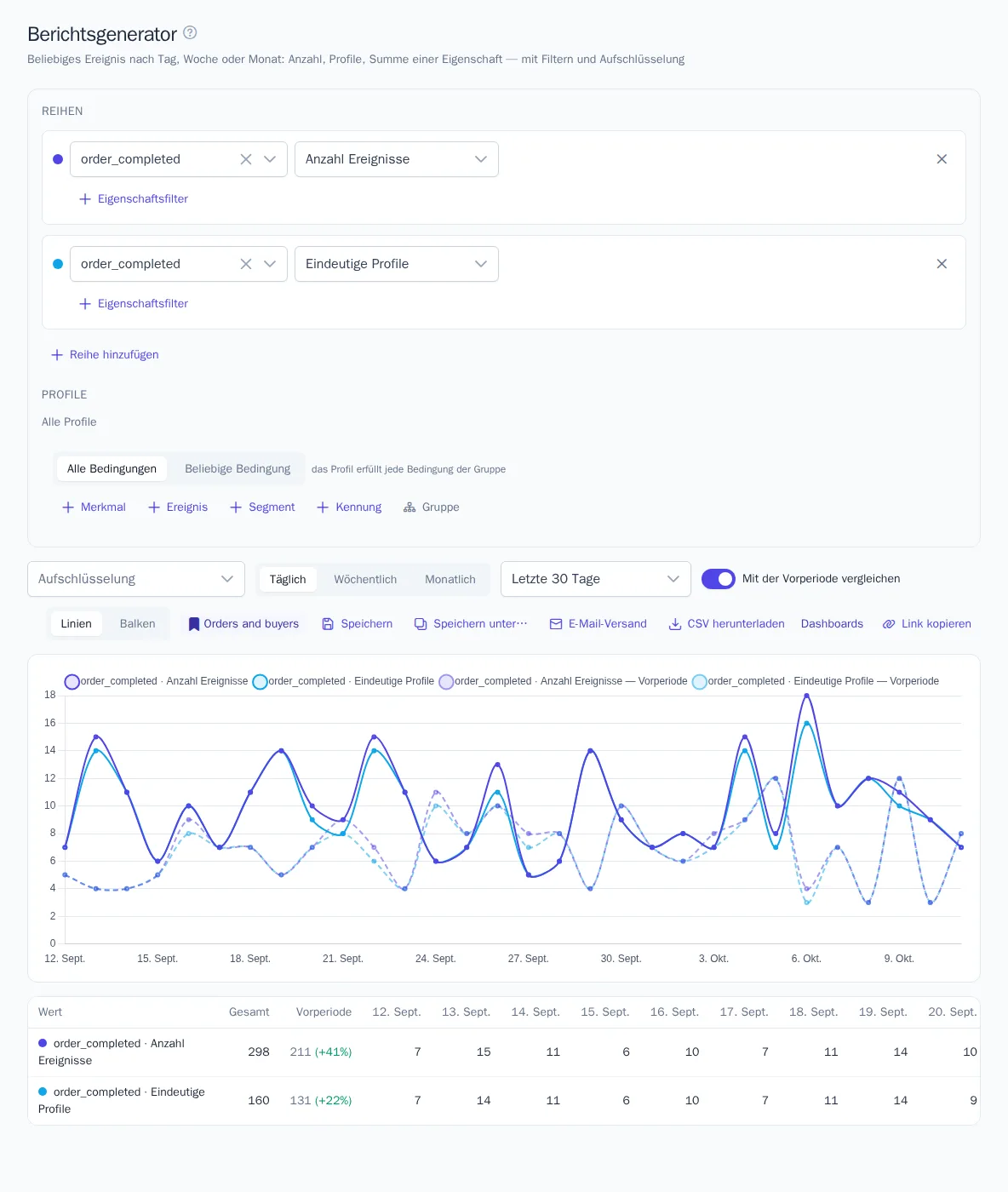
Öffnen Sie Analyse → Berichte. Ein Bericht besteht aus Reihen, jede Reihe hat ihr eigenes Ereignis und ihre eigene Kennzahl:
| Kennzahl | Was gezählt wird |
|---|---|
| Anzahl Ereignisse | Wie oft das Ereignis eingetreten ist |
| Eindeutige Profile | Wie viele Kunden es ausgeführt haben. Zusammengeführte Profile zählen als eines |
| Ereignisse pro Profil | Durchschnittliche Zahl der Ereignisse pro Kunde |
| Summe der Eigenschaft, Mittelwert der Eigenschaft | Summe oder Mittelwert einer numerischen Eigenschaft, zum Beispiel amount. Wird auf der rechten Achse des Diagramms angezeigt |
- Wählen Sie Ereignis und Kennzahl der ersten Reihe. „Beliebiges Ereignis“ umfasst alle Ereignisse außer Systemereignissen.
- Klicken Sie bei Bedarf auf „Reihe hinzufügen“. Insgesamt sind bis zu 5 Reihen möglich.
- Wählen Sie den Schritt: „Täglich“, „Wöchentlich“ (ab Montag) oder „Monatlich“.
- Aktivieren Sie „Mit der Vorperiode vergleichen“. Dann wird die Vorperiode gleicher Länge gestrichelt dargestellt, und die Tabelle zeigt die Veränderung in Prozent.
Die Aufschlüsselung teilt jede Reihe nach Werten auf: nach einer Ereigniseigenschaft (zum Beispiel category) oder nach Seite und Kampagne – Seitenpfad, verweisender Website, den Parametern utm_source, utm_medium, utm_campaign oder Browsersprache. Im Bericht bleiben die 10 häufigsten Werte, die übrigen werden unter „Sonstige“ zusammengefasst. Mit Aufschlüsselung wird kein Vergleich mit der Vorperiode angezeigt.
Unter dem Diagramm steht eine Tabelle: Gesamtwert für den Zeitraum, Vorperiode und Werte pro Schritt. Der Umschalter „Linien / Balken“ ändert die Darstellung des Diagramms.
Trichter
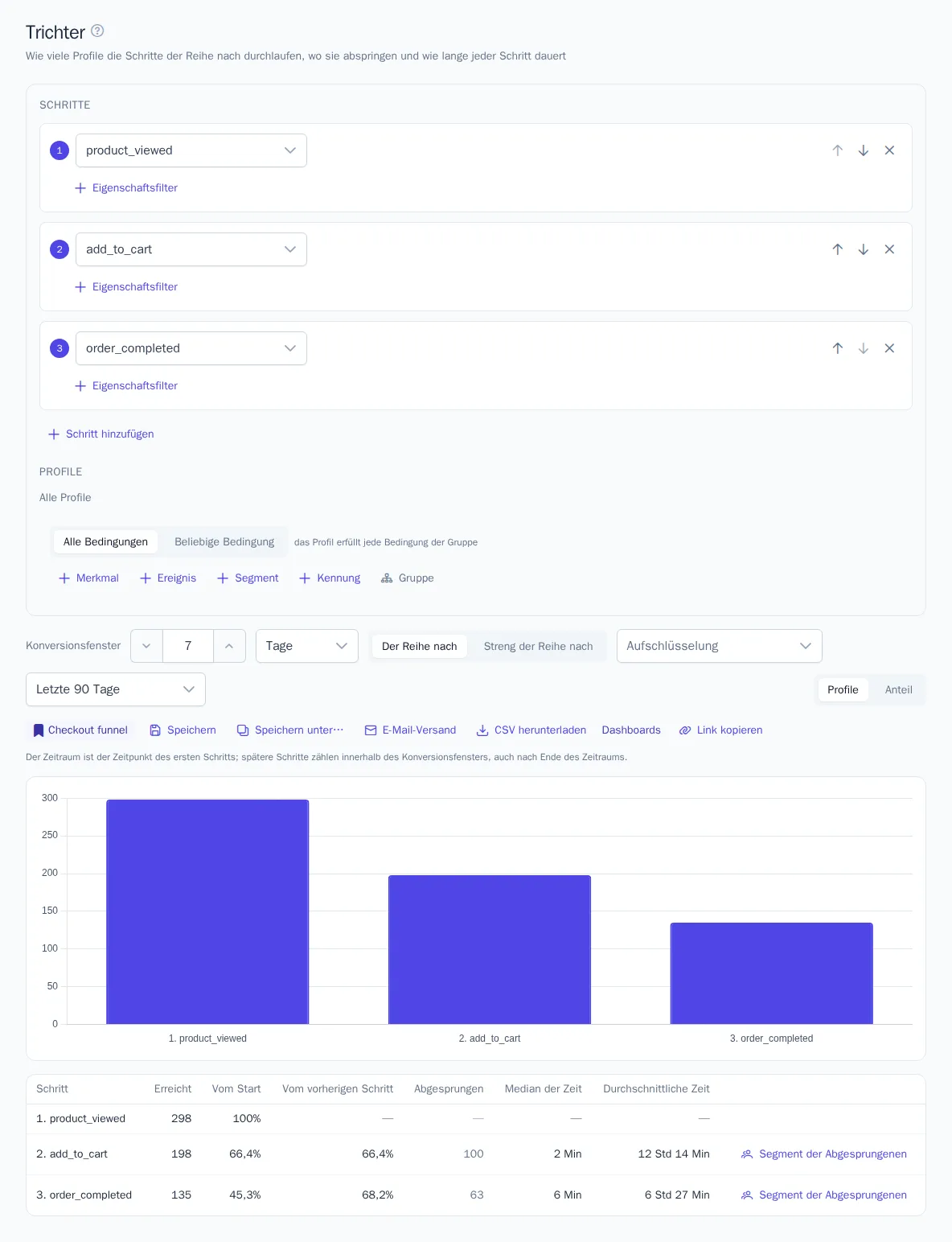
Öffnen Sie Analyse → Trichter. Ein Trichter zeigt, wie viele Kunden die Schritte der Reihe nach durchlaufen haben und wo sie abgesprungen sind.
- Wählen Sie die Ereignisse der Schritte, zum Beispiel
product_viewed→add_to_cart→order_completed. Ein Trichter hat 2 bis 10 Schritte, dasselbe Ereignis kann in mehreren Schritten vorkommen. Mit den Pfeilen ändern Sie die Reihenfolge der Schritte. - Legen Sie das Konversionsfenster fest – wie viel Zeit ein Kunde nach dem ersten Schritt für alle weiteren hat: in Minuten, Stunden oder Tagen, bis zu 90 Tage.
- Wählen Sie die Reihenfolge. „Der Reihe nach“: Zwischen den Schritten sind beliebige andere Ereignisse möglich. „Streng der Reihe nach“: Das nächste Trichterereignis muss genau der erwartete Schritt sein.
- Wählen Sie bei Bedarf eine Aufschlüsselung nach einer Eigenschaft des ersten Schritts oder nach Seite und Kampagne.
Der Zeitraum des Trichters ist der Zeitpunkt, zu dem der Kunde den ersten Schritt ausgeführt hat. Die folgenden Schritte zählen innerhalb des Konversionsfensters, auch wenn es nach dem Zeitraum endet.
Die Balken zeigen die Zahl der Kunden in jedem Schritt („Profile“) oder ihren Anteil am ersten Schritt („Anteil“). In der Tabelle:
| Spalte | Bedeutung |
|---|---|
| Erreicht | Wie viele Kunden diesen Schritt ausgeführt haben |
| Vom Start, Vom vorherigen Schritt | Konversion ab dem ersten und ab dem vorherigen Schritt |
| Abgesprungen | Wie viele Kunden den vorherigen Schritt erreicht, diesen aber nicht ausgeführt haben |
| Median der Zeit, Durchschnittliche Zeit | Wie viel Zeit seit dem vorherigen Schritt vergangen ist. Bei großen Projekten wird die Zeit auf einer Stichprobe von Kunden berechnet, das ist unter der Tabelle vermerkt |
Segment der Abgesprungenen. Die Schaltfläche an einem Schritt erstellt ein statisches Segment aus Kunden, die den vorherigen Schritt erreicht, diesen aber nicht ausgeführt haben. Zum Beispiel aus allen, die ein Produkt in den Warenkorb gelegt, aber nicht gekauft haben. Ein solches Segment können Sie sofort in einer Kampagne oder Journey verwenden. Das Segment wird im Hintergrund befüllt und ändert sich danach nicht.
Kundenbindung
Öffnen Sie Analyse → Kundenbindung. Der Bericht teilt Kunden nach dem Datum des Startereignisses in Kohorten ein und zeigt, welcher Anteil nach einem Tag, einer Woche oder einem Monat zurückgekehrt ist.
- Wählen Sie das Startereignis, zum Beispiel den ersten Kauf oder die Registrierung. Sein Datum bestimmt die Kohorte.
- Wählen Sie das Rückkehrereignis, zum Beispiel einen Wiederholungskauf. Wenn Sie keines wählen, zählt jedes Ereignis als Rückkehr.
- Wählen Sie, wer gezählt wird. „Erstmals“: Kunden, die das Startereignis zum ersten Mal in ihrer gesamten Historie ausgeführt haben, also Neukunden. „Erstmals im Zeitraum“: das erste solche Ereignis innerhalb des gewählten Zeitraums.
- Legen Sie den Schritt („Täglich“, „Wöchentlich“, „Monatlich“) und die Zahl der Zeiträume fest: bis zu 30 Tage, bis zu 12 Wochen oder bis zu 12 Monate.
- Wählen Sie die Art der Rückkehr. „Genau in diesem Zeitraum“: Der Kunde ist im N-ten Zeitraum zurückgekehrt. „In diesem Zeitraum oder später“: Er ist im N-ten oder in einem der folgenden Zeiträume zurückgekehrt.
Oben sehen Sie die durchschnittliche Bindungskurve, darunter die Kohortentabelle. Je dunkler eine Zelle, desto größer der Anteil der Rückkehrer. Leere Zellen liegen noch in der Zukunft. Kursiv ist der laufende Zeitraum markiert: Sein Wert wird noch steigen. Der Umschalter „Anteil / Profile“ zeigt Prozente oder die Zahl der Kunden.

Pfade
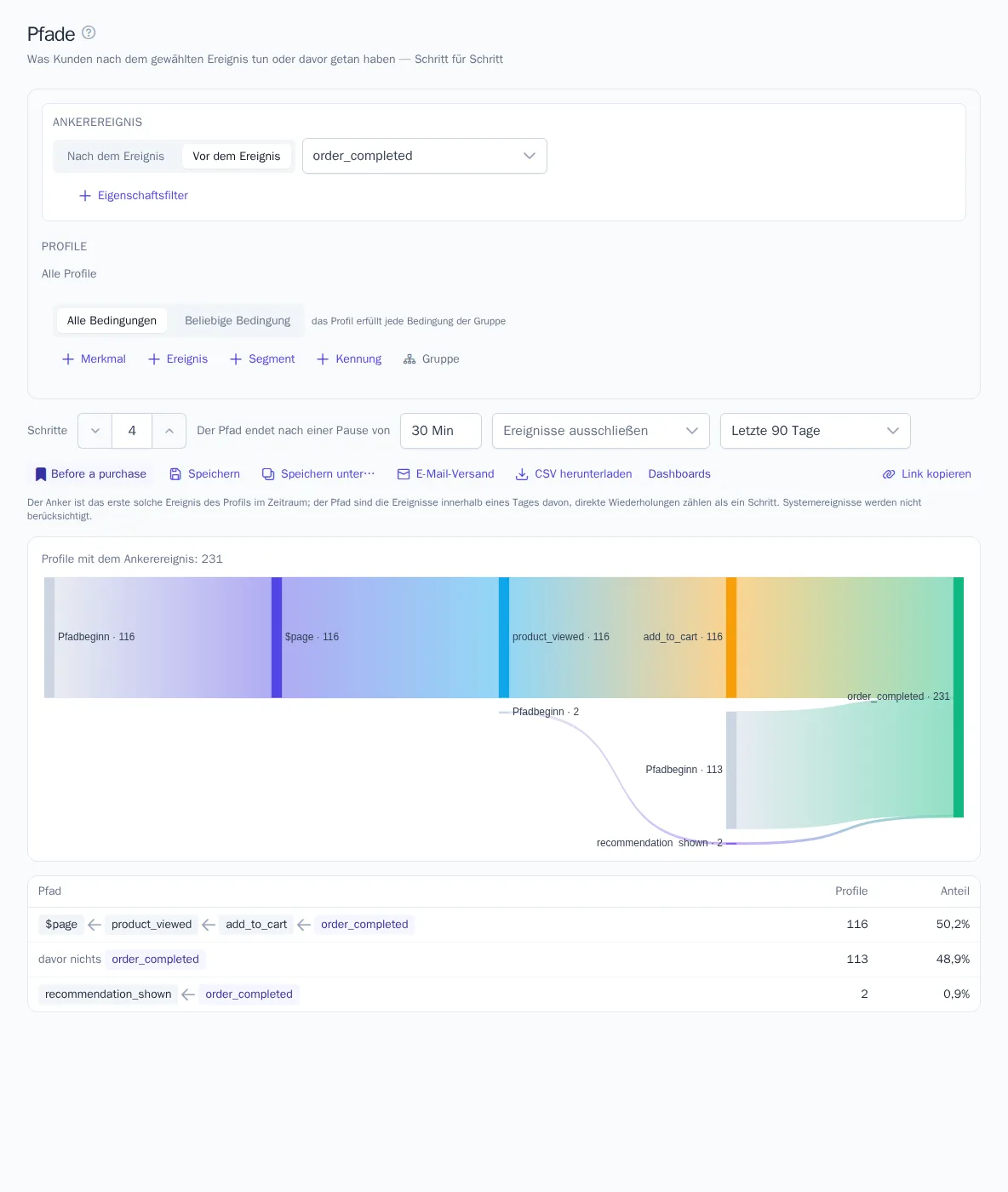
Öffnen Sie Analyse → Pfade. Der Bericht zeigt häufige Ereignisfolgen nach oder vor dem gewählten Ereignis. Zum Beispiel, was Kunden nach dem Ansehen eines Produkts tun oder womit Besuche vor einem Kauf enden.
- Wählen Sie das Ankerereignis und die Richtung: „Nach dem Ereignis“ oder „Vor dem Ereignis“.
- Legen Sie die Zahl der Schritte (1 bis 5) und die Pause fest, nach der der Pfad endet. Standardmäßig sind das 30 Minuten, wie die Grenze eines Besuchs auf der Website.
- Markieren Sie im Feld „Ereignisse ausschließen“ störende Ereignisse, zum Beispiel Seitenaufrufe
$page.
Für jeden Kunden werden das erste Ankerereignis im Zeitraum und die Ereignisse innerhalb eines Tages davon berücksichtigt. Gleiche Ereignisse direkt hintereinander zählen als ein Schritt, Systemereignisse werden nicht berücksichtigt.
Das Diagramm zeigt die Kundenströme von Schritt zu Schritt. „Pfad endet“ und „Pfadbeginn“ bedeuten, dass es danach oder davor keine Ereignisse gab. Seltene Varianten werden unter „Sonstige“ zusammengefasst. Die Tabelle darunter zeigt die häufigsten vollständigen Pfade, die Zahl der Kunden und ihren Anteil.