Live-Chat
Der Live-Chat bündelt Kundenfragen von der Website sowie aus Telegram, WhatsApp und Viber in einem Fenster. Die Antwort geht dorthin, woher die Frage kam, und neben dem Gespräch sehen Sie das Kundenprofil: Kontakte, Prämien, Segmente und letzte Aktivitäten.
Der Bereich Chats steht im Menü direkt unter dem Dashboard. Die Zahl daneben zeigt die Gespräche, die auf eine Antwort warten. Gespräche ansehen können alle Rollen, antworten können Operatoren, den Chat einrichten können „Manager“ und höhere Rollen. Für Supportmitarbeiter gibt es die Rolle „Operator“: Gespräche, Antworten und Kundenprofile – ohne Segmente, Journeys, Kampagnen und Einstellungen (Mitglieder und Rollen).
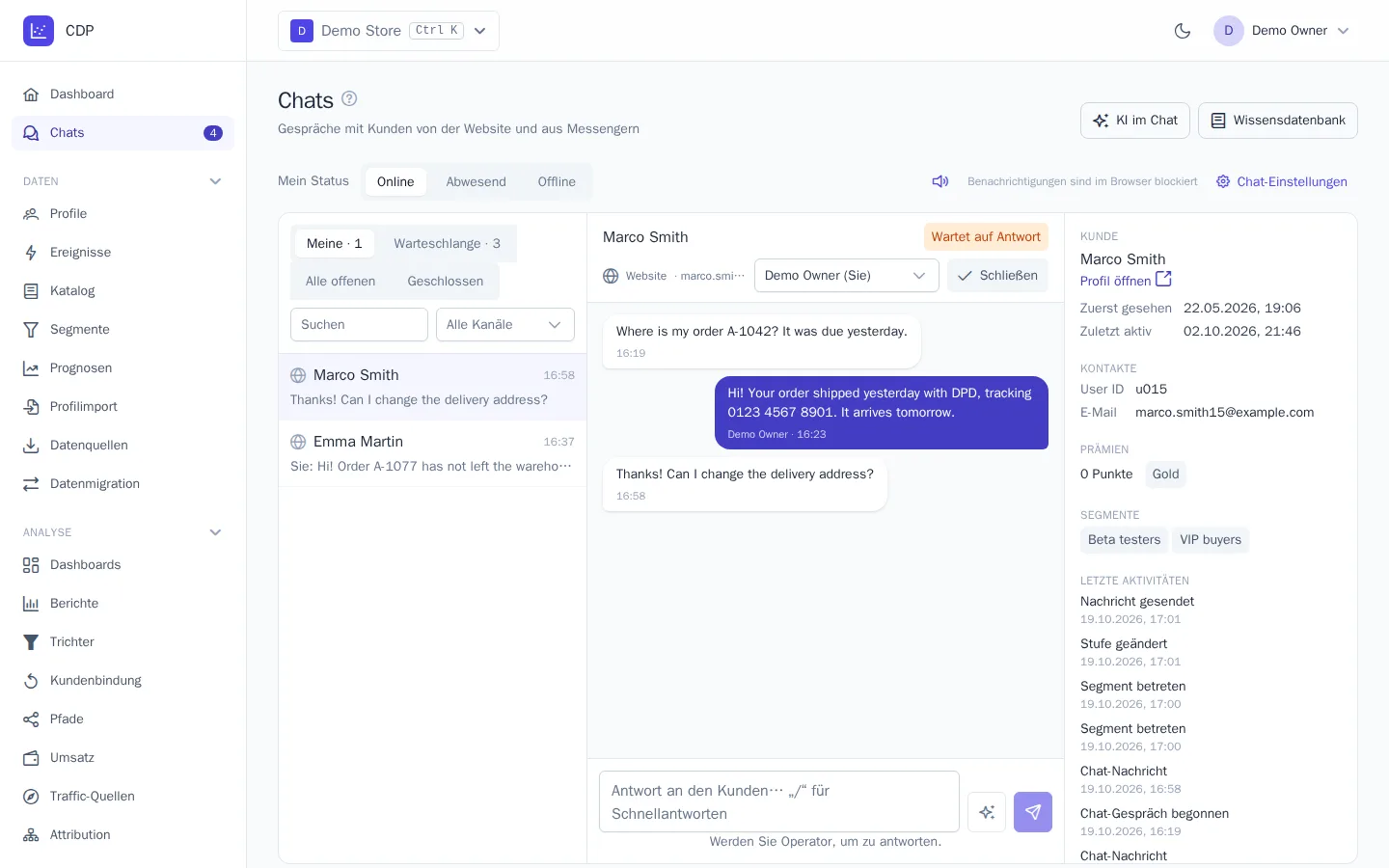
Operatorfenster
Links steht die Liste der Gespräche:
- Meine – Gespräche, für die Sie zuständig sind;
- Warteschlange – Gespräche ohne Zuständigen;
- Alle offenen und Geschlossen.
Die Liste lässt sich nach Kanal filtern. Die Suche findet Kunden nach Name, E-Mail-Adresse oder Telefonnummer und Gespräche nach dem Text der letzten Nachricht. Ein Gespräch hat drei Zustände: „Wartet auf Antwort“ – der Kunde hat zuletzt geschrieben, „Wartet auf Kunden“ – Sie haben geantwortet, „Geschlossen“.
In der Mitte steht der Verlauf. Eine Antwort senden Sie mit der Eingabetaste, Umschalt+Eingabe fügt einen Zeilenumbruch ein. Wer als Erster auf ein Gespräch aus der Warteschlange antwortet, wird zuständig. Den Zuständigen können Sie in der Liste über dem Verlauf ändern, mit der Schaltfläche Übernehmen holen Sie sich das Gespräch. Die Schaltfläche Schließen beendet das Gespräch: Der Website-Besucher wird gebeten, die Antwort mit 1 bis 5 Sternen zu bewerten. Schreibt der Kunde erneut, beginnt ein neues Gespräch. Ein geschlossenes Gespräch können Sie Wieder öffnen.
Die Schaltfläche mit Funken neben der Senden-Schaltfläche schreibt mithilfe der KI einen Antwortentwurf, Antworten des Bots sind mit Funken und dem Zusatz „(Bot)“ gekennzeichnet – siehe KI im Chat.
Rechts steht der Kunde: Kontakte, Prämien aus dem Treueprogramm, Segmente, letzte Aktivitäten und Merkmale. Der Link Profil öffnen führt zu seinem vollständigen Profil. Ohne das Recht auf personenbezogene Daten werden die Kontakte maskiert.
Über der Liste steht Mein Status: „Online“, „Abwesend“ oder „Offline“. Der Website-Chat betrachtet Sie nur im Status „Online“ als erreichbar. Das Lautsprechersymbol schaltet den Ton bei neuen Nachrichten ein, Benachrichtigungen aktivieren schaltet Browser-Benachrichtigungen ein, solange der Tab im Hintergrund ist.
Operatoren und Schnellantworten
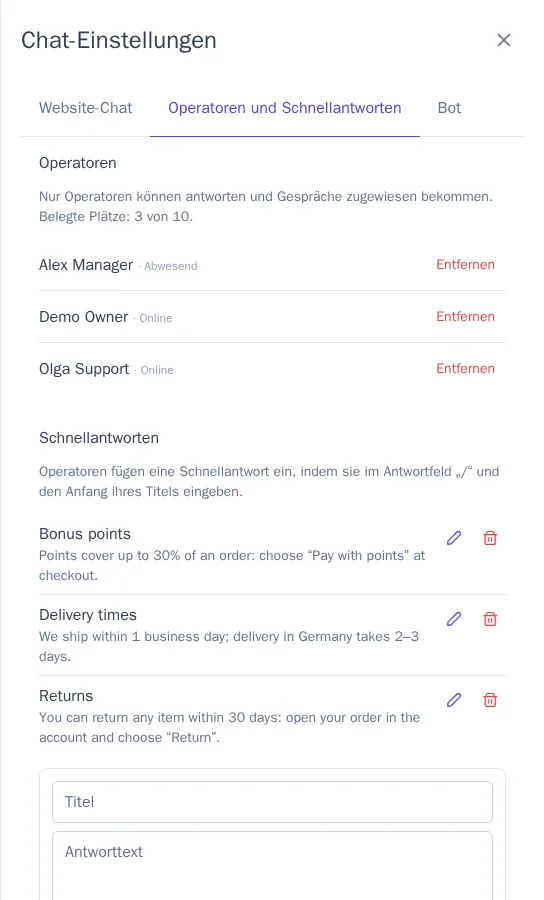
Kunden antworten und Gespräche zugewiesen bekommen können nur Operatoren – Mitglieder mit Antwortrecht, die einen Operatorplatz belegt haben. Die Zahl der Plätze hängt vom Tarif ab: „Start“ – 2, „Wachstum“ – 10, „Enterprise“ – unbegrenzt. So belegen Administratoren, die Gespräche nur ansehen, keine Plätze.
- Einen Platz belegen Sie mit der Schaltfläche Operator werden im Chatfenster.
- Unter Chat-Einstellungen → Operatoren und Schnellantworten fügt ein Manager Operatoren aus den Mitgliedern mit Antwortrecht hinzu und entfernt sie. Offene Gespräche eines entfernten Operators kehren in die Warteschlange zurück.
Schnellantworten sind Textbausteine für häufige Fragen: Lieferung, Rückgabe, Zahlung. Geben Sie einen Titel und den Text ein. Tippen Sie im Antwortfeld „/“ und den Anfang des Titels, um den Baustein einzufügen und vor dem Senden anzupassen.
Website-Chat
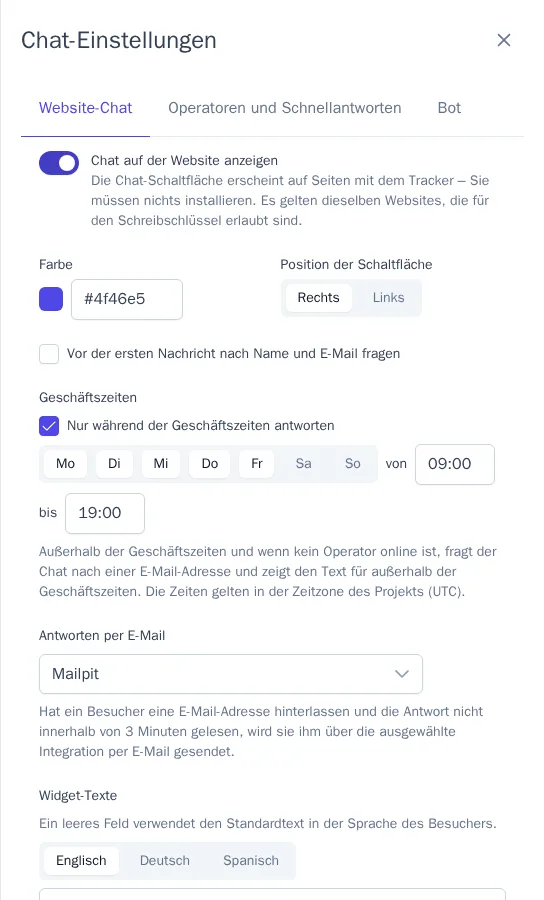
Die Chat-Schaltfläche erscheint auf allen Seiten mit dem Tracker – Sie müssen nichts installieren, auch nicht in den Plugins für WooCommerce, Magento und 1C-Bitrix. Der Chat funktioniert auf denselben Websites, die für den Schreibschlüssel erlaubt sind.
Die Einstellungen finden Sie unter Chat-Einstellungen → Website-Chat:
| Einstellung | Bedeutung |
|---|---|
| Chat auf der Website anzeigen | Schaltet die Schaltfläche auf allen Websites des Projekts ein und aus |
| Farbe, Position der Schaltfläche | Farbe der Schaltfläche und der Kopfzeile; Schaltfläche in der rechten oder linken unteren Ecke |
| Vor der ersten Nachricht nach Name und E-Mail fragen | Formular vor der ersten Nachricht. Die E-Mail-Adresse aus dem Formular wird im Profil des Besuchers gespeichert |
| Geschäftszeiten | Wochentage und Uhrzeiten in der Zeitzone des Projekts |
| Antworten per E-Mail | E-Mail-Integration, über die die Antwort an den Besucher geht, wenn er die Website verlassen hat |
| Widget-Texte | Überschrift, Begrüßung und Text außerhalb der Geschäftszeiten für jede Sprache des Projekts. Ein leeres Feld verwendet den Standardtext in der Sprache des Besuchers |
Außerhalb der Geschäftszeiten oder wenn kein Operator im Status „Online“ ist, zeigt der Chat den Text für außerhalb der Geschäftszeiten und fragt nach einer E-Mail-Adresse: So können Sie später antworten.
Hat der Besucher eine E-Mail-Adresse hinterlassen und die Antwort nicht innerhalb von 3 Minuten gelesen, erhält er sie per E-Mail mit einem Link zur Website. Pro Gespräch wird höchstens alle 30 Minuten eine E-Mail gesendet.
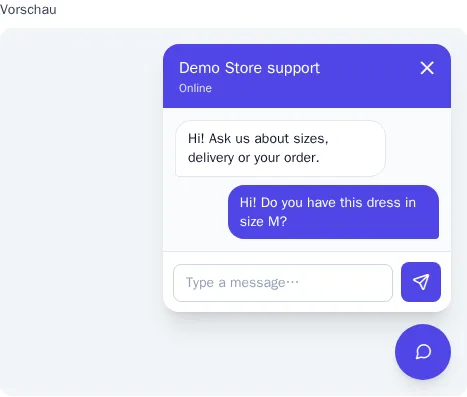
Unten in den Einstellungen sehen Sie die Vorschau: So sieht ein Besucher mit der gewählten Sprache den Chat.
Soll der Chat auf einer einzelnen Website des Projekts nicht erscheinen, übergibt der Entwickler dem Tracker chat: false: cdp.init('cdp_wk_…', { chat: false }).
Messenger
Ab dem Tarif „Wachstum“ werden Kundennachrichten an den Telegram-Bot, in WhatsApp und an den Viber-Bot zu Gesprächen im selben Fenster. Die Antwort geht über die Integration des Messengers in denselben Messenger. Unter der Antwort steht ihr Status: „In Warteschlange“, „Gesendet“, „Zugestellt“ oder „Nicht zugestellt“ mit Grund.
- WhatsApp erlaubt freien Text nur 24 Stunden nach der letzten Nachricht des Kunden. Danach können Sie nicht mehr aus dem Chat antworten – senden Sie eine WhatsApp-Vorlage aus einer Journey oder über die API.
- Ist die Integration eines Messengers deaktiviert oder gelöscht, können Sie in ihren Gesprächen nicht antworten.
- Im Tarif „Start“ bleiben Nachrichten aus Messengern Ereignisse im Profil (
telegram.message,whatsapp.message,viber.message) und erscheinen nicht im Operatorfenster.
Journeys und Segmente
Wählen Sie in einer Journey den Auslöser Chat und das Ereignis: „Gespräch begonnen“, „Gespräch geschlossen“, „Gespräch bewertet“ oder „Bot hat das Gespräch übergeben“ (KI im Chat). Für die Bewertung können Sie einen Bereich mit „Bewertung ab“ und „Bewertung bis“ festlegen, für jedes Ereignis den Kanal. Zum Beispiel sendet eine Journey für Bewertungen von 1 bis 2 eine Entschuldigung per E-Mail mit einem Gutscheincode, eine Journey für die Bewertung 5 bittet um eine Bewertung des Shops.
Die Ereigniseigenschaften stehen in der Vorlage zur Verfügung: {{ event.properties.rating }} – die Bewertung, {{ event.properties.channel }} – der Kanal (web, telegram, whatsapp, viber).
In Segmenten stehen die Ereignisse „Chat-Gespräch begonnen“, „Chat-Nachricht“, „Chat-Gespräch geschlossen“ und „Chat-Gespräch bewertet“ mit der Eigenschaft rating zur Verfügung. Zum Beispiel: „hat in den letzten 30 Tagen im Chat geschrieben“ oder „hat eine Bewertung unter 3 abgegeben“.
Bots und Helpdesk über die API
Ein Bot oder ein externes Supportsystem liest Gespräche und antwortet Kunden über die API. Sie benötigen einen geheimen Schlüssel mit den Berechtigungen „Chat-Gespräche“ und „Antworten im Chat und Schließen von Gesprächen“ (API-Schlüssel).
# Gespräche, die auf eine Antwort warten
curl "https://cdp.onetrace.ru/api/v1/conversations?status=open" -H "Authorization: Bearer $CDP_SECRET_KEY"

# Antwort an den Kunden
curl -X POST https://cdp.onetrace.ru/api/v1/conversations/{id}/messages \
  -H "Authorization: Bearer $CDP_SECRET_KEY" -H "Content-Type: application/json" \
  -d '{"body": "Ihre Bestellung wurde heute versandt, die Sendungsnummer schicken wir Ihnen per E-Mail."}'
Eine Antwort über die API belegt keinen Operatorplatz. Im Operatorfenster trägt sie den Namen des Schlüssels mit dem Zusatz „(API)“, und der Zuständige des Gesprächs ändert sich nicht: Ein Mitarbeiter schaltet sich ein, wenn der Bot nicht weiterkommt. Ein Gespräch schließen Sie mit POST /api/v1/conversations/{id}/close. Dieselben Aktionen stehen KI-Assistenten zur Verfügung.
Tarif
Der Website-Chat ist in allen Tarifen verfügbar. Die KI im Chat – Entwürfe und Bot – gibt es in jedem bezahlten Tarif mit Abrechnung nach Verbrauch (Guthaben). Operatorplätze: „Start“ – 2, „Wachstum“ – 10, „Enterprise“ – unbegrenzt. Gespräche aus Messengern gibt es ab dem Tarif „Wachstum“ (Tarife).